许可优化
许可优化
产品
产品
解决方案
解决方案
服务支持
服务支持
关于
关于
软件库
当前位置:服务支持 >  软件文章 >  跟我一起学Adams虚拟样机:基础篇(四) 凸轮运动学仿真——以盘型凸轮机构为例

跟我一起学Adams虚拟样机:基础篇(四) 凸轮运动学仿真——以盘型凸轮机构为例

阅读数 5
点赞 0
article_banner

这篇博文是Adams虚拟样机系列的第四篇,也是基础部分的最后一篇。废话不多说,上节、上上节和上上上节已经说过了:
基础篇(一) 运动学仿真基操,以一个简单的曲柄摇杆机构为例
基础篇(二) 动力学仿真基操,以曲柄滑块压力机为例
基础篇(三) 齿轮系的运动学仿真,以一个行星齿轮系为例

本节我们以一个盘型凸轮机构为例,介绍凸轮的 运动学仿真 方法。

其中将涉及:Adams View工作环境的设置、拉伸体的绘制、转动副的创建、移动副的创建、凸轮副的创建、角速度驱动的施加、仿真器的设置、运动参数的测量、仿真数据的处理和输出、仿真视频的输出等。


凸轮的运动学仿真
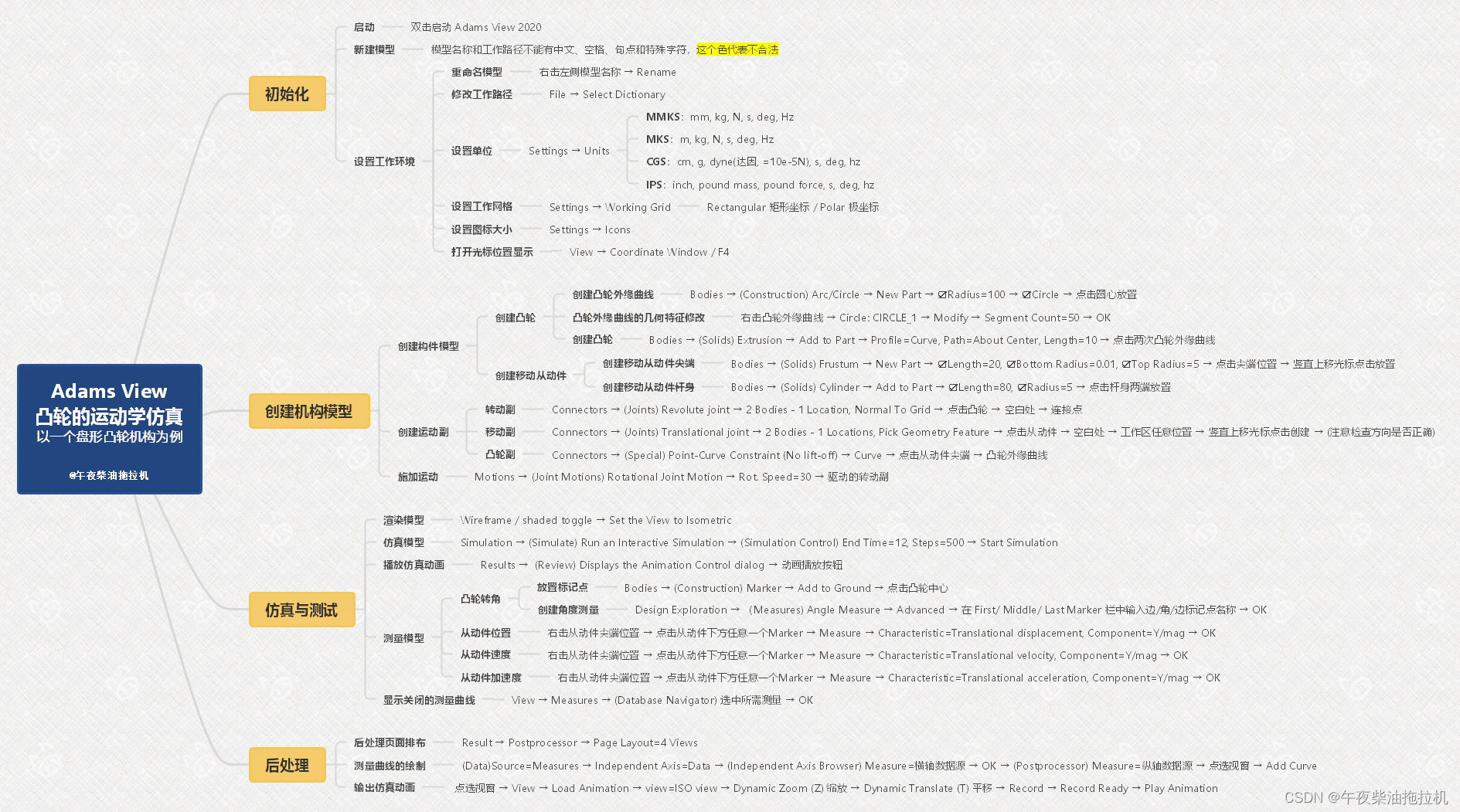

思维导图

   本教程基于Adams 2020 下载地址及安装教程


目录

  • 1. 启动Adams并设置工作环境
  • 1.1. 启动 Adams View 1.2. 新建模型 1.3. 设置工作环境 1.3.1. 设置单位 1.3.2. 设置工作网格 1.3.3. 设置图标大小 1.3.4. 打开光标位置显示
  • 2. 创建机构模型
  • 2.1. 创建构件模型 2.1.1. 创建凸轮 2.1.1.1. 创建凸轮外缘曲线 2.1.1.2. 凸轮外缘曲线的几何特征修改 2.1.1.3. 创建凸轮 2.1.1.4. 重命名凸轮 2.1.2. 创建移动从动件 2.1.2.1. 创建移动从动件尖端 2.1.2.2. 创建移动从动件杆身 2.2. 创建运动副 2.2.1. 创建转动副 2.2.2. 创建移动副 2.2.3. 创建凸轮副 2.3. 施加运动
  • 3. 仿真与测试
  • 3.1. 渲染模型 3.2. 仿真模型 3.3. 播放仿真动画 3.4. 测量模型 3.4.1. 凸轮转角的测量 3.4.1.1. 放置标记点 3.4.1.2. 创建角度测量 3.4.2. 从动件位置的测量 3.4.3. 从动件速度的测量 3.4.4. 从动件加速度的测量 3.5. 显示关闭的测量曲线
  • 4. 测试结果的后处理
  • 4.1. 后处理页面排布 4.2. 测量曲线的绘制 4.3. 输出仿真动画
  • 参考文献


1. 启动Adams并设置工作环境

1.1. 启动 Adams View

双击打开 Adams View 2020
1-Adams View 2020

[Welcome to Adams 窗口]

   点击 New Model 左侧图标新建模型
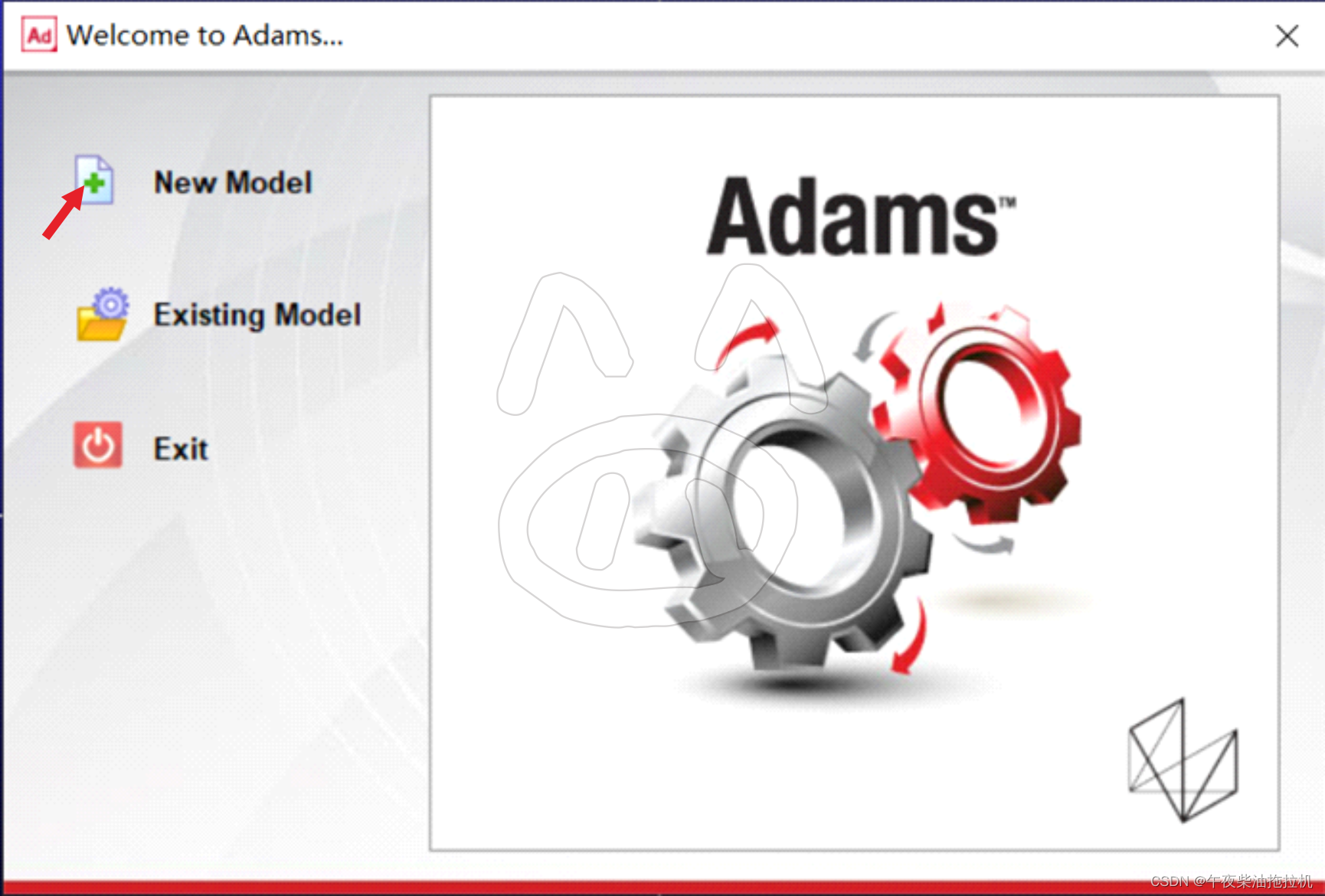
2-Welcome

  • New Model 新建模型
  • Existing Model 打开现有模型 (*.bin,包含所有工程信息,包括设置和仿真结果)
  • Exit 退出

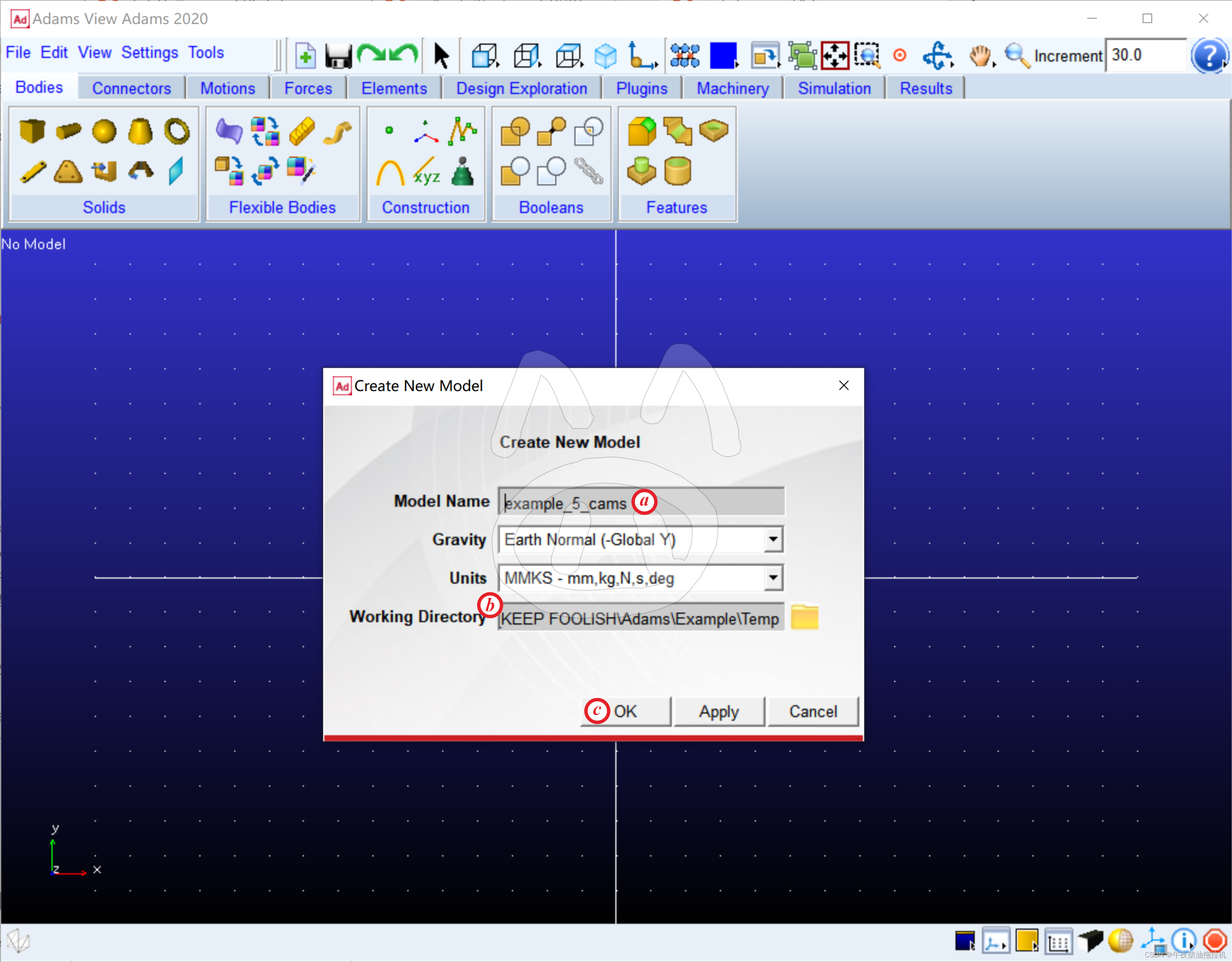
1.2. 新建模型

[Create New Model 窗口]
Model Name 栏中输入模型名称 example_5_cams
Working Directory 栏中输入工作路径 E:_KEEP FOOLISH\Adams\Example\Temp (也可点击右侧文件夹在资源管理器中选择,后续工程文件、临时文件和输出的文件都将默认保存在工作路径下)
OK,完成模型创建
3-create

  • Model Name 模型名称 :第一个字符必须是字母,其他地方可以有数字、符号等;
  • Gravity 重力: 默认Y轴负方向
  • Units 单位: 默认MMKS
  • Working Directory 工作路径:不能有中文、空格

        (如果某一栏呈黄色,代表输入的内容不合法)

1.3. 设置工作环境

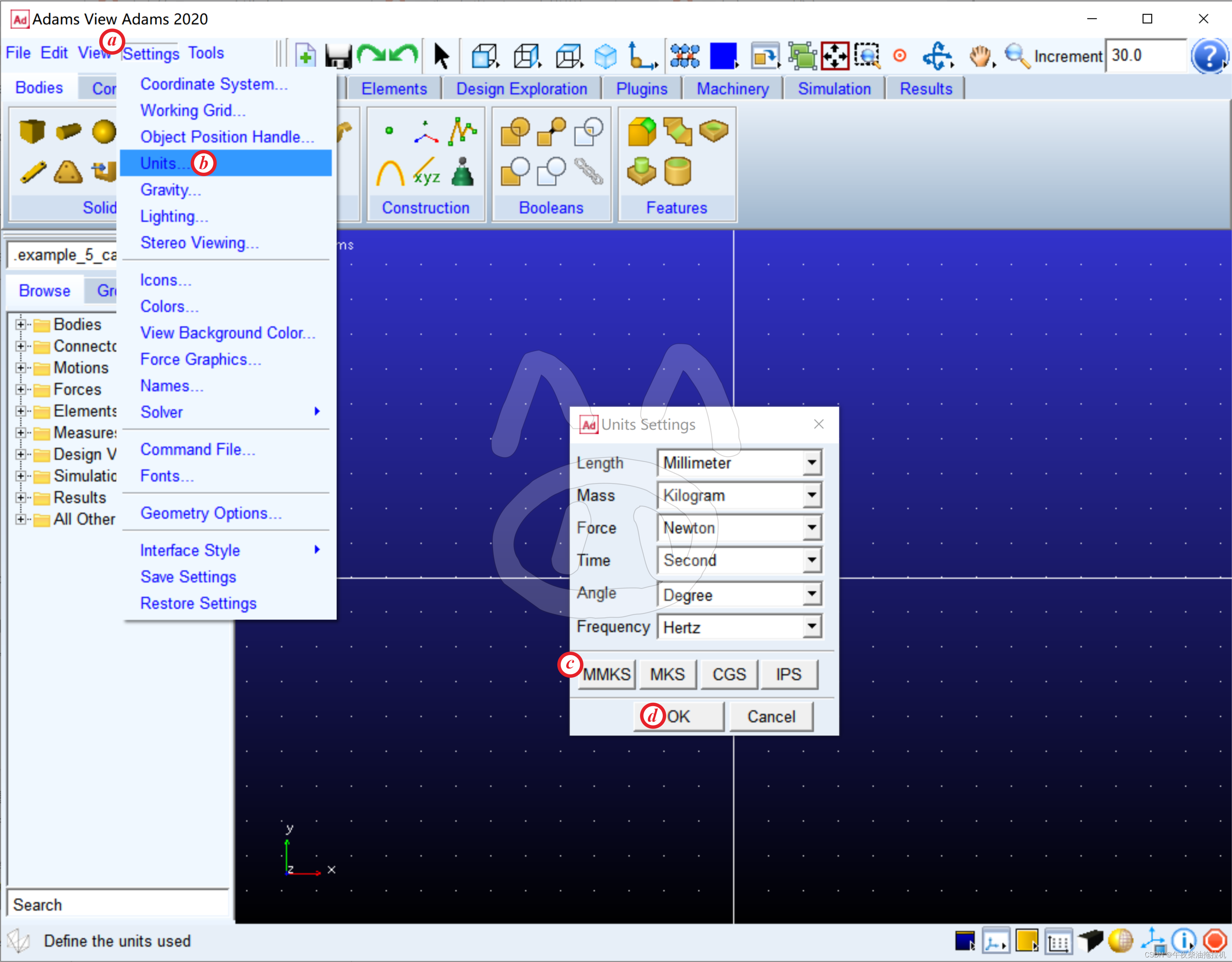
1.3.1. 设置单位

[主菜单]
点击 Settings
点击 Units

[Units Settings 窗口]
点击 MMKS 按钮
OK4-set units

  • MMKS:mm, kg, N, s, deg, Hz(一般选这个)
  • MKS:m, kg, N, s, deg, Hz
  • CGS:cm, g, dyne(达因, =10e-5N), s, deg, hz
  • IPS:inch, pound mass, pound force, s, deg, hz

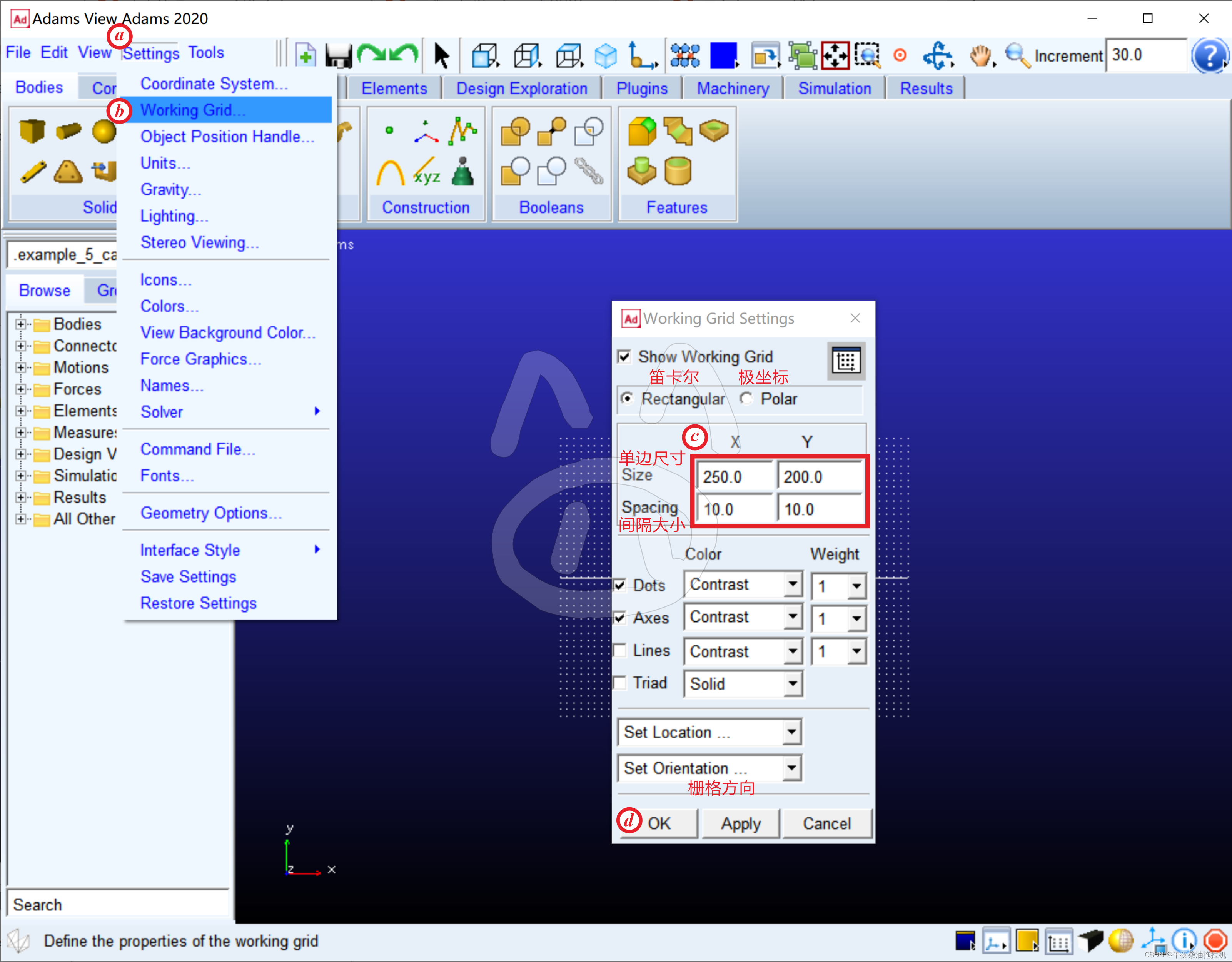
1.3.2. 设置工作网格

[主菜单]
点击 Settings
点击 Working Grid

[Working Grid Settings 窗口]
修改合适的尺寸 (X方向 250mm,Y方向 200mm) 、间隔大小 (X、Y方向均为 10mm) 和栅格方向
OK (Apply 按钮也能执行相同的命令,但对话框不会关闭)
5-set working grid

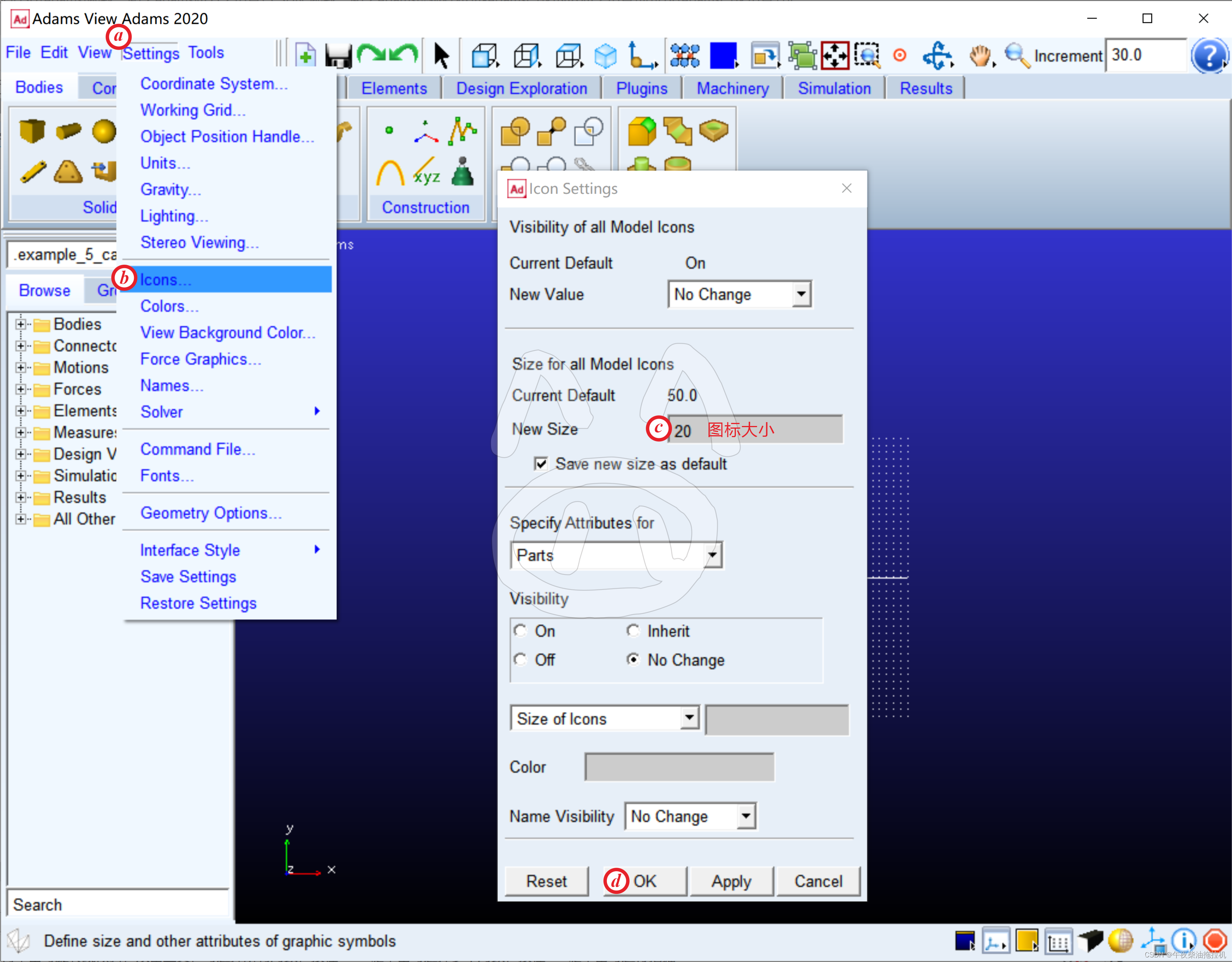
1.3.3. 设置图标大小

[主菜单]
点击 Settings
点击 Icons

[Icon Settings 窗口]
New Size 栏中修改图标 (坐标系、运动副等的标识图标) 大小为 20
OK
6-set icons

1.3.4. 打开光标位置显示

[主菜单]
点击 View
点击 Coordinate Window,即在右下方出现实时显示光标位置的坐标窗口

   (也可在工作区使用快捷键)
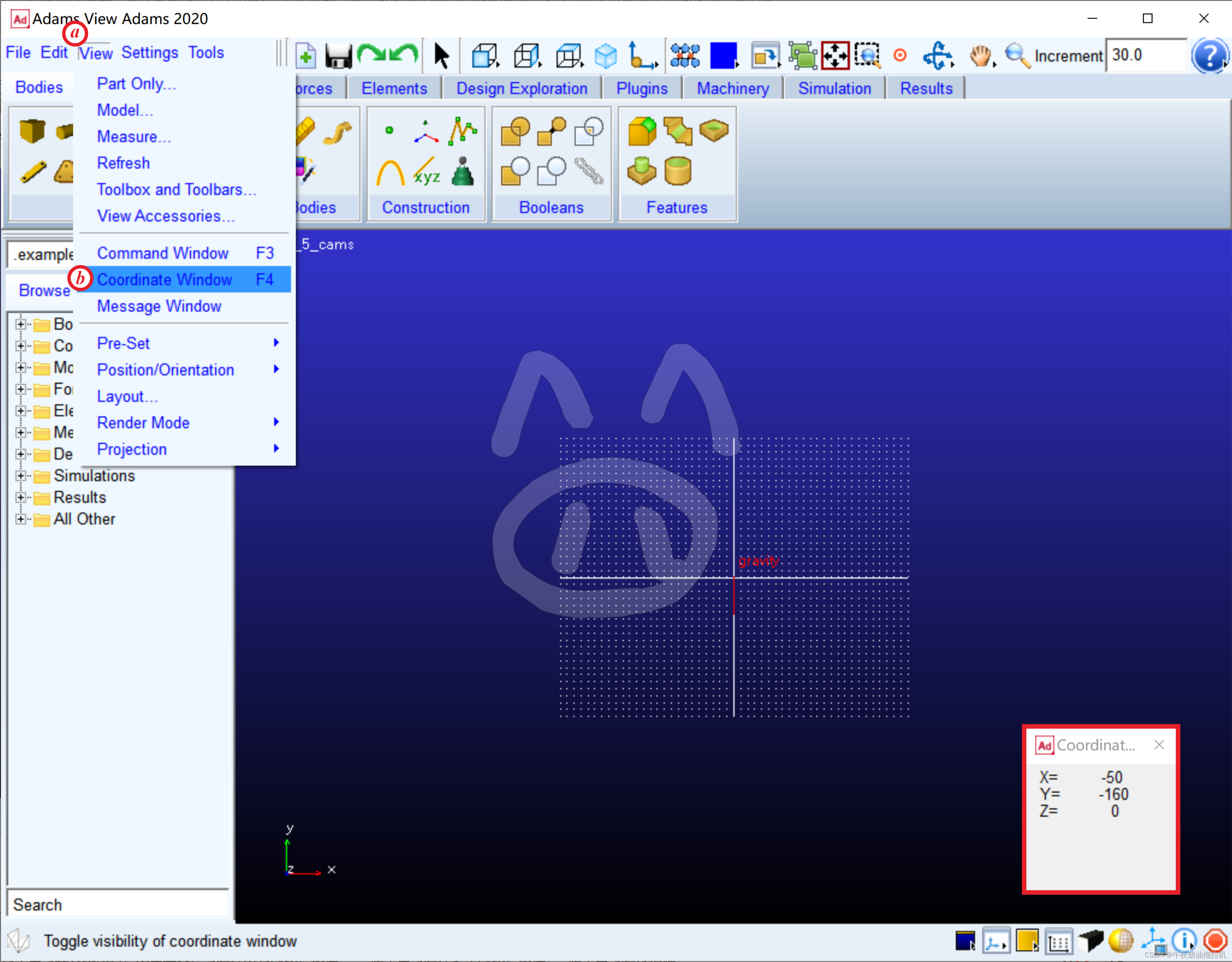
7-coordinate window

2. 创建机构模型

凸轮1为半径 R=100mm 的偏心圆盘,其回转中心A到凸轮几何中心O的距离 H=30mm。凸轮以 ω1=30°/s 的角速度匀速转动。
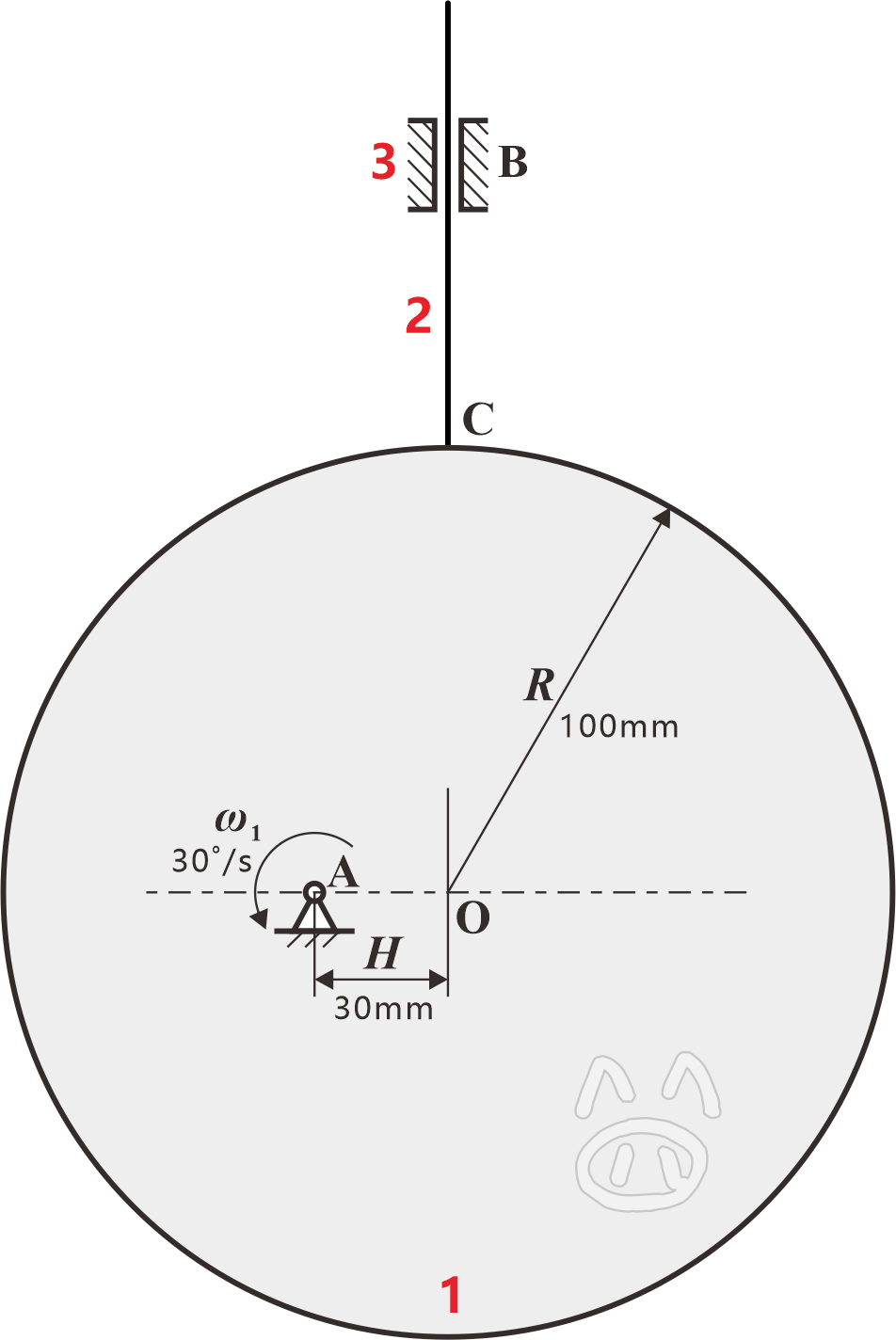
8-mechanism

2.1. 创建构件模型

2.1.1. 创建凸轮

凸轮副在创建时需要用一个曲线作为约束,因此,我们的建模思路是先绘制凸轮外缘的曲线,然后将其拉伸为实体。

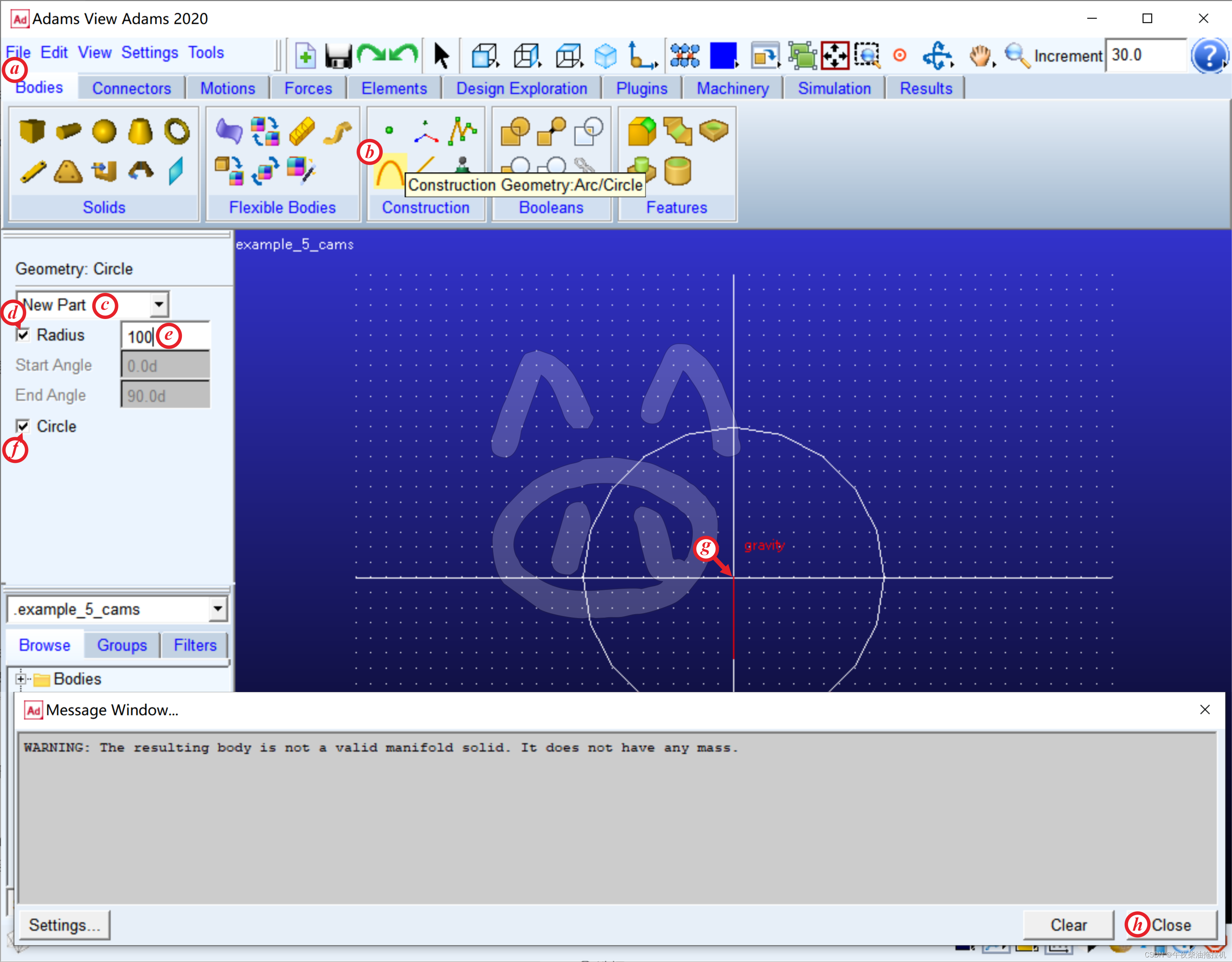
2.1.1.1. 创建凸轮外缘曲线

[功能区]
选择 Bodies 选项卡
点击 Construction 中的 Construction Geometry: Arc/Circle 图标

[左侧 Geometry: Circle 栏]
选择 New Part
勾选 Radius
Radius 栏输入半径数值100
勾选 Circle

[工作区]
单击圆心,即 (0,0,0) 位置,完成凸轮外缘曲线的创建
9-create curve

2.1.1.2. 凸轮外缘曲线的几何特征修改

[工作区]
右击 PART_2
点击或鼠标滑向 Circle: CIRCLE_1 (也可在 Browse 栏中右击)
点击 Modify

[Geometry Modify Curve Circle 窗口]
修改
免责声明:本文系网络转载或改编,未找到原创作者,版权归原作者所有。如涉及版权,请联系删


相关文章
QR Code
微信扫一扫,欢迎咨询~
customer

online

联系我们
武汉格发信息技术有限公司
湖北省武汉市经开区科技园西路6号103孵化器
电话:155-2731-8020 座机:027-59821821
邮件:tanzw@gofarlic.com
Copyright © 2023 Gofarsoft Co.,Ltd. 保留所有权利
遇到许可问题?该如何解决!?
评估许可证实际采购量? 
不清楚软件许可证使用数据? 
收到软件厂商律师函!?  
想要少购买点许可证,节省费用? 
收到软件厂商侵权通告!?  
有正版license,但许可证不够用,需要新购? 
联系方式 board-phone 155-2731-8020
close1
预留信息,一起解决您的问题
* 姓名:
* 手机:

* 公司名称:

姓名不为空

姓名不为空

姓名不为空
手机不正确

手机不正确

手机不正确
公司不为空

公司不为空

公司不为空