




软件

产品


1、在实例中,可变形的方管选取了AL6060这一型号的铝合金,通常情况下,如果论文中没有提到的话,铝合金的密度选取铝的密度即可,而对于材料的弹性而言,则需要根据型号去网上搜索指定型号的弹性模量和泊松比,网上搜索到的数值与实际不会相差很大,也不会对结果产生较大影响。而如果论文中有所提到,则需要采用论文中的相关数值。对于材料的塑性而言,则需要根据材料的应力应变曲线确定。
2、在abaqus中如果只设置一行塑性值,abaqus软件无法计算其应力应变曲线,也就代表abaqus软件认为该材料不涉及塑性,为弹性材料,也就是说,只设置一行塑性值是没有实际意义的。
3、一般而言,在静力学分析中,如果没有超过弹性变形范围(或称应力应变曲线上的线性弹性区),则不需要设置塑性,但在动力学分析中,由于力的变化是不确定的,所以几乎必须设置塑性。
1、由于在abaqus中,建模和装配这两个方面设计的比较简陋,所以在装配模块中比较常用的就只有 创建 实例 、平移实例、旋转实例、创建约束四种。
2、在平移实例中,要输入平移起点和平移终点来实现相对运动,这两个点既可以在模型上直接选点,也可以输入坐标。
3、在旋转实例中,要选择旋转轴的起点和终点,和平移一样,既可以在模型上直接选点,也可以输入坐标,而后输入要旋转的角度。
4、在创建约束中,由于abaqus没有ug中的运动仿真功能,所以一般是在无法使用平移和旋转两种方式进行模型准确装配时使用,由于在创建约束过程中很容易出现过约束现象,而且目前还没有看出在后续力学分析中在该步骤中设置的约束的作用,所以不推荐使用。
1、一般在力学分析中,分析步可以设置为 静力、通用 和 动力、显式 两种分析步,有时也会考虑使用 动力、隐式 分析步。
2、设置的分析步类型,即静力、动力等类型,与后续的其他模块设置密切相关,在分析开始前务必弄清自己分析的运动是哪一种
3、在静力、通用分析步中,其时间长度是没有实际意义的,所以在静力分析中,几乎不会采用速度、位移等方式施加载荷,一般采用施加集中力、压强等方式。
4、在动力、显式分析步中,其时间长度是有意义的,单位为秒,即该运动分析实际运动的时间,所以采用施加准确力的方式进行动力分析有些大材小用,一般采用速度、位移等方式施加载荷。但具体情况需要具体分析。
5、在动力、显示分析中,有质量缩放这一选项,简单而言,质量缩放就是牺牲了计算的精确度换取了计算的速度。详见:质量缩放
6、在分析步模块中,编辑默认的场输出F-output-1的间隔的值可以修改动力学分析中的分析总帧数,间隔的值=总帧数,所以间隔的值越大,输出每一帧的间隔时间越小,同样的最终的分析结果即odb文件就越大,但对计算速度影响不大。
在abaqus的力学分析中,相互作用可以分为设置接触和创建约束两个部分
1、设置接触
(1)接触类型选择:
①通用接触:操作简单,不容易出错,复杂模型使用可能不理想(此处复杂模型指大量零件装配到一起,在运动过程中接触复杂,多孔结构这种结构复杂的不在此列)
②表面与表面接触:两面接触或结点与表面接触时发生作用,如果该类型接触设定在初始分析步,而在整个运动中两表面都没有接触上,那么abaqus会强制拉伸一面使得两者接触。
③自接触:表面本身发生接触。
④总结:由于通用接触较为全面,包含其他两种接触方式,所以默认使用通用接触即可。
如果在设置了通用接触的情况下再设置自接触将会报错,怀疑是abaqus本身 算法 造成两种接触不兼容,目前还没有尝试过设置通用接触后再设置面对面接触的情况
(2)在编辑接触属性时,只设置切向行为而不设置法向行为这种形式在abaqus中是可行的,abaqus在用户设置了切向行为后,默认其法向行为为‘硬接触’。切向行为中的摩擦函数通常选择‘罚函数’,在不希望两者接触发生滑动时则可以选择‘粗糙’。
(3)在力学分析中,如果abaqus不认为设置接触的两个实体发生了接触,那么所设置的接触属性将不会在整个分析中起作用(装配时要注意位置的准确性,设置接触无法修正装配时出现的错误)
2、创建约束
(1)在相互作用模块中创建的约束在后续的力学分析中具有实际意义。
(2)通常使用的约束类型为刚体、绑定、耦合三个
①刚体约束:详见刚体的创建
②绑定约束:将两个实体绑定到一起,两实体间不会出现相对运动。在动力学分析中,将两个相接触、不会发生相对滑动的面绑定到一起有助于动力学分析的收敛。
③耦合约束:详情请查阅帮助文档。(目前来讲,作者用耦合约束的意义在于将要施加力的点、线、面耦合到一点,对该点施加集中力,从而方便地施加载荷,但是最终计算结果均不符合预期,这里便不展开了)
(1)在静力学中,一般采用 载荷模块→创建载荷 的方式施加载荷。在动力学中,一般采用 载荷模块→创建边界条件 的方式施加载荷。
(2)载荷模块→创建载荷→表面载荷//表面载荷中需要输入的牵引力的大小的单位为MPa。
(3)表面载荷与压强的区别:压强可以在分布中选择合力,从而将单位换算成N,表面载荷则不可以。压强的方向是恒定的,不管实体的形状的运动过程中发生了什么变化,其方向不变,而表面载荷的方向是永恒垂直作用面的,在全局坐标系下,其方向是会发生变化的。
(1)只有在动力、显式分析步中才可以使用多个处理器对模型的运动进行计算。
(2)在设置并行→使用多个处理器时,可以将设置的使用处理器的数量大于电脑的处理器数量,abaqus不会报错,而是以电脑的处理器数量为准,但这种设置方式可能会导致计算速度下降,具体原因未知。
1、Abaqus中对刚体的定义可以被划分成两类:离散刚体和解析刚体
2、刚体的创建有三种方法:
(1)离散刚体的创建
①部件模块→创建部件→类型→离散刚性//由此创建出的实体部件即为离散刚体,在创建完成后需要点击 工具→参考点 为创建好的离散刚体创建参考点 和 加工→壳→使用实体 将实体转化为壳体并在模型树下更新有效性以确保转换已经成功,否则无法对其进行定义,会导致后续提交作业失败。
②在部件模块创建好变形体后在 相互作用模块→创建参考点→创建约束→刚体//这种操作可以将一个变形体设置为刚体
③区别:第一种方式是在最开始操作软件时就确定一个物体是刚体,并且立即选取了参考点,而第二种方式是当需要某一个变形体是刚体时再将其设定为刚体,第一种方式只能用于abaqus自己创建的部件,但第二种方式可以将导入的部件设置为刚体,总的来说,两种方式没有本质区别,哪种习惯用哪种。
(2)解析刚体的创建
部件模块→创建部件→类型→解析刚性//由此创建出的实体部件即为解析刚体,在创建完成后需要点击 工具→参考点 为创建好的解析刚体创建参考点,否则无法对其进行定义,会导致后续提交作业失败。
离散刚体和解析刚体的区别:离散刚体的形状是随意的,可以将导入的部件设置为离散刚体,解析刚体的形状是简单的,不能将导入的部件设置为解析刚体。与离散刚体相比,解析刚体在分析的过程中会大大提高计算速度。
注意:想要描述一个刚体的运动,那么所有载荷、边界条件等能改变刚体运动的因素都要施加到其参考点上,刚体用参考点描述自身运动。
3、为刚体附加质量方法
(1)采用对刚体设置材料属性的方法,abaqus会用用户定义的密度值自动计算出刚体的质量。
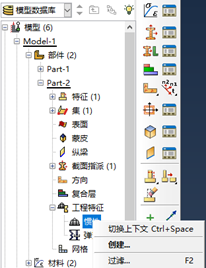
(2)在部件模型树上找到部件→gangti(刚体的部件名称)→工程特征→惯性//右键点击惯性→创建→类型: 点质量/惯性→继续→选取刚体的参考点→完成(或鼠标中键)→在各向同性上输入值//该值即为要设定的质量。
质量缩放的设置方法:
创建分析步→基本信息→时间长度:xxx→质量缩放→点选 使用下面的缩放定义 →单击创建→{目标: 半自动缩放 →应用程序: 缩放: 在分析步的开头 →类型: 单击按系数缩放→修改质量缩放系数值}
①质量加速可加快模型的求解速度,在分析步模块中设置
②质量加速会改变动内能计算结果,所以质量加速对应力应变等计算结果也会产生一定的误差,可通过对比伪应变能/内能 百分比 是否合适,以确定分析的可靠性。
质量缩放的原理:在abaqus中质量越大,波速越小,波速= ,计算的稳定时间增量Δt=单元尺寸/波速。在这里波速的含义为作用力产生的波的传递速度
由于质量缩放是将模型的材料属性中的质量作以改变以获得最大的计算速度,所以会出现一些材料设置方面的错误出现。
目前出现的错误:波速比大于1。
错误出现过程:在实例一的初始计算中,将材料的塑性设置为71,0/500,0.1,而后将质量缩放系数设置为1000,并没有报错,但将材料塑性改为实际铝材塑性时就报错。
错误原因分析:塑性小的材料塑性变形更大,导致波速比大于1。
错误纠正:使用精确材料属性,并且做的是压溃实验时尽量不设置质量缩放,目前还没有在拉伸实验中出现该错误,但设置质量缩放可能会导致拉断位置的计算出现错误。
免责声明:本文系网络转载或改编,未找到原创作者,版权归原作者所有。如涉及版权,请联系删
 技术文档
技术文档
 推荐好文
推荐好文






 155-2731-8020




