




软件

产品


在Abaqus的Part模块中创建或导入的零件,如同散落的乐高积木,它们本身并非直接用于分析项目的核心舞台,而是需要先在Assembly模块中精心组装,化身为一个协调统一的装配体。这一步骤是连接设计与分析的关键桥梁,为后续的网格划分、载荷施加和求解计算奠定坚实基础。以下,我们将通过一个生动的组装案例,深入介绍Assembly模块中那些不可或缺的常用功能,感受从零散部件到完整结构的奇妙蜕变过程。
具体操作步骤
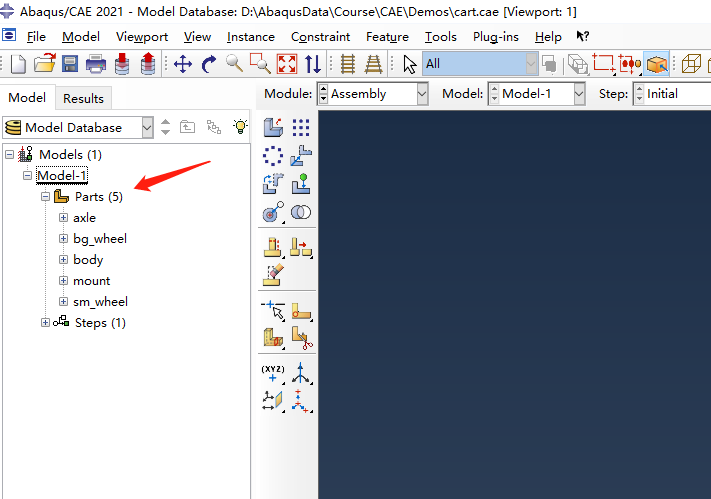
将所有零件导入到Part模块,如下:
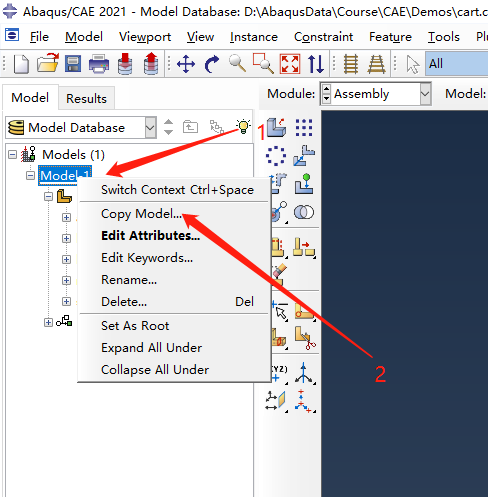
右击 模型 树,复制多个Model,分别命名为SUB-1和SUB-2,如下:
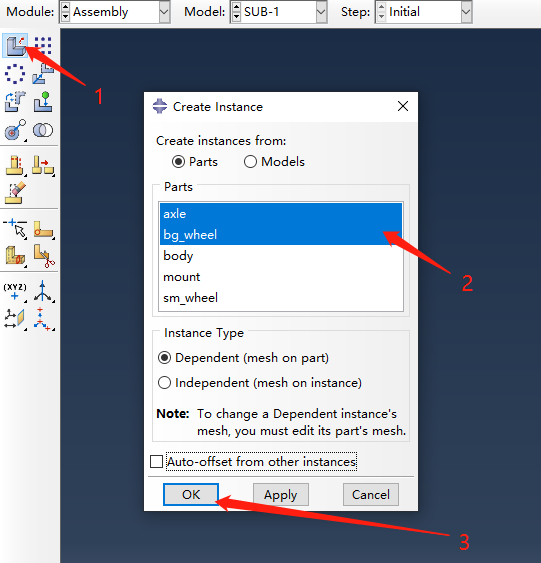
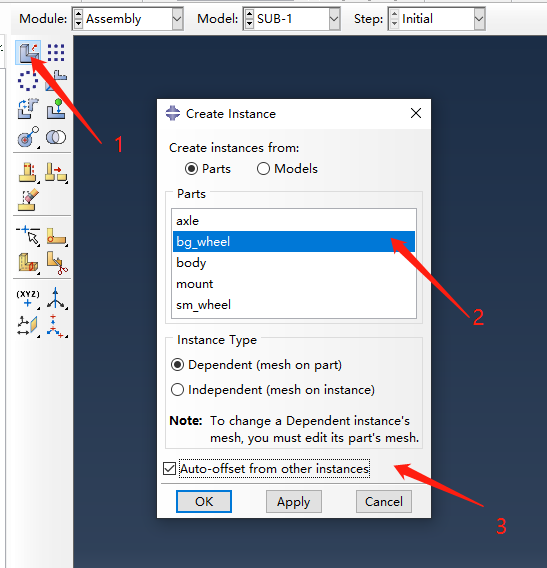
打开模型SUB-1,切换到Assembly模块,导入车轮和转轴,如下:
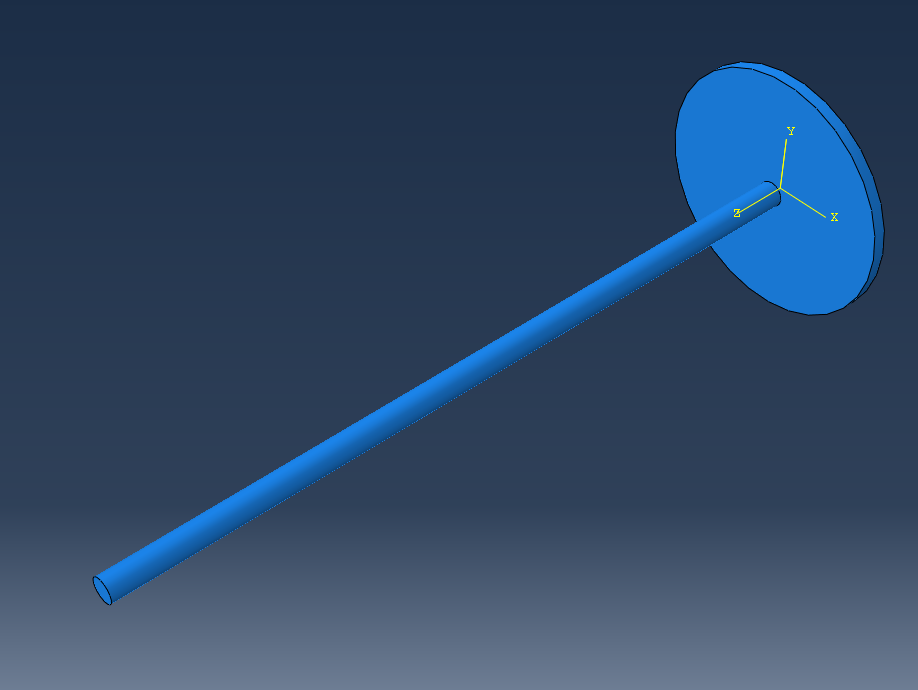
点击OK后如下:
重复导入 轮子 (在后期采用阵列亦可),步骤3表示自动偏移实体,这样就可以避免零件重合,方便操作,如下:
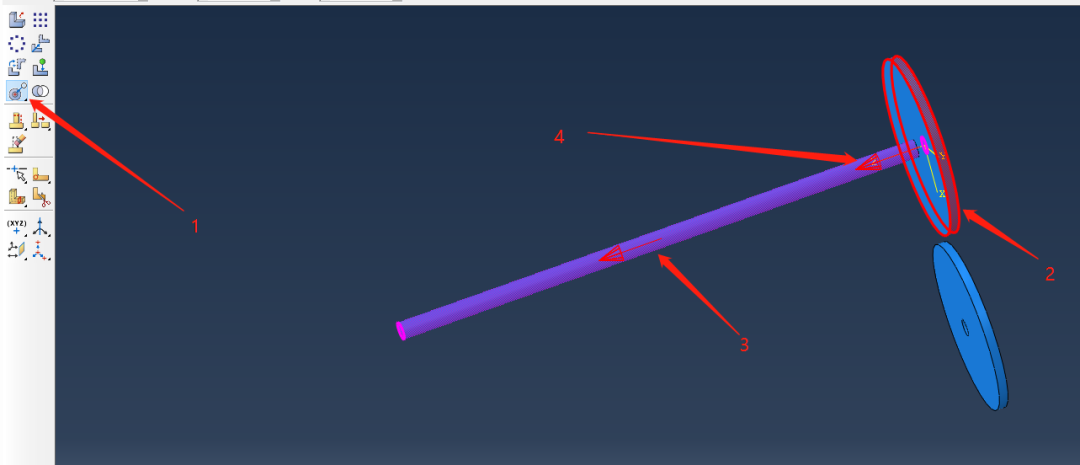
对轮子和转轴施加同心的约束,依次选择移动面和参考面:
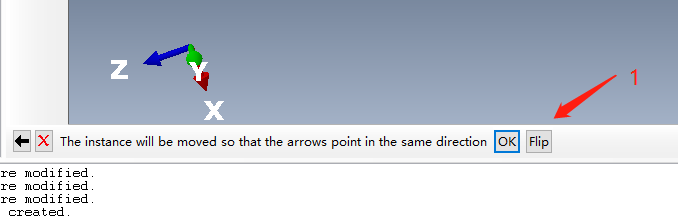
注意步骤4中的箭头方向,如果不是预想的方向,可以在提示区进行调整,如下:
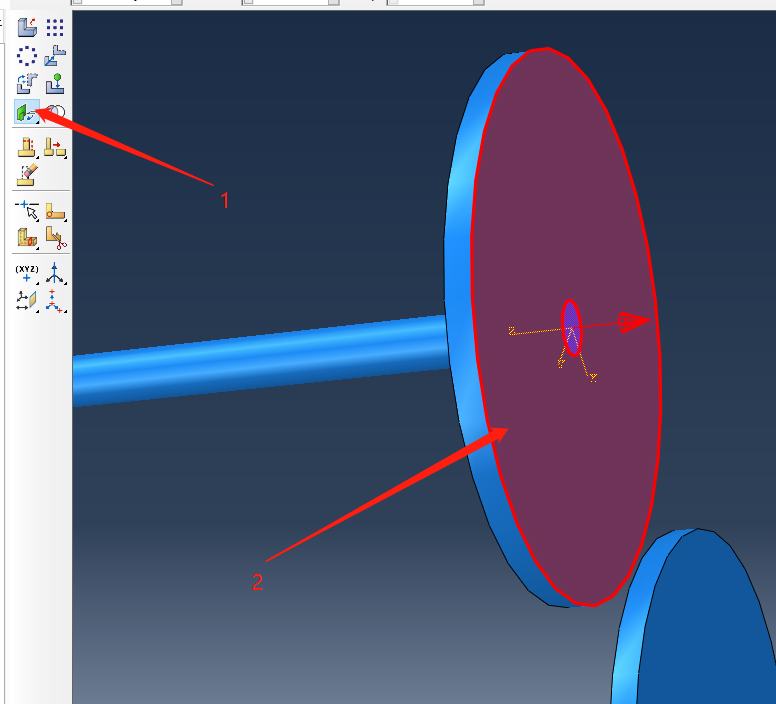
通过偏移面,注意对齐方向,如下:
在提示区输入距离-2,生成模型如下:
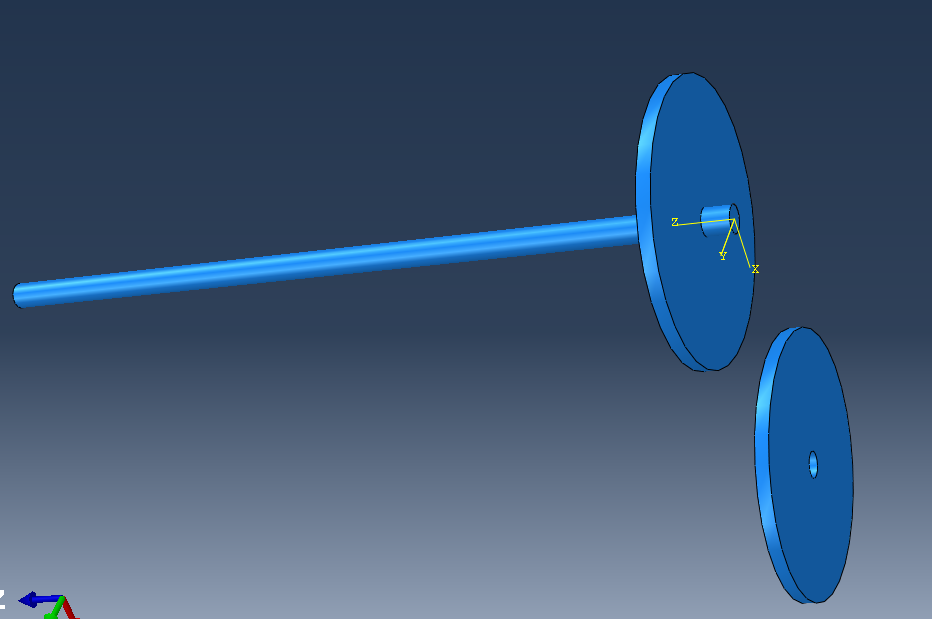
同样,对另一个轮子进行装配,如下:

切换到子装配体SUB-2中,装入第一个零件,如下:
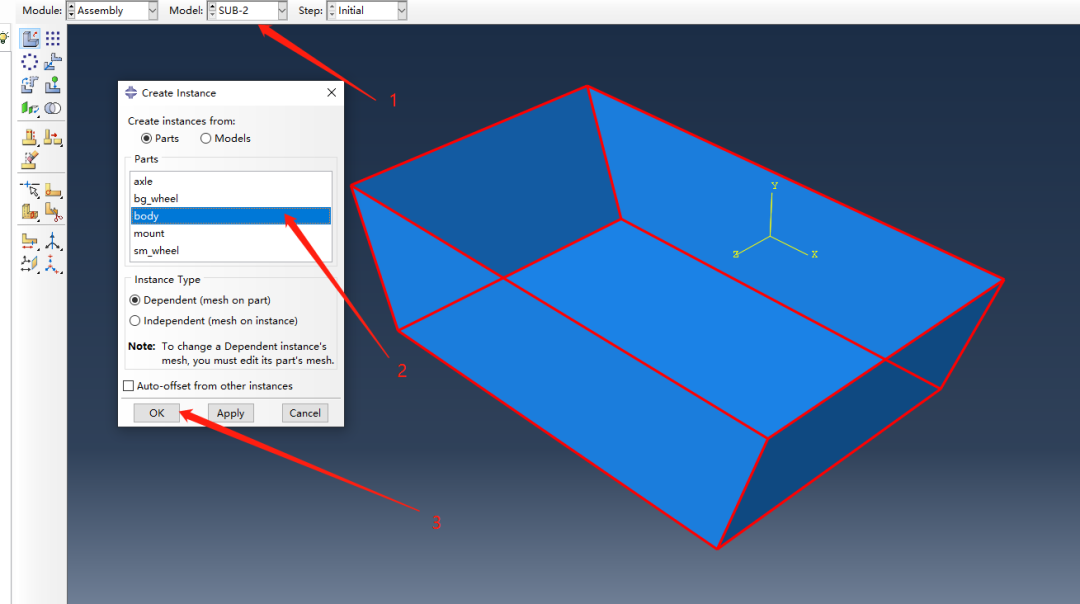
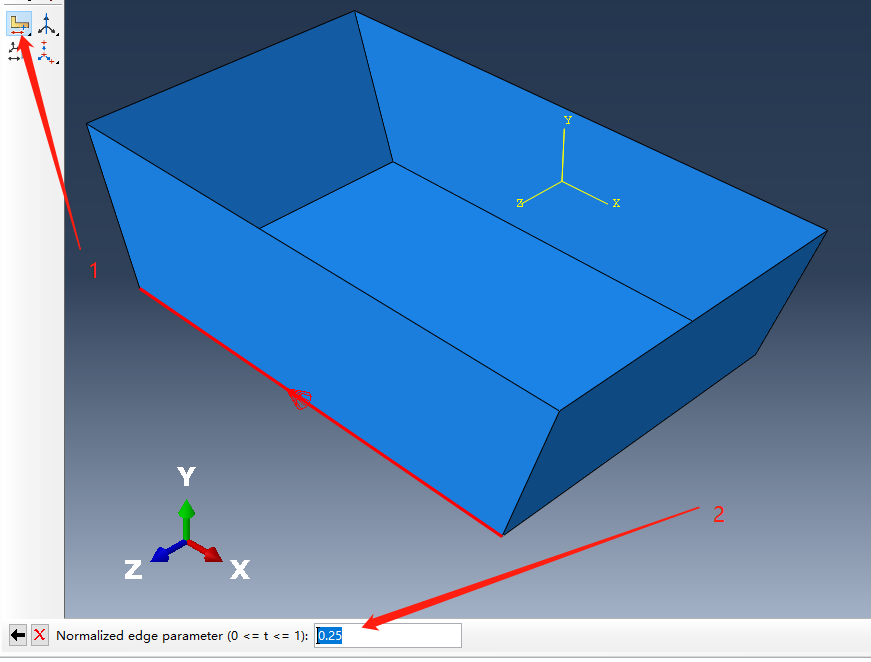
在选中边线的1/4处创建基准点:
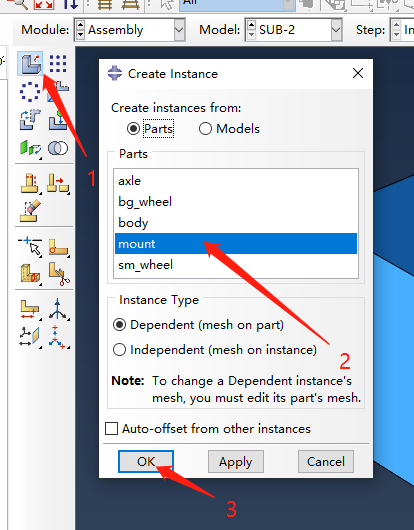
导入滚轴安装座,如下:
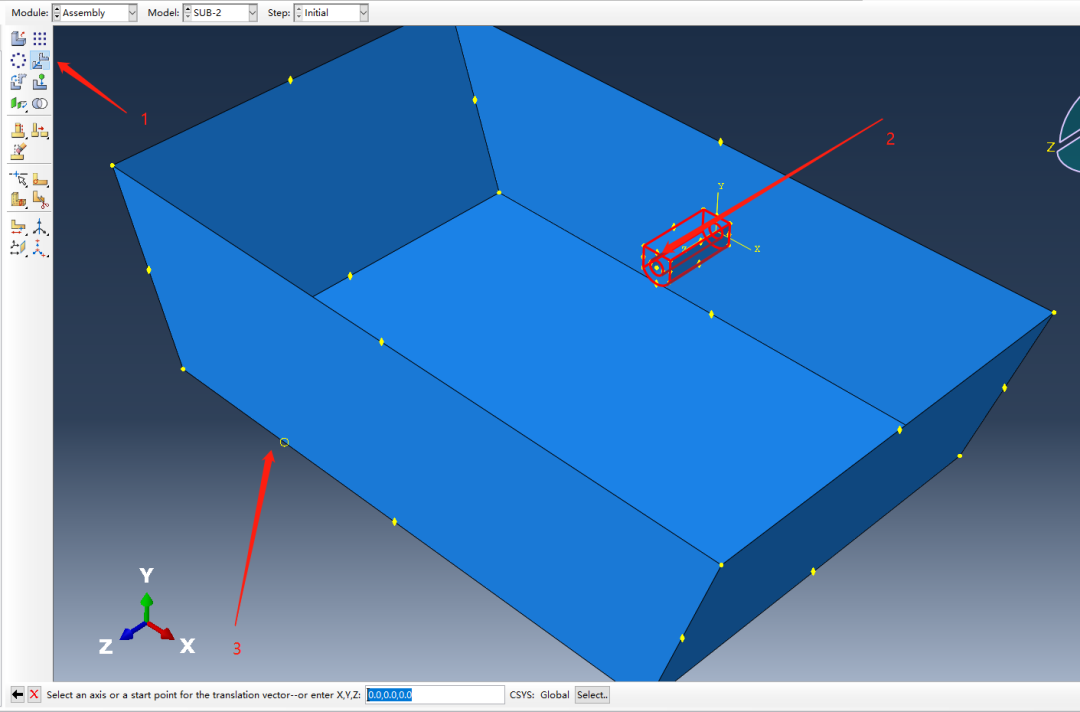
通过平移,选定安装座上边线的中点作为起点,上一步骤当中创建的基准点作为中点,将安装座移动到指定位置,如下:
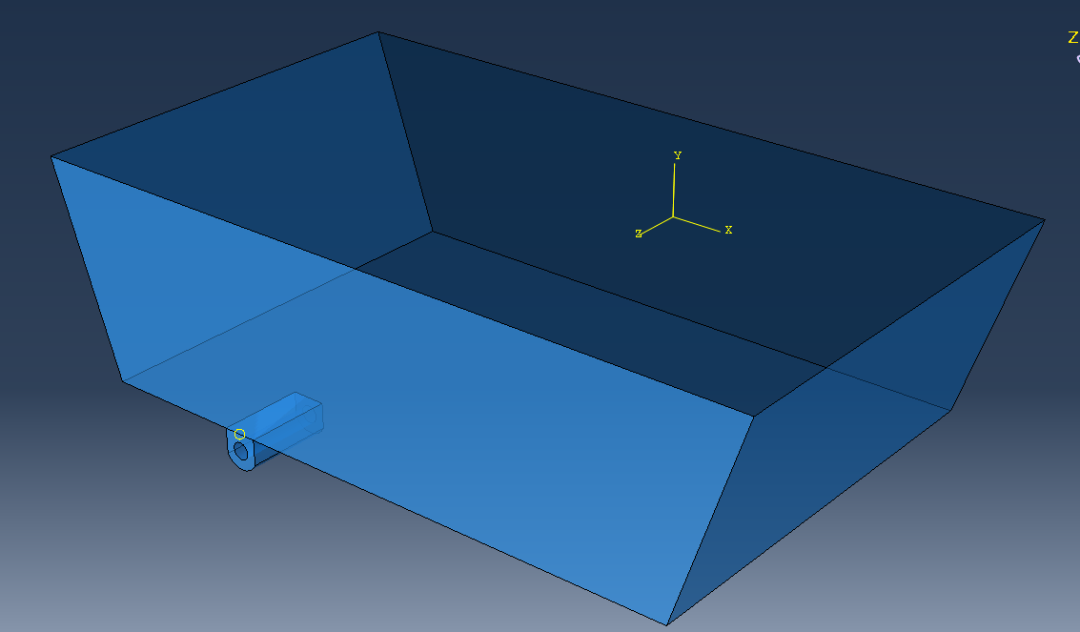
完成平移后如下:
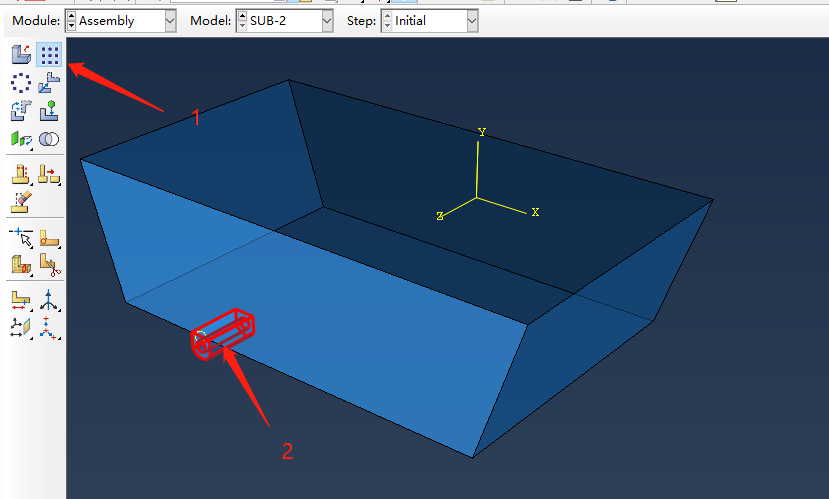
创建零件阵列,如下:
点击确定后选择需要阵列的方向和距离,如果方向不对,可以根据步骤4反转:
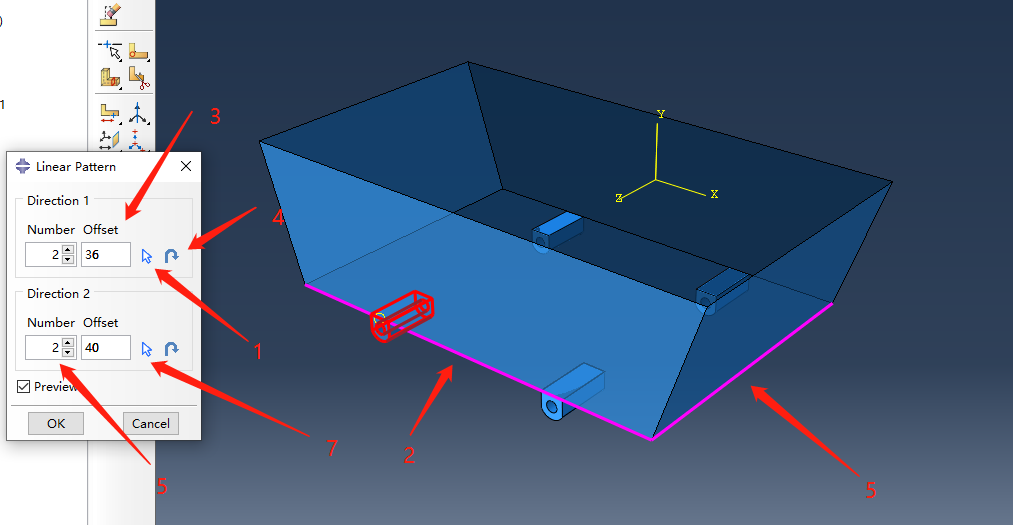
最终生成SUB-2如下:
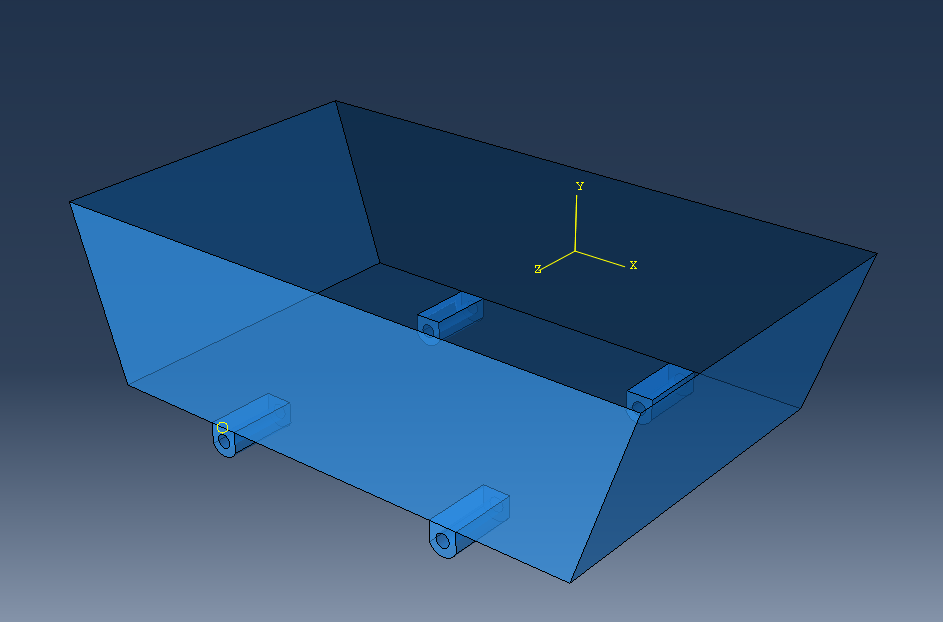
把子装配体导入到最终的装配体中,如下:
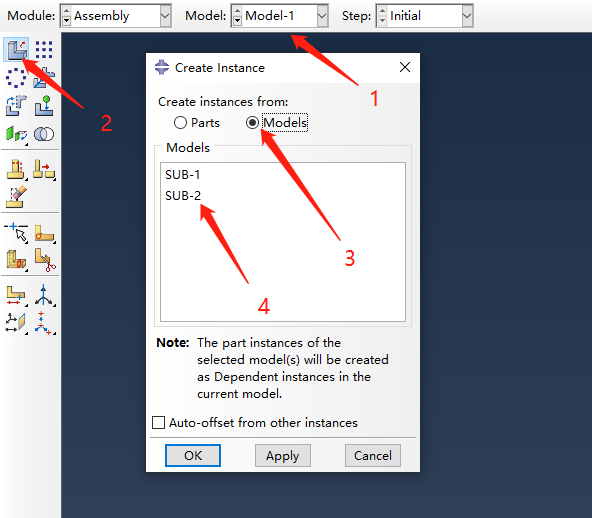
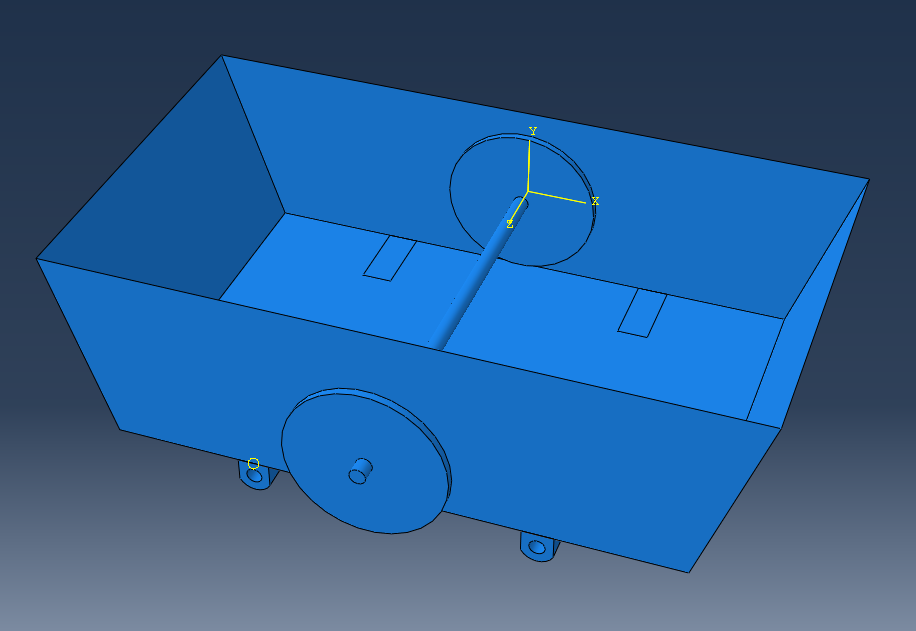
导入后如下:
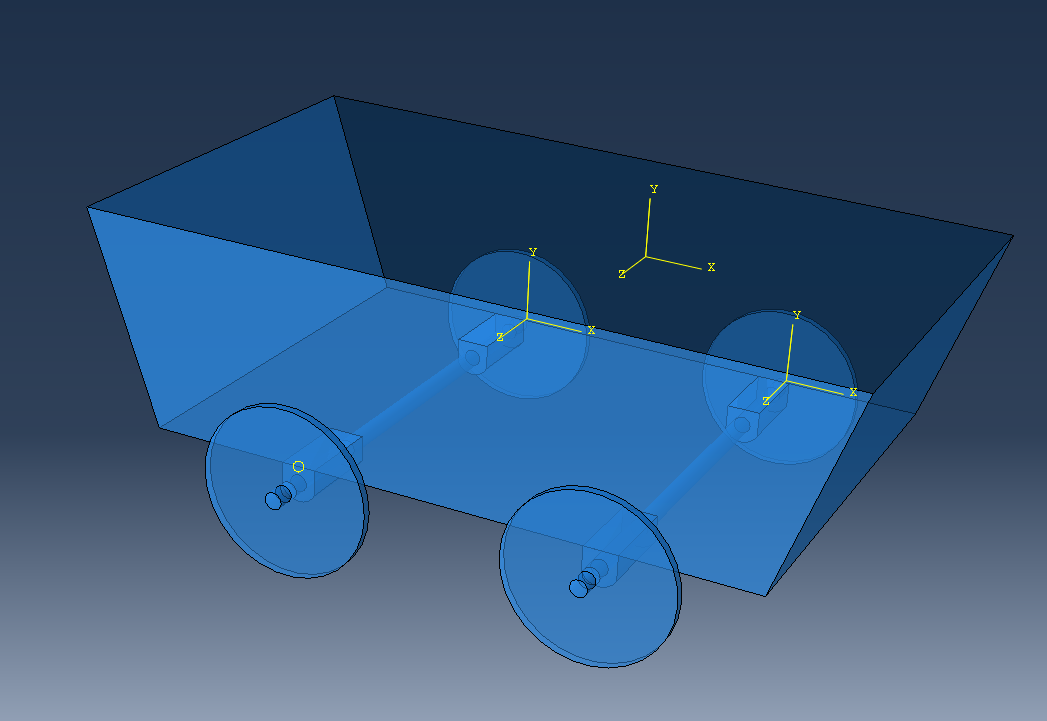
通过同心、距离和阵列操作,最终生成模型如下:
免责声明:本文系网络转载或改编,未找到原创作者,版权归原作者所有。如涉及版权,请联系删
 技术文档
技术文档
 推荐好文
推荐好文






 155-2731-8020




