




软件

产品


CAD是目前比较专业的绘图软件之一,拥有非常强大的功能可供使用,让用户能够绘制出精确的图纸作品。在使用CAD软件进行绘图设计中,我们经常会对图形进行各式各样的图案填充,比如:在配合精装修图纸制作时,天花板设备放置的时候,就需要我们考虑吊顶板的尺寸。在室内设计,有时会将吊顶板以图案填充的形式绘制到图纸中,那么我们应该如何对这些图案填充的图案进行尺寸标注呢?今天小编就给大家介绍CAD如何捕捉标注图案填充中的图案,下面我们就来看看详细的教程。
1.首先,打开中望CAD软件,进入绘图区域,先绘制一个封闭的图形,这里以圆为例。
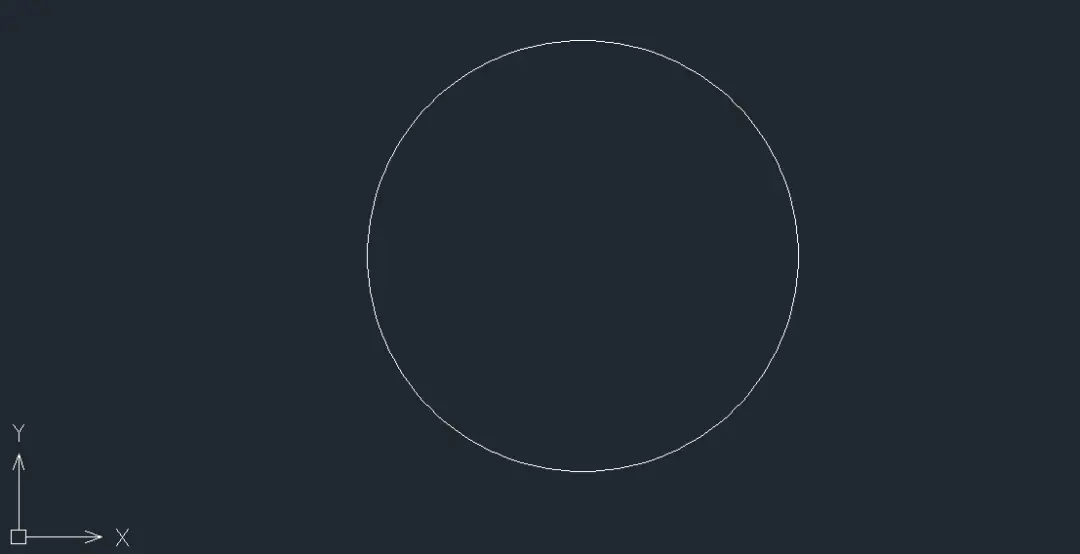
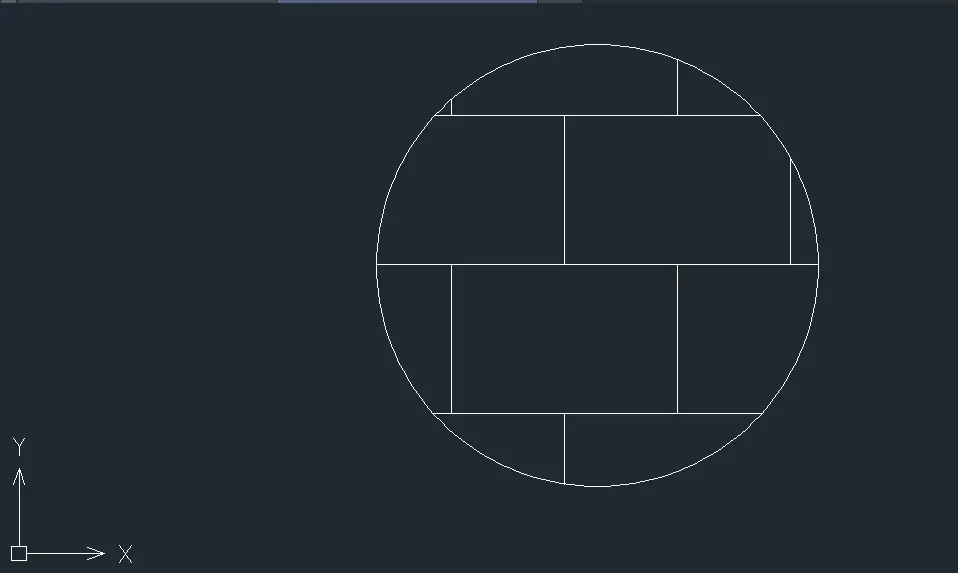
2.之后对图形进行图案填充,进入功能区点击【绘图】,再选择图案填充。根据弹出窗口选择图案,得到图形如下图:
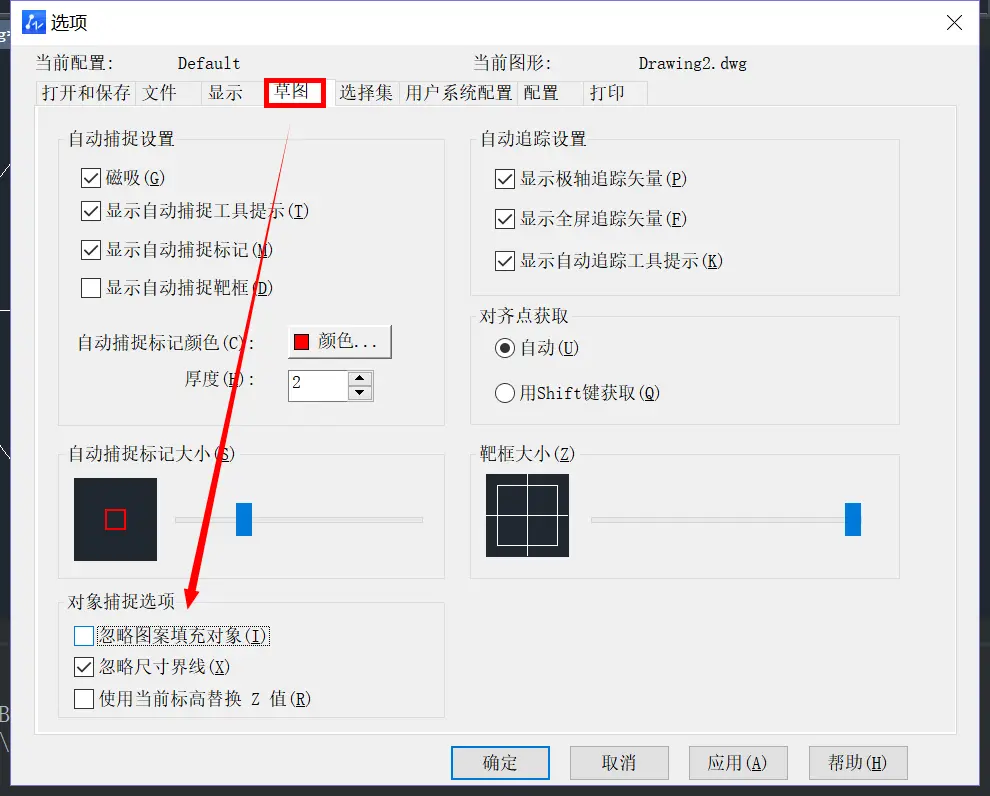
3.接着,在命令行中输入:op,在弹出的【选项】对话框中,点击【草图】一栏,取消勾选忽略图案填充对象,最后点击确认即可。
以上就是关于CAD中如何捕捉标注图案填充中的图案的解决方法。
往期相关:CAD中如何批量删除填充图案?
感兴趣的小伙伴赶紧关注收藏起来,希望能够帮到大家。

END

资料教学免费领取:见文末↓↓↓评论区
如果你正在学习室内设计,欢迎关注我呀
免责声明:
以上图片以及资料内容来源于网络,由我方整理,版权归原著作者及其公司所有;
本资料仅供学习研究之用,不得用于商业用途,若此图库侵犯到您的权益,请与我们联系删除
武汉格发信息技术有限公司,格发许可优化管理系统可以帮你评估贵公司软件许可的真实需求,再低成本合规性管理软件许可,帮助贵司提高软件投资回报率,为软件采购、使用提供科学决策依据。支持的软件有: CAD,CAE,PDM,PLM,Catia,Ugnx, AutoCAD, Pro/E, Solidworks 等。
 技术文档
技术文档
 推荐好文
推荐好文






 155-2731-8020




