




软件

产品


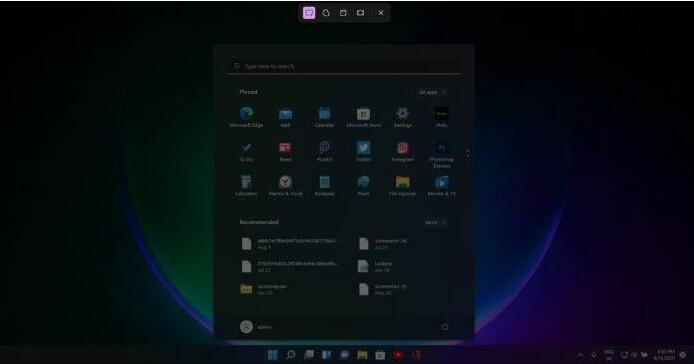
除了Windows Calculator 和 Mail & Calendar 应用程序之外,微软还开始向 Windows Insider 计划(开发频道)中的测试人员推出新的截图工具。
这个应用程序结合了经典的截图工具和截图和草图的优点,它被简称为“截图工具”。该应用程序已使用 WinUI 控件进行更新,以匹配 Windows 11 的外观和感觉。
现代版本的 Windows 总是提供内置的 Windows 屏幕截图键盘快捷键和屏幕截图实用程序。Windows 附带一个名为 Snipping Tool 的内置工具,可让您捕获屏幕的自定义块、添加标记并保存该屏幕截图。
几年前,微软决定冻结 Snipping Tool 的开发,并在应用中添加了终止支持通知。当时,微软专注于 Snipping Tool 的继任者 Snip & Sketch。
在 Windows 11 中放宽 WinUI API 之后,微软现在改变了方向,并表示经典的 Snipping Tool 将成为 Snip & Sketch 工具的一部分。在 Windows 11 上,经典的 Snipping Tool 和 Snip & Sketch 应用程序现在称为“Snipping Tool”,整体功能保持不变。
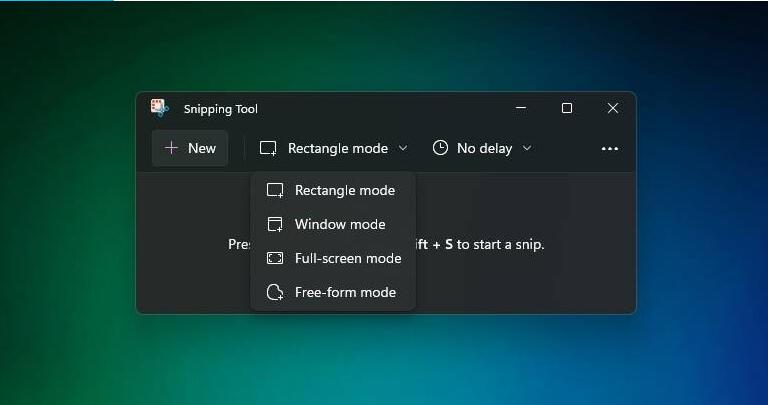
首先,使用键盘快捷键或使用 Windows 搜索打开截图工具。
单击模式下拉菜单并选择所需的形状。屏幕变暗,您需要在要截屏的屏幕/应用程序/文档区域周围拖动一个框。完成后,松开鼠标按钮,剪辑将出现在 Snipping Tool(以前称为 Snip & Sketch)中。
从那里您可以使用钢笔和荧光笔等添加符号。

这个新的截图工具代表了两个应用程序中最好的,用户将可以访问所有功能。因此,Windows 11 提供了比 Windows 10 更好的截图和截图体验。
作为更新的一部分,微软还为该应用启用了圆角、Fluent Design 和新图标。
以上便是小编为大家带来的详细亲测教程,希望对大家有所帮助,更多内容请继续关注脚本之家。
Win11 Build 22000.120更新补丁KB5005188已推送(附修复、改进与已知问题汇总)
Win 11 Build 22000.120 (KB5005188) 更新了哪些内容(附下载+安装)
微软向 Beta 频道发布第一个 Win11 预览版 22000.100(附更新修复已知问题汇总)
Win11 Dev Build 22000.65开发预览版推送(附更新修复已知问题汇总)
Win11 Build 10.0.22000.51 预览版ISO镜像下载汇总(苹果M1也可用)
Windows 11 消费者版 (含家庭版 / 专业版 / 专业工作站 / 家庭单语言版)
Windows11怎么安装?Windows11系统安装图文教程(附Win11系统镜像文件下载)
Windows11怎么免费激活?Win11一键激活方法汇总(附安装密钥)
Windows11怎么完全汉化?Windows11彻底汉化详细图文教程
武汉格发信息技术有限公司,格发许可优化管理系统可以帮你评估贵公司软件许可的真实需求,再低成本合规性管理软件许可,帮助贵司提高软件投资回报率,为软件采购、使用提供科学决策依据。支持的软件有: CAD,CAE,PDM,PLM,Catia,Ugnx, AutoCAD, Pro/E, Solidworks 等。
 技术文档
技术文档
 推荐好文
推荐好文






 155-2731-8020




