




软件

产品


AutoCAD崩溃后找回未保存的文件
下面介绍下通过AutoCAD自动保存的临时文件来恢复AutoCAD崩溃后没有存盘的文件的方法。此临时保存的文件的最新状态与你在选项中设置的文件自动保存的时间有关,如果在选项中没有设置文件自动保存,则无法找到此临时文件。
1、打开AutoCAD,点击左上角菜单图标,依次点击图形实用工具—打开图形修复管理器;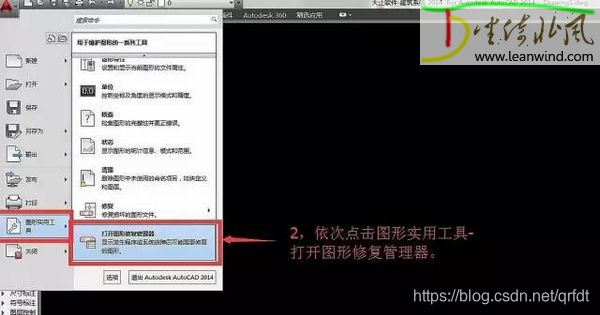
2、在弹出的图形修复管理器面板逐个点击预览,查看有没有你刚才编辑过的图纸;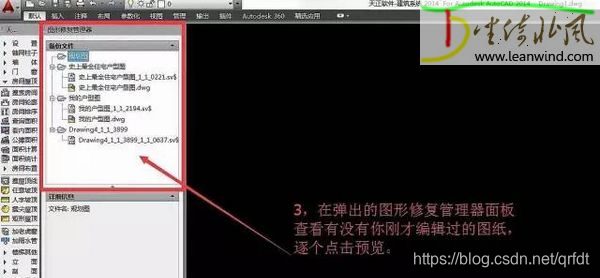
在图形修复管理器面板上,只能找到存过盘的cad文件(包含存盘再编辑没有更新保存),但是之前在AutoCAD里面新建文档没来得及保存过的cad文件崩溃之后是不会在图形修复管理器显示的。下面继续介绍未保存过的新建AutoCAD文档崩溃过后怎么找回;
3、依次点击左上角菜单—选项—文件—临时图形文件位置,点击浏览,即可看到临时文件保存路径,注意看图形修复管理器面板上sv$格式的文件存储路径,是不是一样的?Ok。直接调到图形修复管理器界面使用快捷键Ctrl+c复制这个文件路径;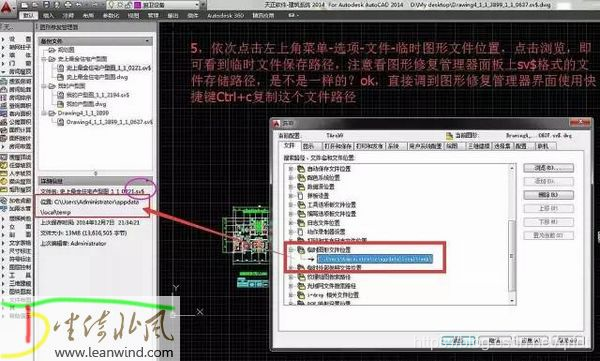
4、复制后按下win+e快捷键打开资源管理器,点击文件路径栏,按下Ctrl+v快捷键黏贴cad临时文件保存路径,然后右键排序方式,选择修改日期递减,会在临时文件目录中找到临时保存的sv$格式文件,而且文件类型显示AutoCAD自动保存图形;
注意分辨你看到的AutoCAD自动保存图形类型的文件,看看修改日期,有没有一个日期时间是最接近你AutoCAD崩溃的时间,把这个文件复制到桌面或者其他文件夹上便于查看。因为sv$格式无法被AutoCAD直接打开,那么我们就把这个文件改格式为dwg,此时即可用AutoCAD打开此临时保存的文件。

免责声明:本文系网络转载或改编,未找到原创作者,版权归原作者所有。如涉及版权,请联系删
武汉格发信息技术有限公司,格发许可优化管理系统可以帮你评估贵公司软件许可的真实需求,再低成本合规性管理软件许可,帮助贵司提高软件投资回报率,为软件采购、使用提供科学决策依据。支持的软件有: CAD,CAE,PDM,PLM,Catia,Ugnx, AutoCAD, Pro/E, Solidworks 等。
 技术文档
技术文档
 推荐好文
推荐好文






 155-2731-8020




