




软件

产品


在草绘或进行特征编辑操作时,经常需要选取几何对象。例如,选中曲线后,可对其进行 删除操作 ,也可对线条进行拖动修改等。快速有效地选取对象,可以提升建模效率。
Creo 9.0中常用的几何对象有零件、特征、基准、曲面、曲线和点等,多数操作都离不开智能选取对象。常见的选取方式有两种:一种是在 设计 绘图区选取,如下图所示;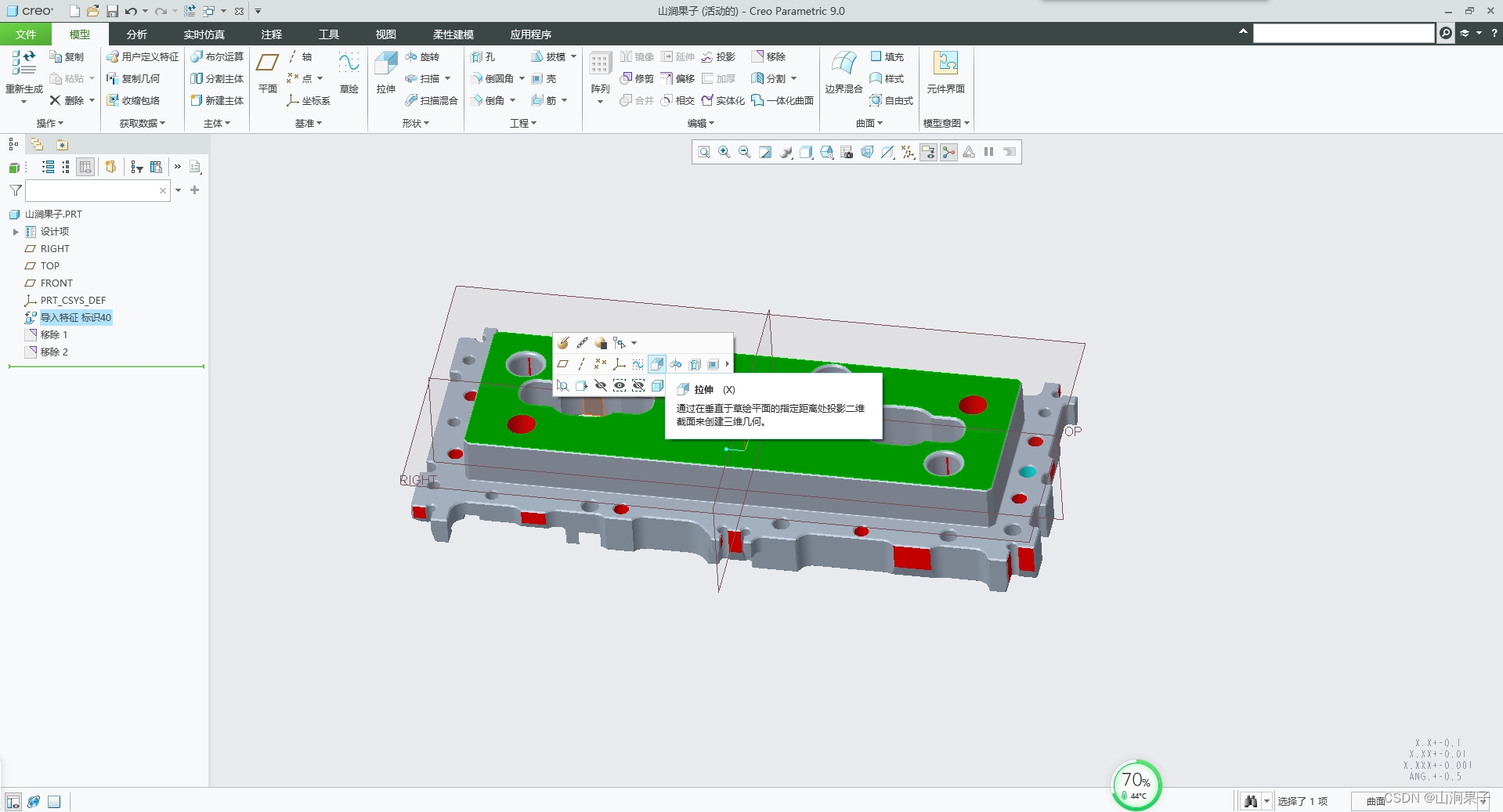
另一种是在导航栏的模型 树 中进行特征的选取,如下图所示。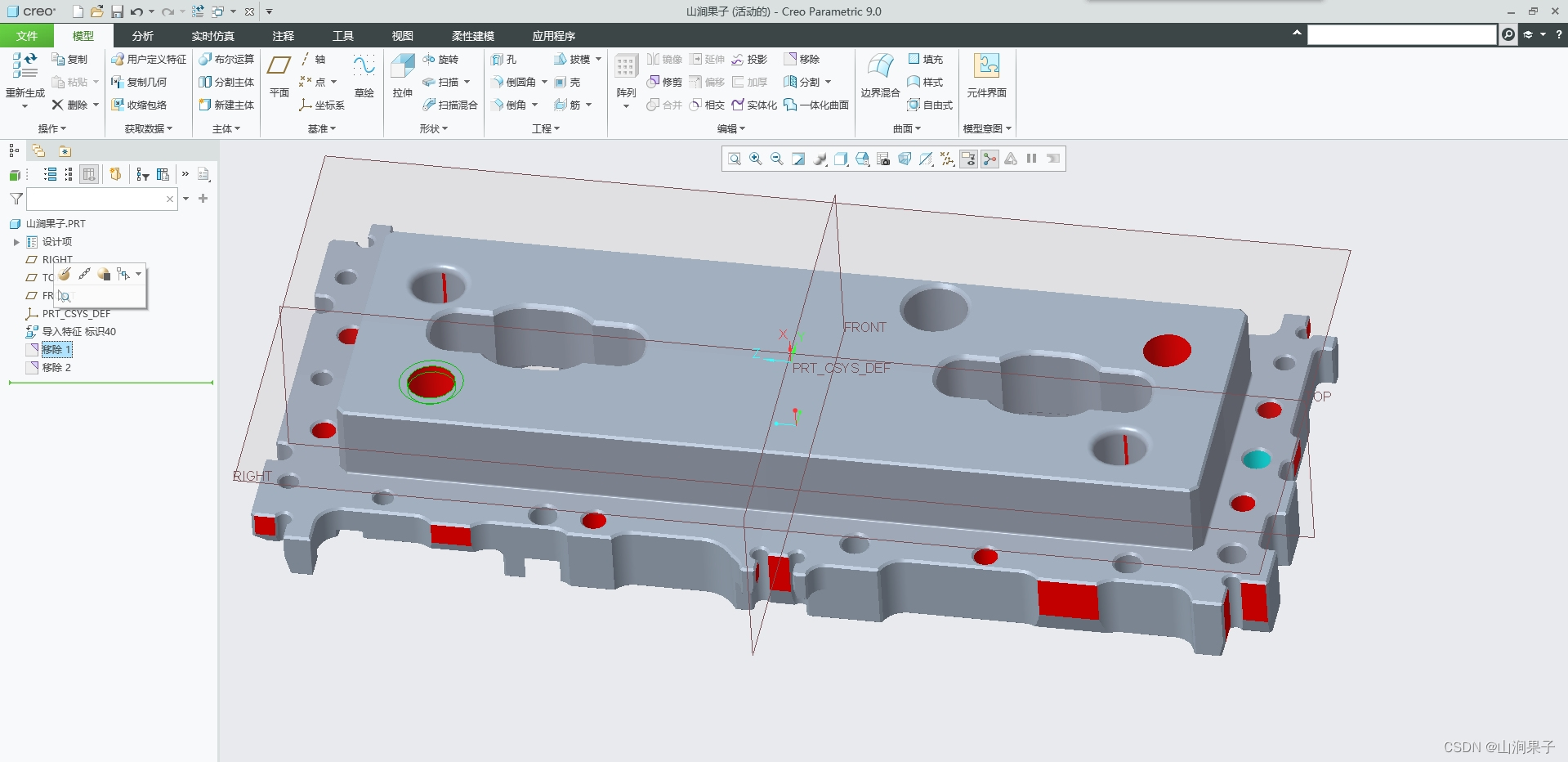
在 绘图 区选取对象时,可以选取基准点/线/面、边、面组、曲线、特征或零件等几何对象。
(1)直接选取
默认情况下,在图形区中可以选取所有的几何对象,选取时还可以借助键盘上的【Shift】键或【Ctrl】键。例如,要选取模型中某个面上的完整边时,先选取任意一条边,若按住【Ctrl】键继续选取,会逐一选取所有边。但如果按住【Shift】键进行选取,可以一次性完全选取所有边,选取效率很高。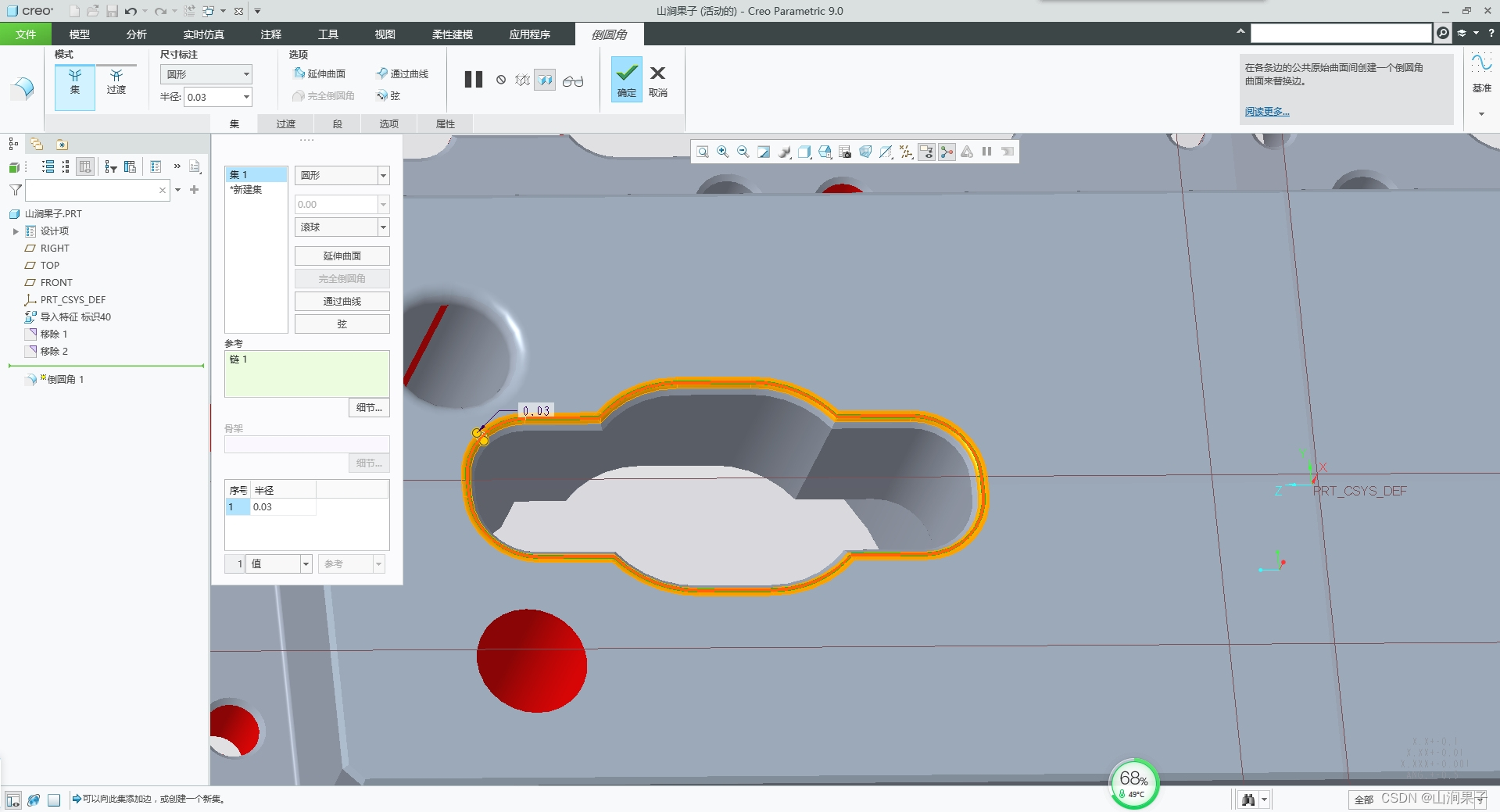
先选取一个曲面,再按住【Shift】键进行选取,会将除光标所在位置的那个曲面以外的其他曲面完全选中。最后,按住【Ctrl】键补齐漏选的曲面,即可完成所有曲面的选取。
如果按住【Alt】键,可以选取零件模型中的某个特征,如抽壳特征、拉伸特征等。
(2)通过选择过滤器选取对象
当要求快速选取特定的单一 类 的对象,如曲面、边、基准或曲线时,可以借助Creo图形区下方状态栏右侧的选择过滤器列表,如下图所示。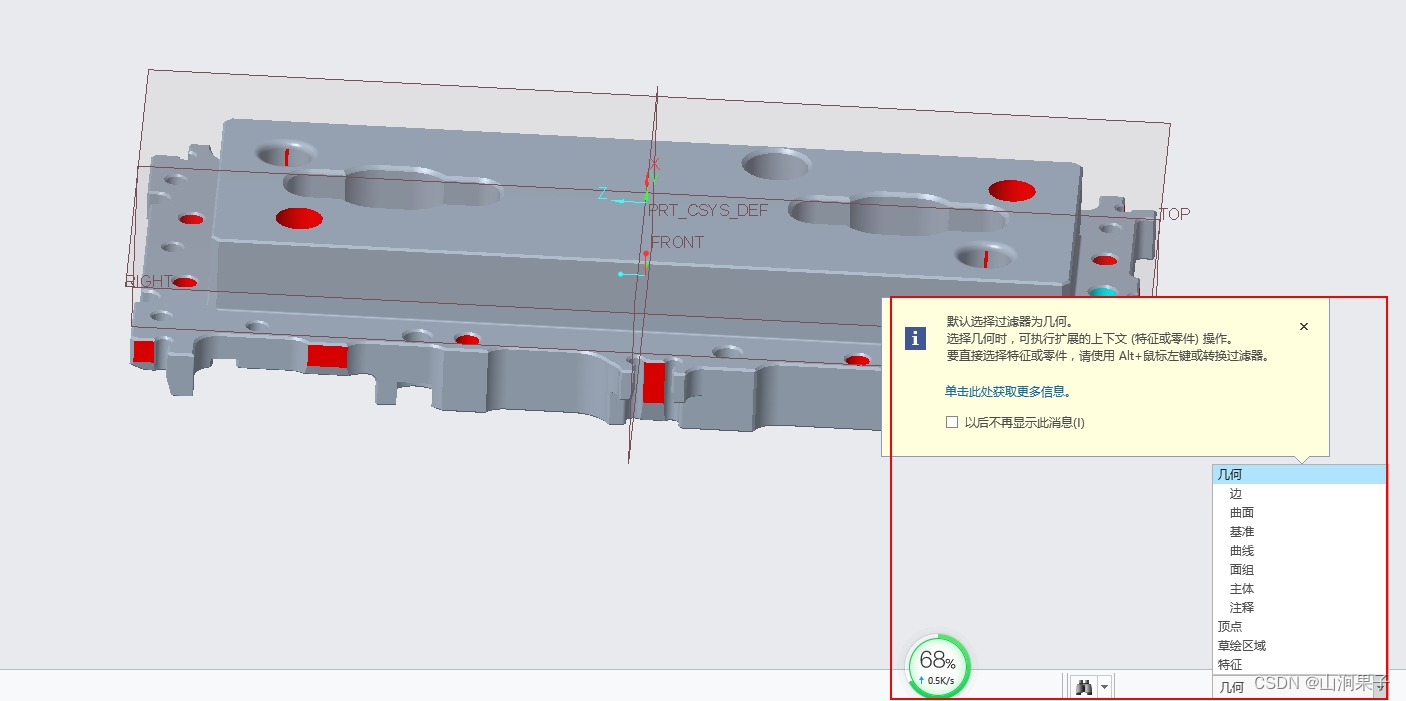
例如,当仅需要选取模型中的边线时,在选择过滤器列表中选择边 过滤器,然后在图形区中框选模型,则模型中的所有边被完全选取,如下图所示。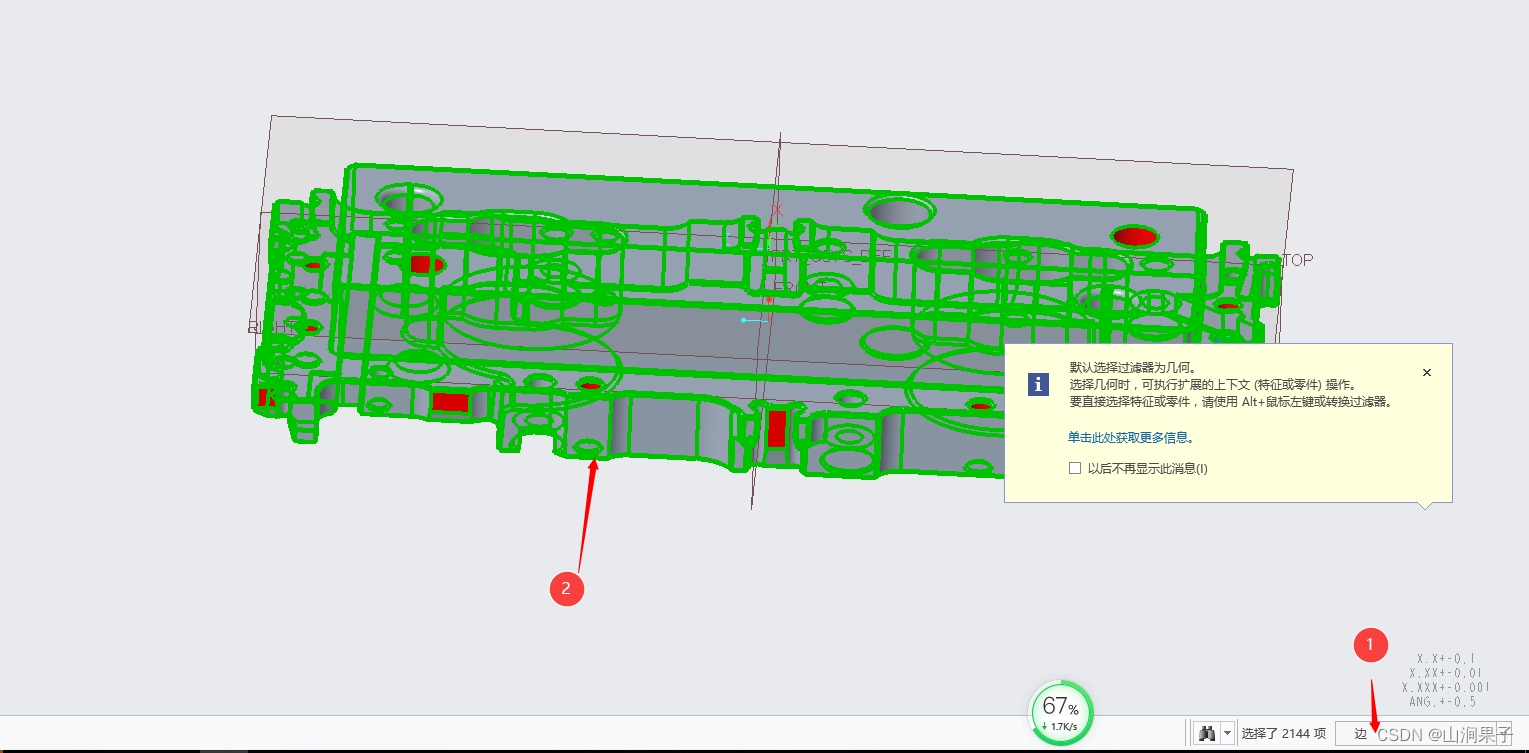
免责声明:本文系网络转载或改编,未找到原创作者,版权归原作者所有。如涉及版权,请联系删
 技术文档
技术文档
 推荐好文
推荐好文






 155-2731-8020




