




软件

产品


1、注册下载:1 分钟搞定初始设置
用专属邀请码【9622】登录官网(https://chuanxiangcloud.com/?invite=9622),按提示完成注册后,下载对应 Windows 版本客户端(苹果、华为系统暂不支持)。建议保存官网链接,后续若客户端登录异常,可通过官网操作。
2、文件传输:先传云盘再开机,省钱关键步
登录客户端后,优先将三维工程文件(如 Houdini、Blender 项目包)上传至 “川翔云盘”—— 这一步能避免开机后等待传输的计费时间!若临时急需,也可开机后用百度网盘、微信文件传输等方式传文件,但需注意:开机成功即开始计费,每分每秒都在消耗余额。
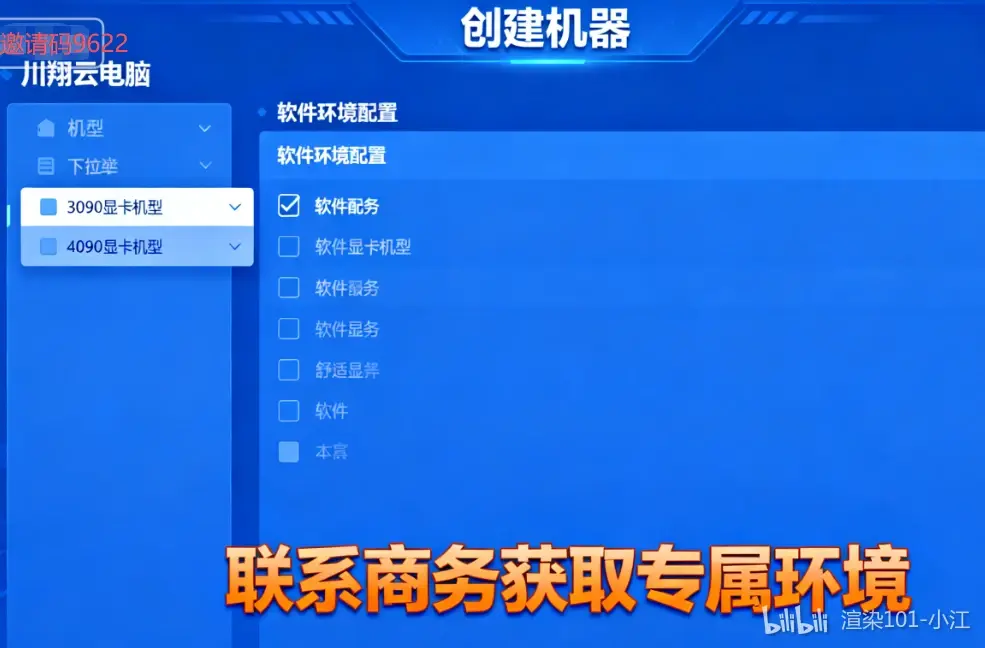
3、创建机器:选对配置,避免踩坑
点击 “创建机器”(即开机),重点关注两大参数:
确认配置后点击开机,待系统加载完成,通过客户端 “远程连接” 即可进入云电脑操作。
⚠️ 这些关键细节,直接影响使用体验
✅ 系统兼容性:目前仅支持 Windows 系统,Mac、HarmonyOS 用户需用 Windows 设备登录,或借他人 Windows 电脑完成初始设置。
✅ 显卡与软件匹配:牢记 “无显卡机型用不了图形类软件”—— 若选纯 CPU 机型打开 UE5,会出现卡顿、闪退,甚至无法启动,浪费计费时间。
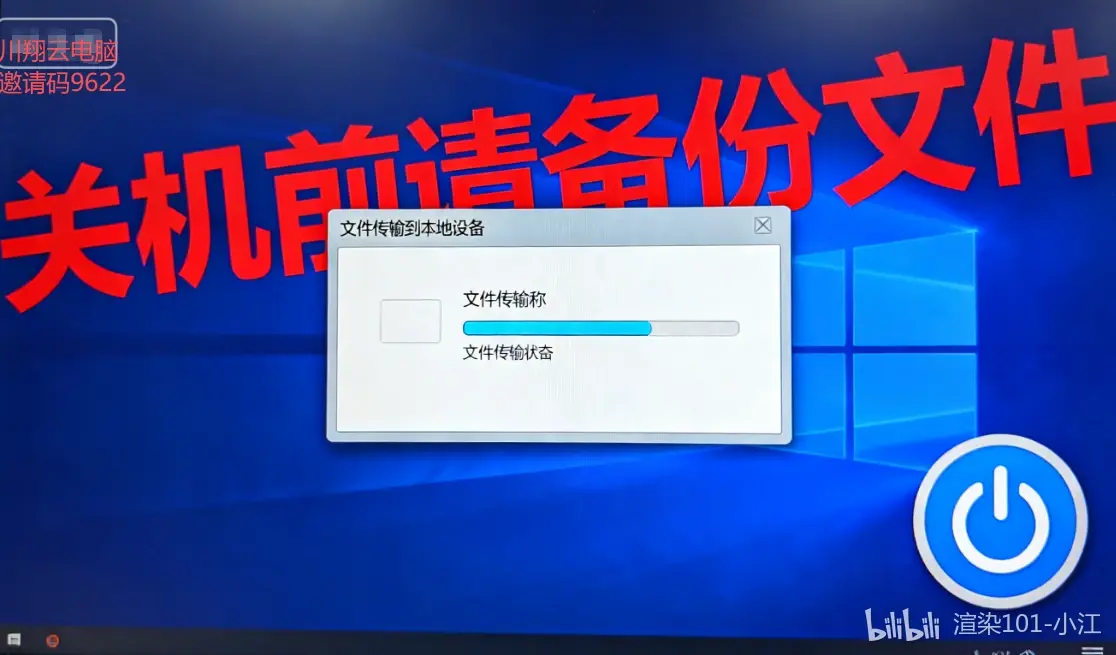
✅ 文件备份必做:云电脑关机后,所有本地资料会彻底清零且无法恢复!每次使用结束前,务必将成品文件、工程备份传到云盘或本地设备,再点击 “关机”。
✅ 校园网登录问题:若客户端提示 “无法连接”,大概率是校园网或运营商拦截了 grpc 协议(地址:client.chuanxiangcloud.com:10010)。可联系学校网络中心或运营商,说明 “需解封该地址的 grpc 协议”;若无法解封,直接登录官网开机,仅需注意:官网模式不支持云盘功能,文件需通过其他方式传输。
✅ 余额与关机提醒:开机后实时计费,余额不足时系统会自动强制关机,且平台不承担关机导致的文件丢失责任。建议每次开机前查看余额,长期使用可开通自动充值,避免中途断档。
🎨 三维场景专属优势,满足专业需求 无论是 Houdini 复杂流体解算、Blender 大规模渲染,还是 UE5 场景搭建,川翔云电脑可按需调配算力 —— 无需本地升级硬件,3090/4090 显卡机型轻松应对高负载任务。若需长期使用固定软件,自行部署后保存 “专属环境”,下次开机一键调用,省去重复安装的麻烦。 新用户按流程操作,不仅能高效完成三维制作,还能避免不必要的计费损耗,真正实现 “按需算力,省钱省心”!
免责声明:本文系网络转载或改编,未找到原创作者,版权归原作者所有。如涉及版权,请联系删
 技术文档
技术文档
 推荐好文
推荐好文






 155-2731-8020




