许可优化
许可优化
产品
产品
解决方案
解决方案
服务支持
服务支持
关于
关于
软件库
当前位置:服务支持 >  软件文章 >  Topaz Video AI 4中文汉化版,AI视频增强工具效果

Topaz Video AI 4中文汉化版,AI视频增强工具效果

阅读数 11
点赞 0
article_banner


地表最强的 AI 人工智能视频修复增强及视频画制帧率增强软件 Topaz Video AI v4.0.0 大版本更新。
大版本更新,使用更强悍。同时带来中文汉化和保姆式安装使用教程,一起来看看吧。

Topaz Video AI 简介

视频不清晰?视频帧率不够?老旧视频有损坏污点?这些都不怕,Topaz Video AI 用户都知道,这些问题都是可以使用 Topaz Video AI 轻松解决的,操作简单、功能强大、效果好,所以是视频处理必备。
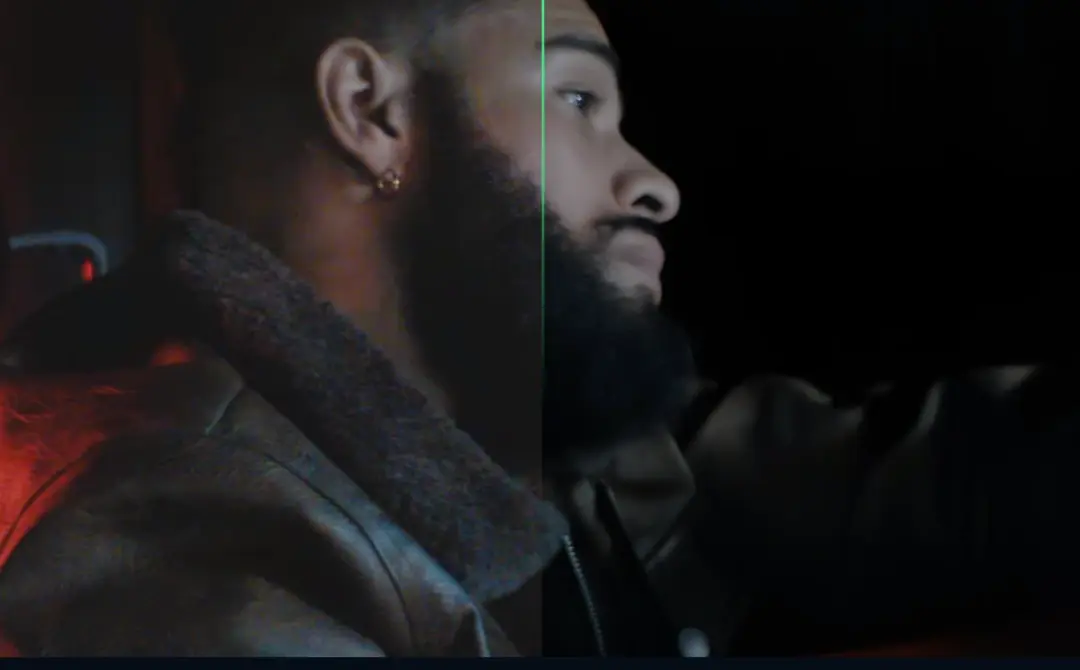
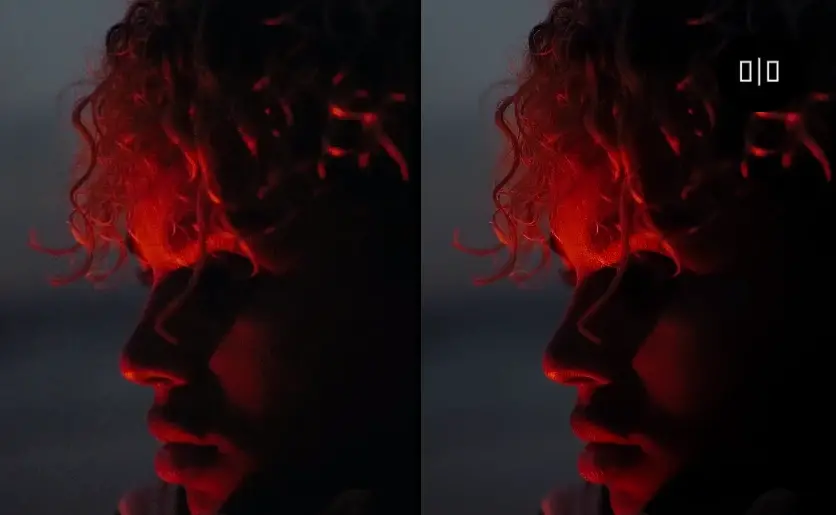
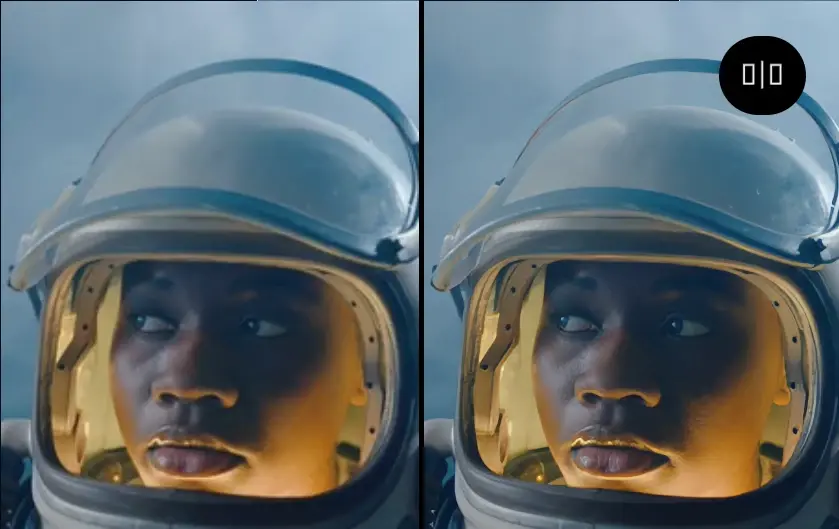
Topaz Video AI 通过人工智能技术,可以轻松的对视频进行增强升级分辨率,去噪,稳定,修复,帧插值慢动作等视频处理操作。让你的视频观感更好,视频作品质量也更高。
v4.0.0 更新介绍

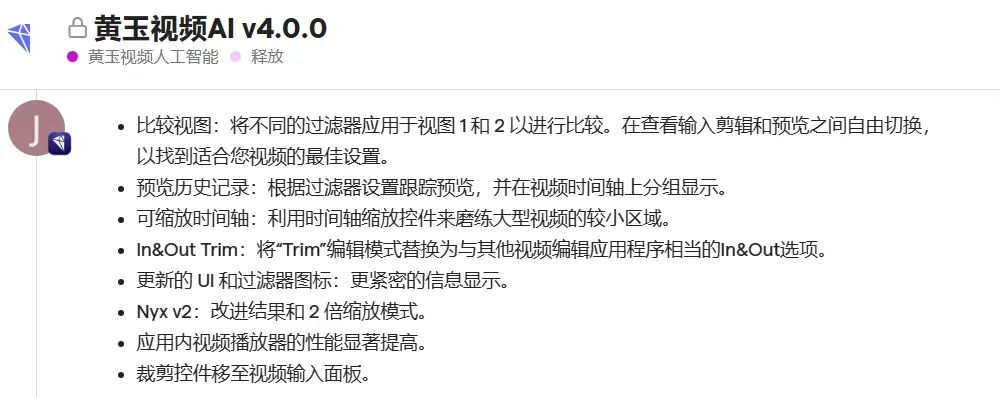
本次 4.0 版本更新主要包括了:更新的 UI 和过滤器图标,更紧密的信息显示。
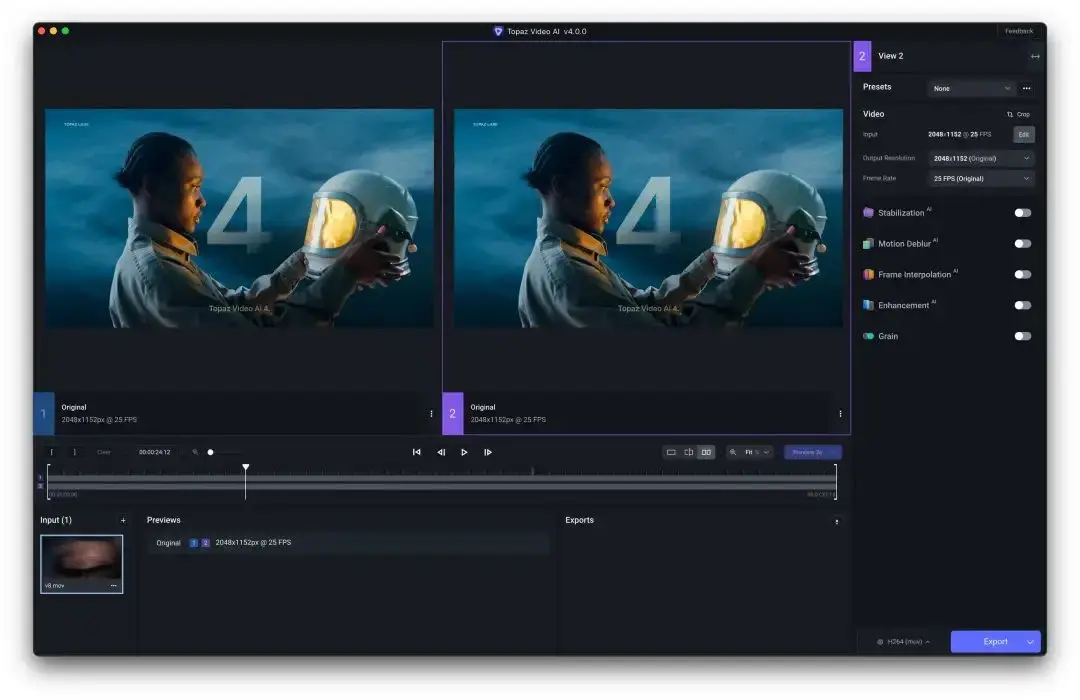
预览和输出窗口独立出来了,裁剪功能现在在窗口右上角视频窗口,裁剪并设置输出参数一并完成。
最新支持对比窗口可以同时查两个模型效果对比,在对比不同的模型设置效果对比更方便,具体操作方法后面使用教程会给大家详细说明。

此外在应用内视频播放器的性能显著提高,并且添加了更多模型和控件。

保姆式安装使用完全教程

Mac 系统 v4.0.1 英文版安装

  1. 直接拷贝 Topaz Video AI 文件夹粘贴到应用程序里吧(注意有旧版本先卸载删除干净)
  2. 打开终端,完整复制激活代码粘贴,回车并输入开机密码(需要等待一会,直到命令执行完成)

Win 系统 v4.0.0 中文汉化版安装

Win 系统给大家准备了两个版本,绿色安装汉化版和安装汉化版,都有打包安装说明,这里就以安装汉化版为例。

  • 解压安装之前请退出相关杀毒软件,否则可能导致补丁被误删,无法汉化。
  1. 如果有安装旧版本建议卸载删除干净,直接运行安装 TopazVideoAI-4.0.0.msi,可更改安装目录,模型路径也可以设置在其它盘,目录不要有中文字符即可,安装好是英文版本。
  2. 激活步骤,复制英文激活补丁文件夹里的 3 个文件到安装目录替换即可。默认目录:C:\Program Files\Topaz Labs LLC\Topaz Video AI
  3. 如需要汉化,复制汉化补丁文件夹里的 2 个文件到安装目录替换即可。默认目录:C:\Program Files\Topaz Labs LLC\Topaz Video AI

保姆式使用教程

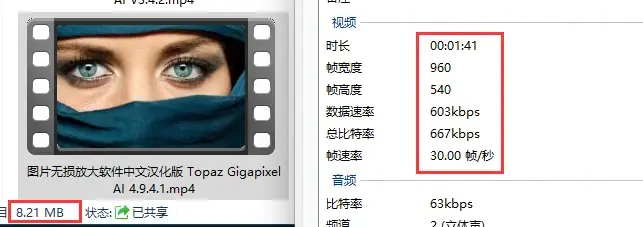
本次使用教程,我们就以这一个大小 8.21MB、分辨率 960*540、30 帧/秒的 MP4 视频素材为例,教大家直接升级为 4k60 帧高质量的 MP4 视频,看看升级后对比视频画面有多清晰,文件大小又差了多少。
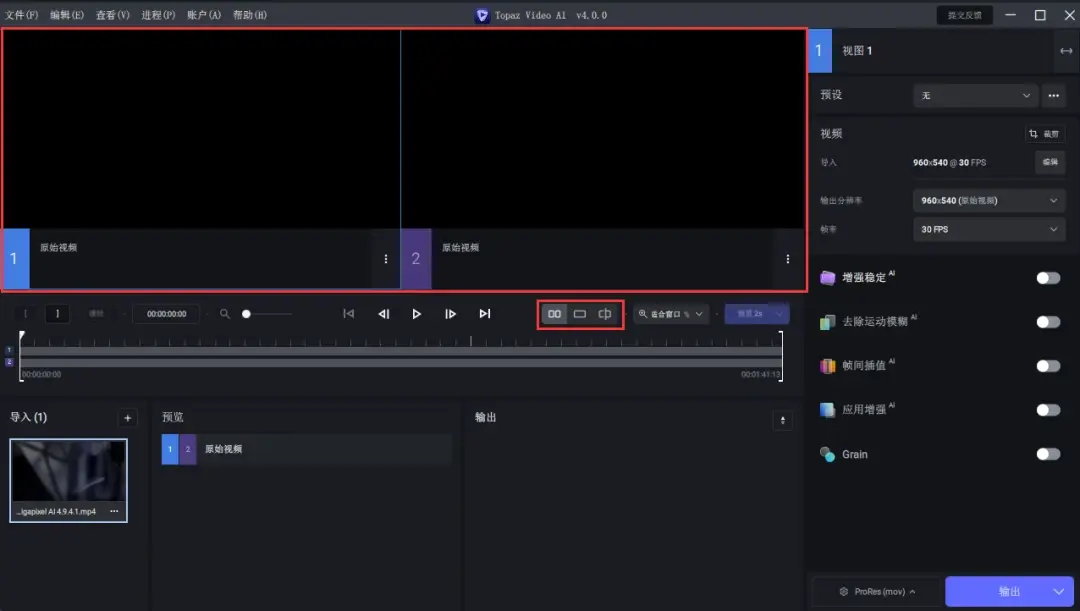
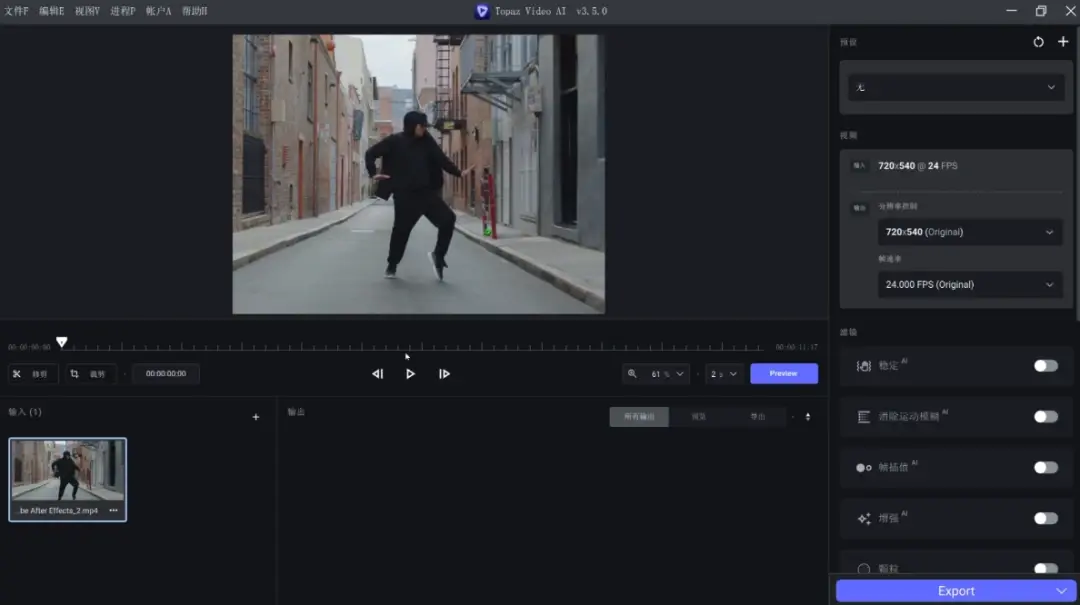
  1. 打开 Topaz Video AI 软件,直接拖拽视频或点击浏览将要处理的视频导入到软件窗口内。
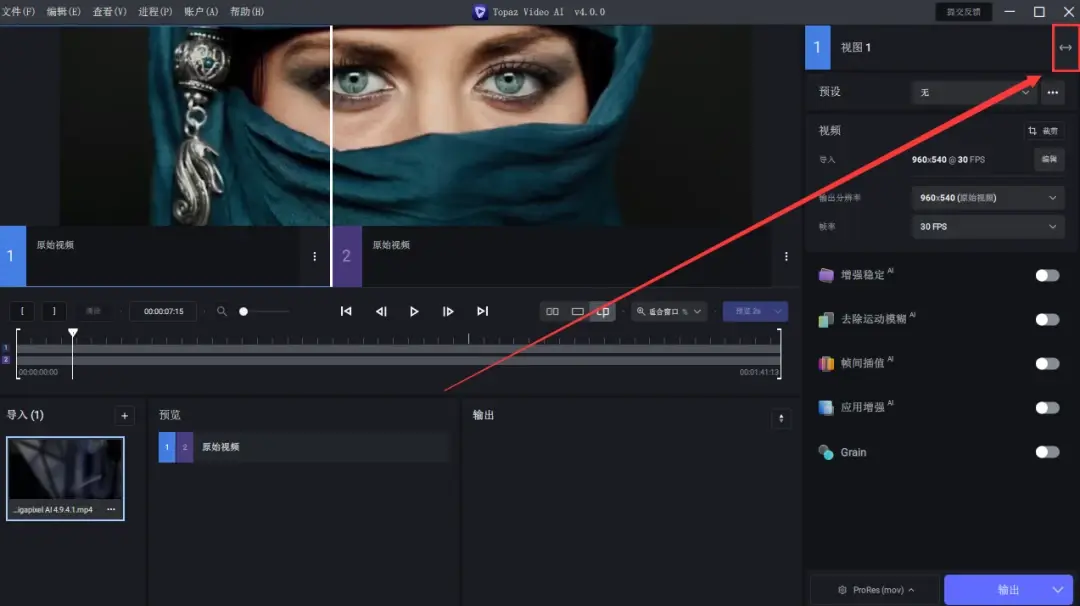
  2. 打开软件窗口就可以看到本次大版本更新带来的重大更新,分为了窗口 1 和窗口 2,默认是显示原始视频素材,鼠标点击可以进行切换不同窗口,在下方,可以切换不同的窗口模式,两个对比窗口、一个窗口、滑动对比窗口。


  1. 在任何窗口模式下,都可以通过点击输出设置窗口内的视图图标进行切换窗口 1 和窗口 2,两个窗口就相当于两套设置方式,可以设置其中一个,然后预览,也可以继续设置第二个窗口选择不同的模型设置,然后预览,方便与第一个窗口进行对比。

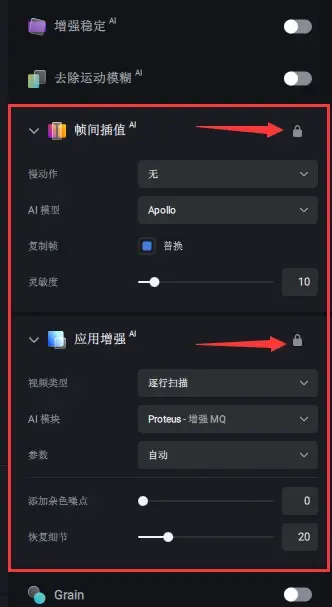
  1. 我们来简单设置一下窗口 1,最重要的就是在视频窗口内选择要输出的分辨率 4K、帧率 60,下方模型选项中帧间插值和应用增强就自动锁定,帧间插值负责提高视频帧率,应用增强就是提高视频分辨率质量,这是默认参数设置。

鼠标移动到 AI 模型标题文字处,单击一下,可以看到官方对不同 AI 模型的解释,帧间插值默认的 AI 模型是 Apllo 我们就先默认。
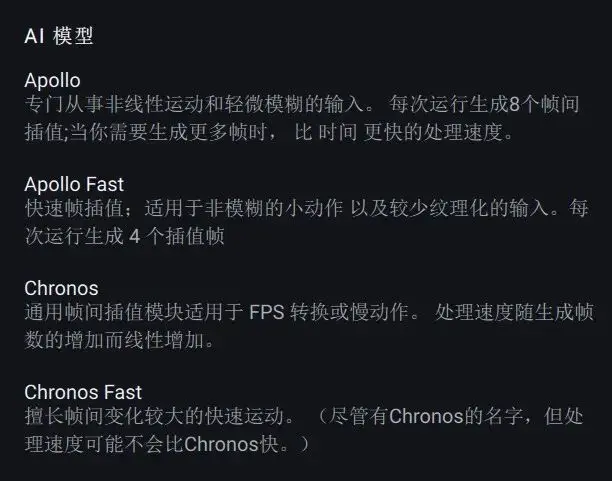

应用增强的 AI 模型默认是 Proteus,我们来修改一下,参数切换为手动,并点击计算软件自动根据视频画面,来推荐下方多个参数的数值控制。
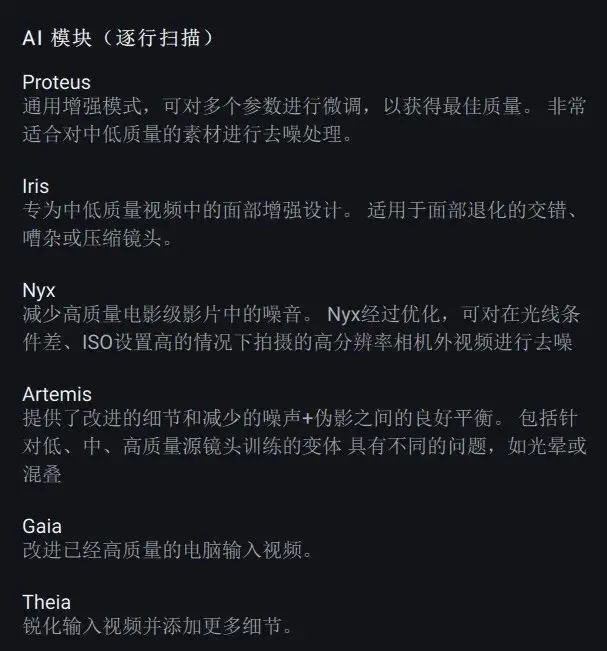

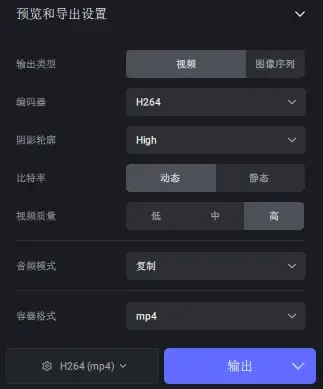
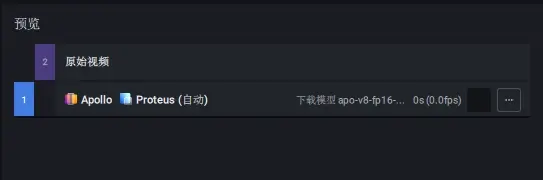
  1. 下方预览和导出设置中可以根据自己的实际需求来进行修改,这里就选择 H264、MP4 格式,在导出之前可以先点击预览,初次使用需要在线下载模型,可以耐心等待一些时间。


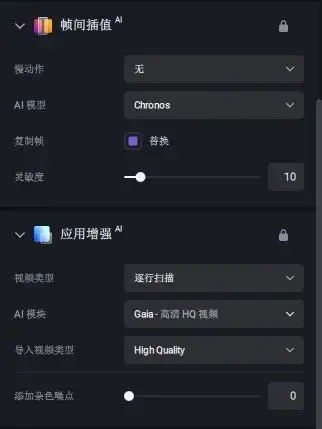
  1. 接下来点击切换到窗口 2,同样的输出设置,方便对比效果,帧间插值 AI 模型我们来修改一个 Chronos,应用增强的 AI 模型我们选择一个 Gaia 高清 HQ 视频。
  2. 同样设置预览和导出设置,在导出前也可以点击预览,先来对比查看一下窗口 1 和窗口 2,选择效果更好的一个进行导出即可。

总的来说,参数的设置首先是分辨率,帧率,最主要还是应用增强模板的设置,特别又是 AI 模块,可以多尝试对比,预览效果不错,最后再渲染导出。

常见问题和解决方法

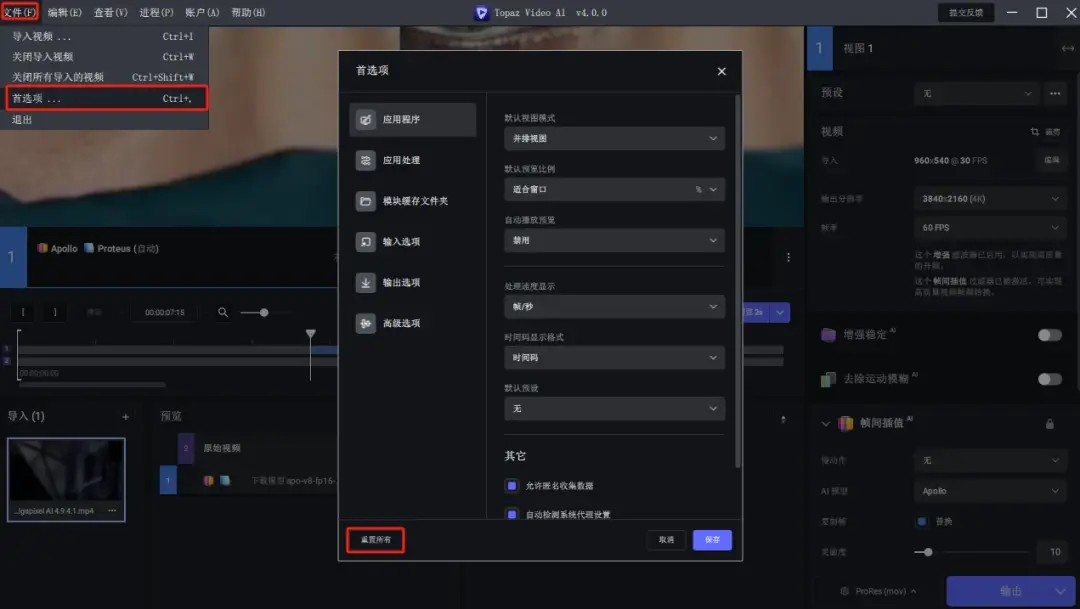
无法预览、导出,点击没反应

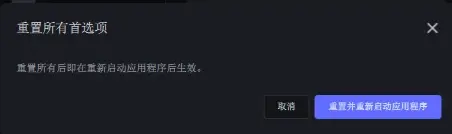
各种疑难杂症问题解决方法通用,菜单栏文件-首选项-重置所有,直接重置并重新启动应用程序


模型下载问题

可能出现模型下载不动情况,可耐心等待,模型下载与很多因素都有关。必须更新电脑显卡驱动最新,如果是 NVIDIA 英伟达显卡建议选择 Studio 驱动程序。


免责声明:本文系网络转载或改编,未找到原创作者,版权归原作者所有。如涉及版权,请联系删

相关文章
技术文档
QR Code
微信扫一扫,欢迎咨询~
customer

online

联系我们
武汉格发信息技术有限公司
湖北省武汉市经开区科技园西路6号103孵化器
电话:155-2731-8020 座机:027-59821821
邮件:tanzw@gofarlic.com
Copyright © 2023 Gofarsoft Co.,Ltd. 保留所有权利
遇到许可问题?该如何解决!?
评估许可证实际采购量? 
不清楚软件许可证使用数据? 
收到软件厂商律师函!?  
想要少购买点许可证,节省费用? 
收到软件厂商侵权通告!?  
有正版license,但许可证不够用,需要新购? 
联系方式 board-phone 155-2731-8020
close1
预留信息,一起解决您的问题
* 姓名:
* 手机:

* 公司名称:

姓名不为空

姓名不为空

姓名不为空
手机不正确

手机不正确

手机不正确
公司不为空

公司不为空

公司不为空