




软件

产品


Topaz Photo AI官方网站:https://www.topazlabs.com/topaz-photo-ai
它的核心功能是删除图像中的对象、干扰和伪影,同时自然地填充周围环境。比如这张风景中的电线杆,以及画面中影响观感的小树枝,还有背景中的凌乱信息等。
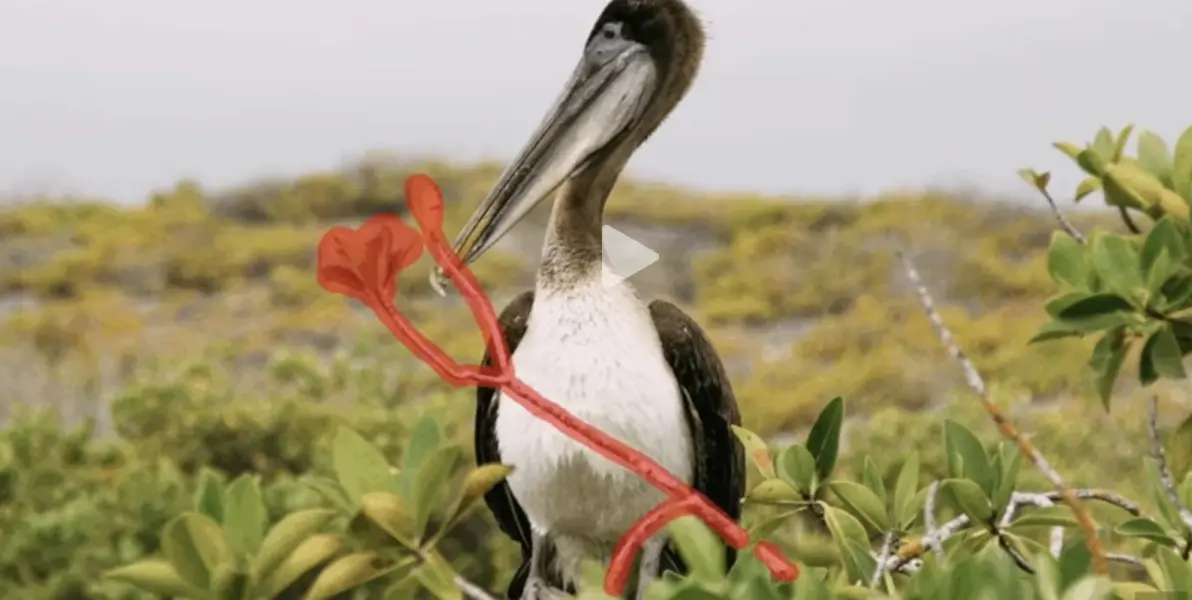
该删除工具是在本地硬件上运行的,建议至少8G显存;为获得最佳效果,需在2000像素以下的图像上使用此工具;虽然效果令人印象深刻,但有时会产生非预期的替换,这时候要适当调整较小的边距;该功能正在快速迭代,将提高速度、增加撤销重做功能,并与其他滤镜更好地集成。
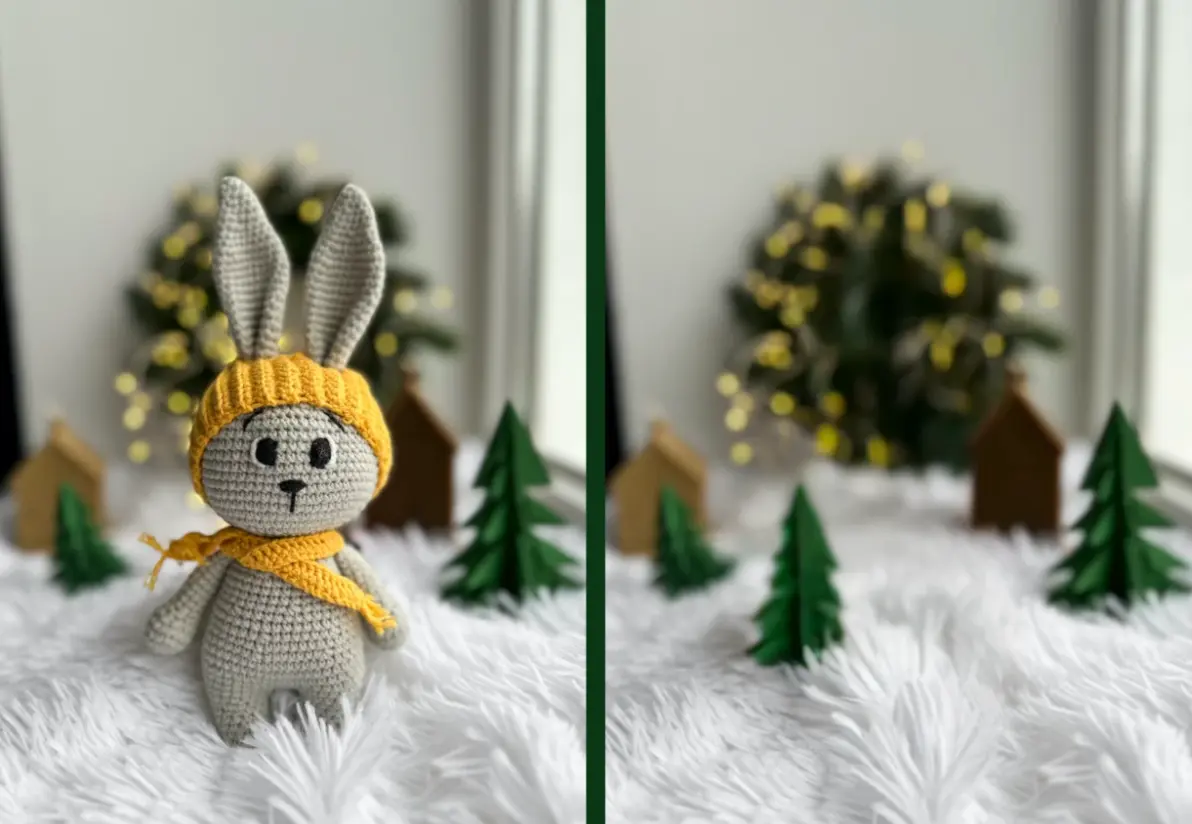
下面我们自己挑一张图片来测试一下。打开一张毛线娃娃的图片,我们把中间的主体给抹掉看看。可以说结果还是非常出色的。
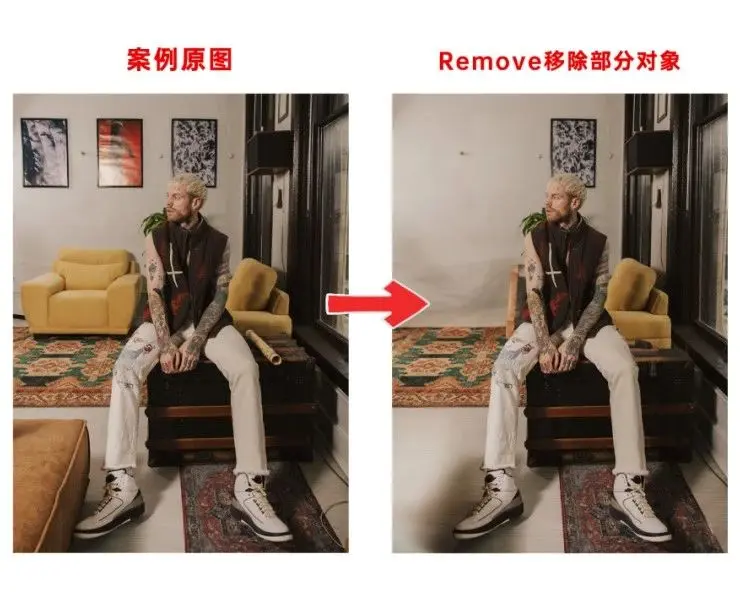
同样的道理,我们换一张稍微复杂点的图片,从处理的结果来看。Topaz Photo AI内置的inpainting模型移除和填充的效果还是非常不错的。
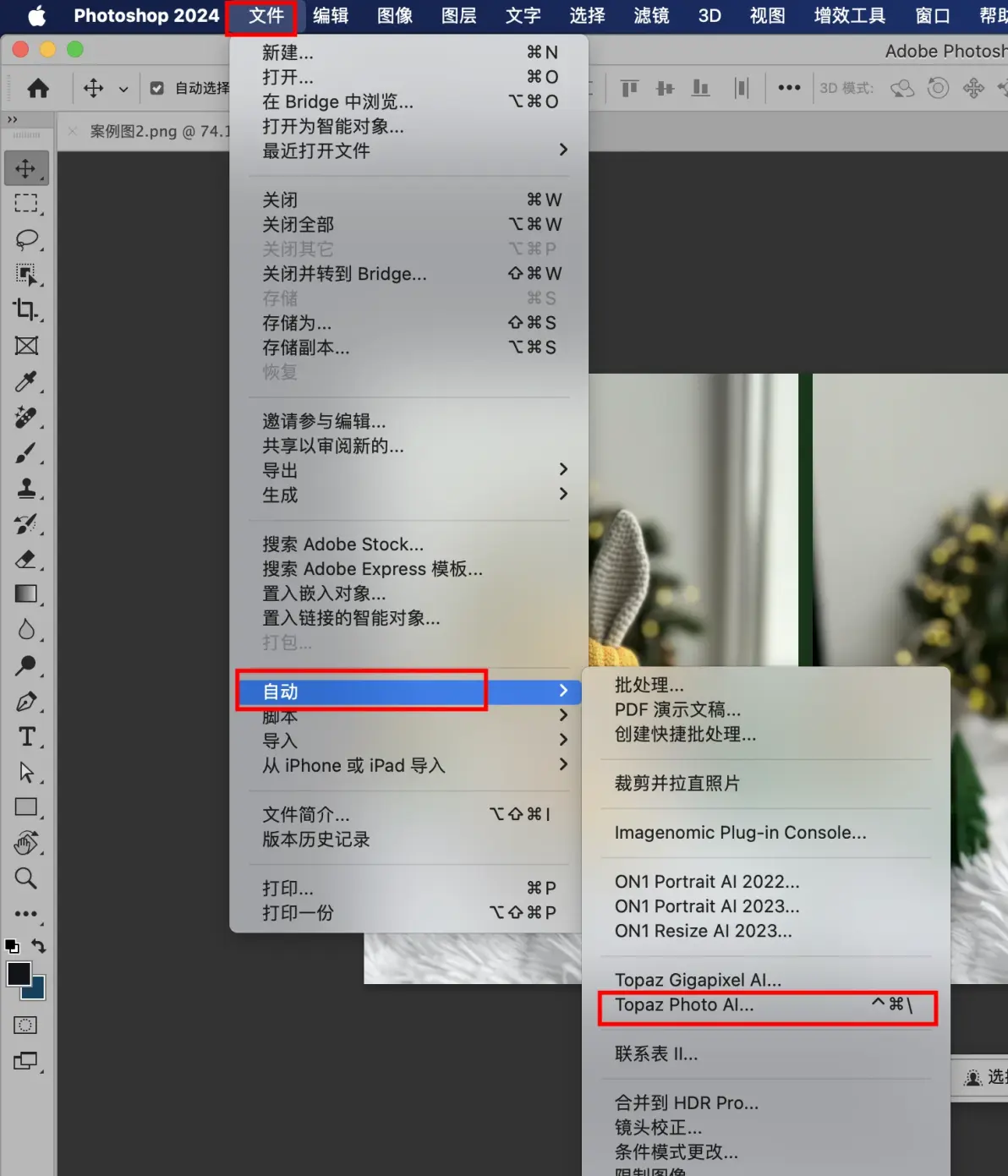
那么如何来通过该软件实现AI扩图呢?topaz的图像处理软件都与Photoshop是无缝集成的,可以直接在ps内通过插件快捷键呼出topaz photo ai。(文件——自动——找到该插件,可在键盘快捷键里面自定义设置)
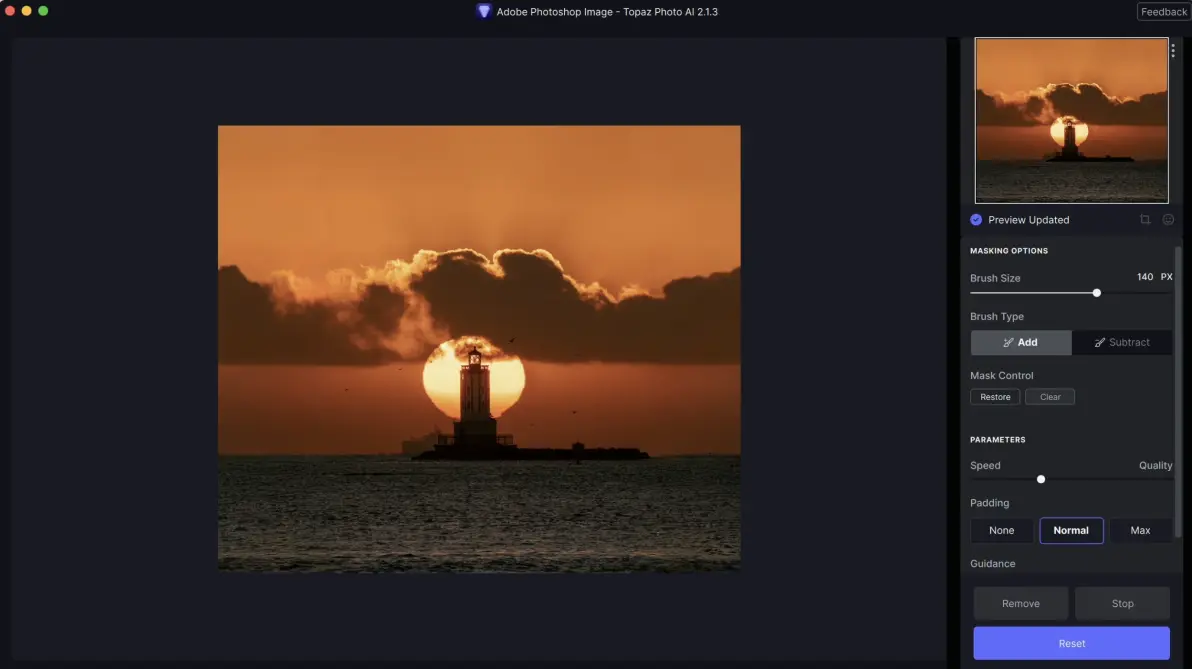
比如,我们要把这张灯塔竖图进行两侧扩图,先在Photoshop里面通过裁剪工具两侧扩图,注意不要留透明区域,我们把底部图层填充为白色,然后两个图层合并,得到一张两侧留白的图片。
然后快捷键呼出topaz Photo AI,点击remove工具,调节画笔大小,也可通过单括号键直接调节,把白色区域,也就是需要扩图的区域全部涂抹掉,稍微带一点原图的边缘。
随后,点击remove,大概十几二十秒左右,白色部分便天衣无缝的扩展好了,点击close and apply,扩图结果便返回到了Photoshop的图层中。这就是topaz photo AI 通过remove工具进行扩图的用法,关键要点是先在ps内把图像扩展好,不要留透明区域,一般我们选白色,其他颜色其实都可以,反正都是要被涂抹掉的,唯独透明色不行。
今天小编带来的是Topaz Photo AI_2.1.5_x64汉化破解便携版 (集成全部离线模型完整版),大小10G左右,感兴趣的小伙伴们可以按需下载。
1、免费下载:关注公众号“小鱼景观”,找到相关推文即可下载
2、直接下载获取通道:https://yutangsj.com/19059.html
免责声明:
以上图片及资料内容部分来源于网络,版权归原作者所有;若此图库侵犯到您的权益,请与我们联系删除
免责声明:本文系网络转载或改编,未找到原创作者,版权归原作者所有。如涉及版权,请联系删
 技术文档
 推荐好文






 155-2731-8020




