




软件

产品


安装前注意事项:
1.电脑用户名为英文,别用中文;
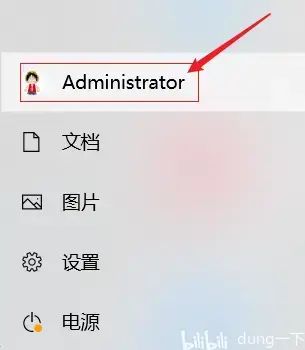
2.保证硬盘有足够空间;
3.文件夹路径不要出现中文;
4.安装之前最好关闭杀毒软件。
1.将下载的压缩包解压
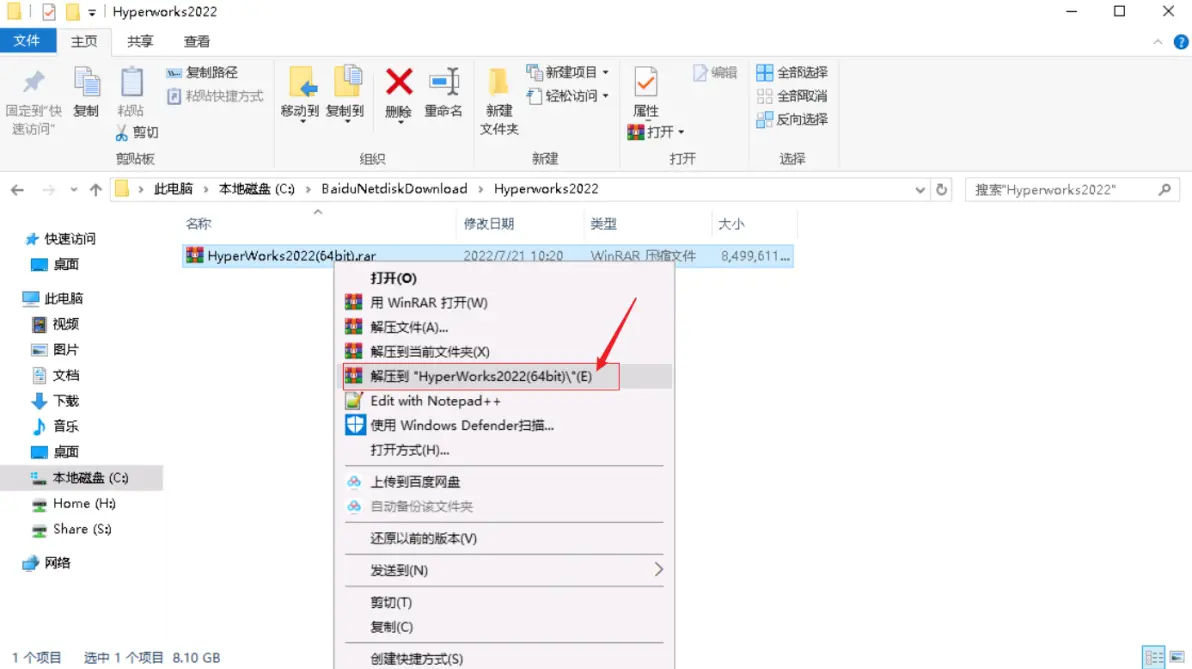
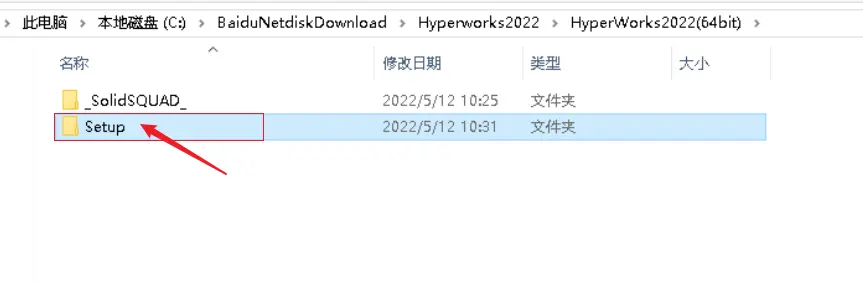
2.打开解压后的文件夹,双击打开【Setup】文件夹
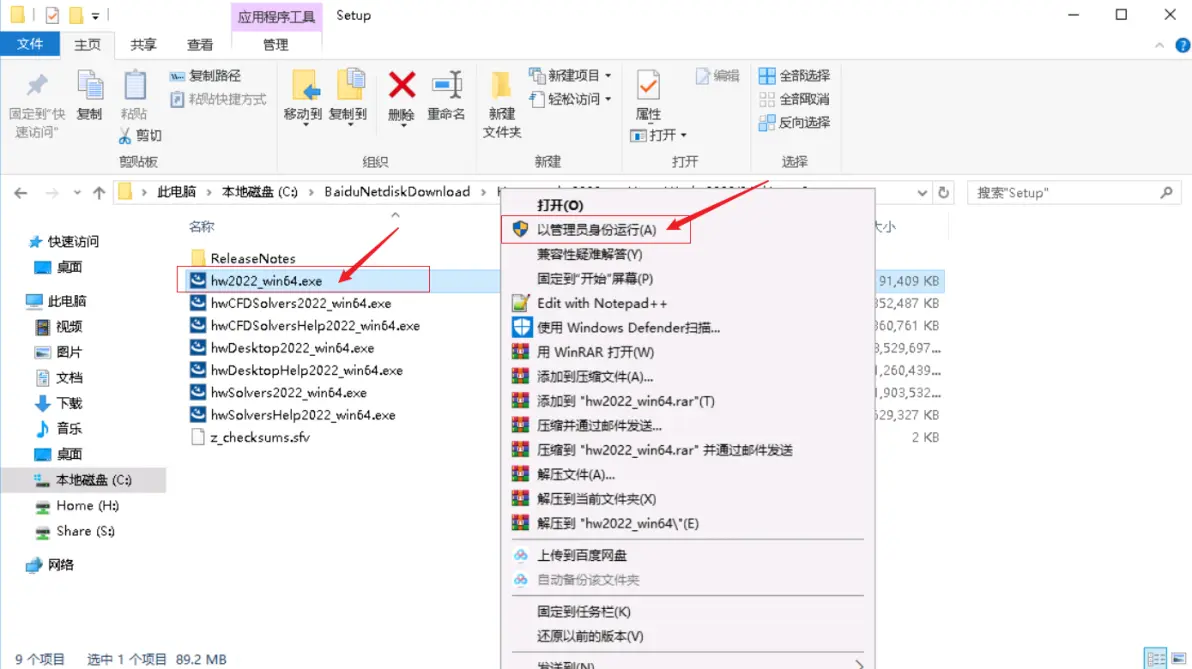
3.鼠标右击【hw2022_win64.exe】选择以管理员身份运行
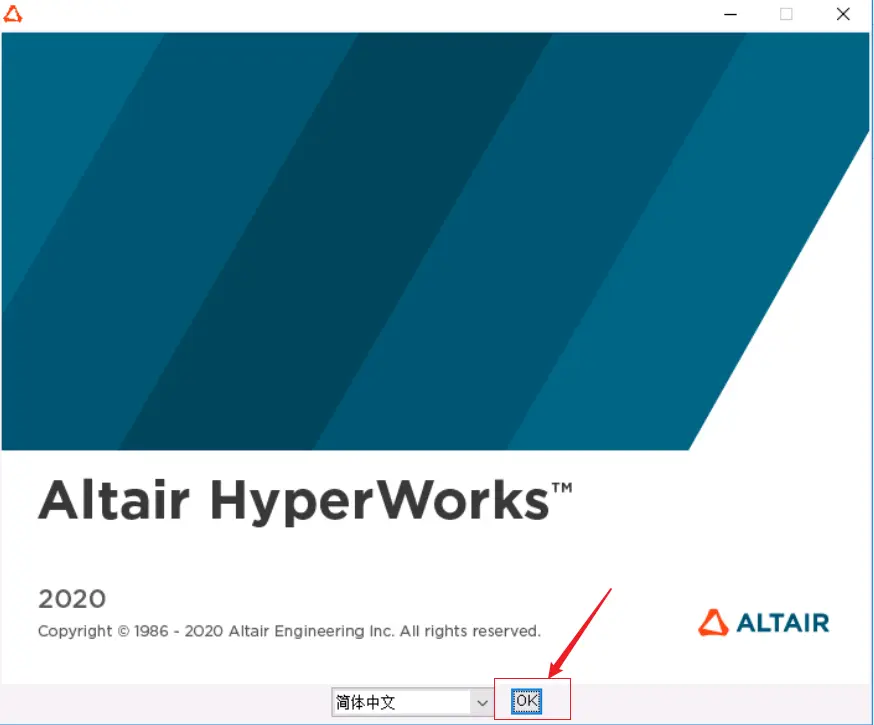
4.点击【OK】(此处显示的是2020,别管他,安装完是2022的)
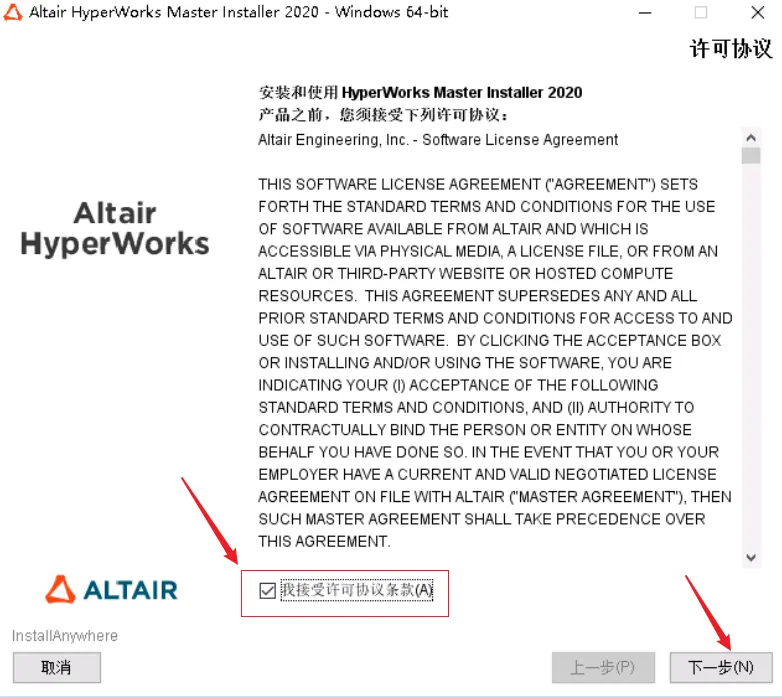
5.勾选【我接受许可协议条款】,点击下一步
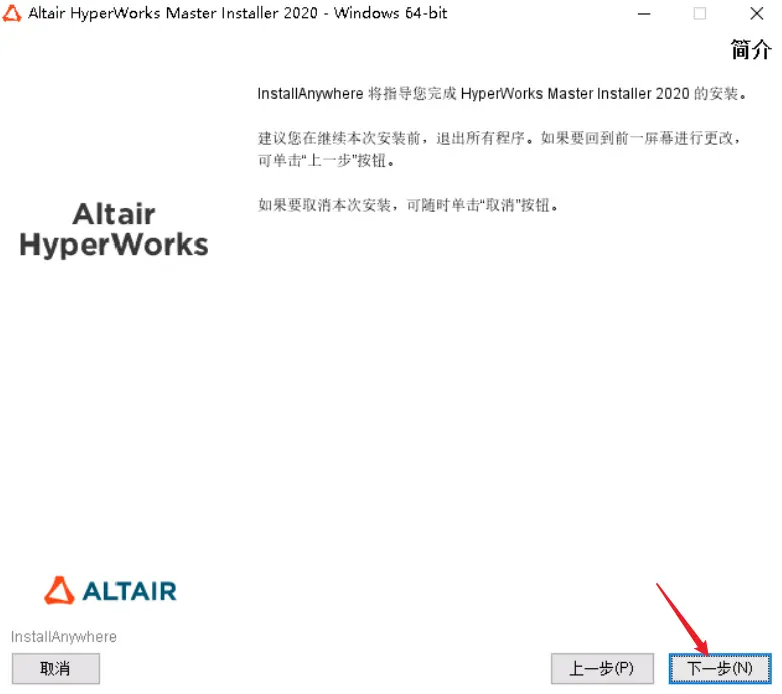
6.点击下一步
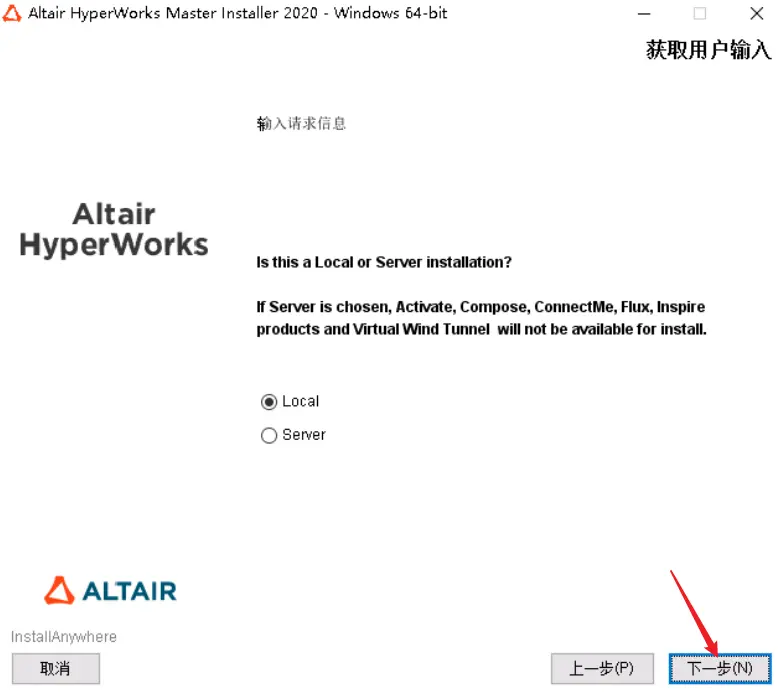
7.点击下一步
8.点击【选择】,自行修改安装位置,将2020改为2022,点击下一步
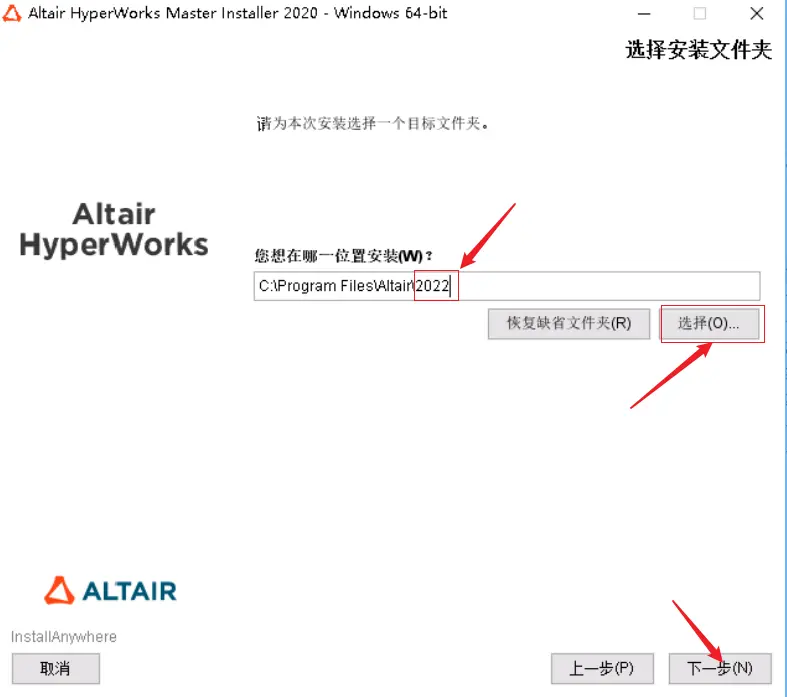
9.将2020改为2022,点击下一步
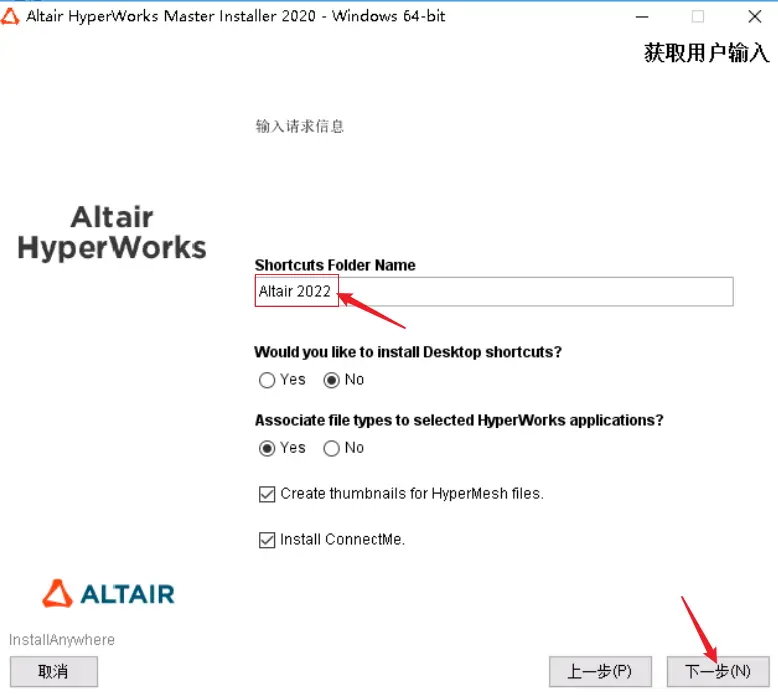
10.点击下一步
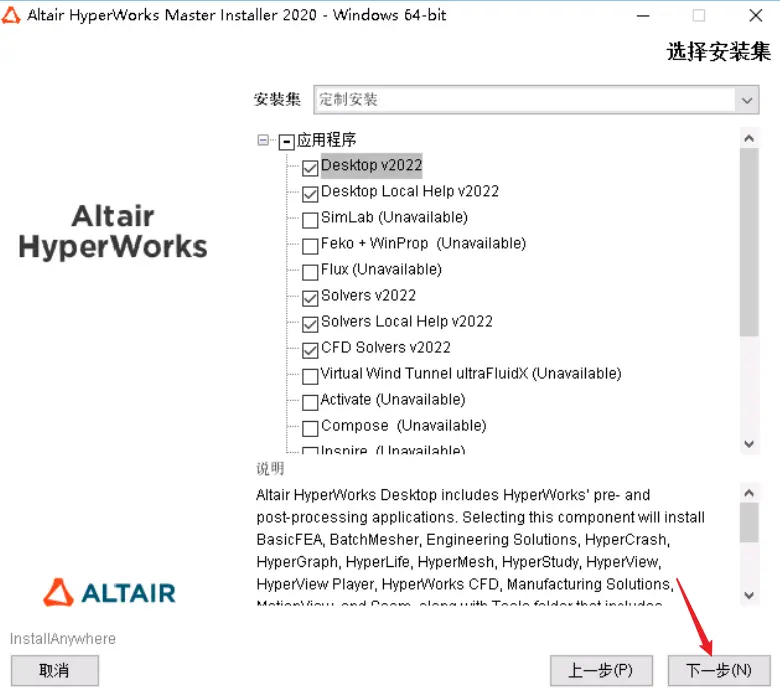
11.点击下一步
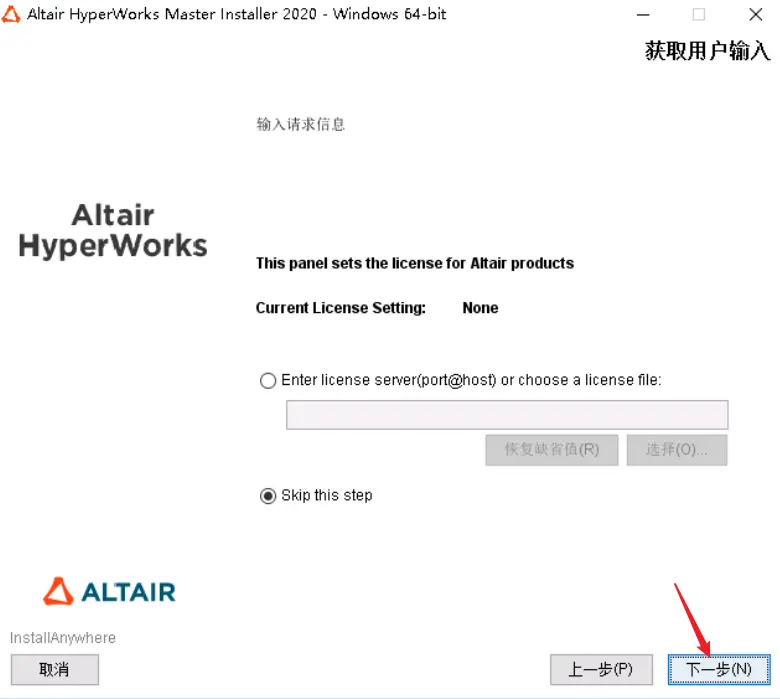
12.点击安装
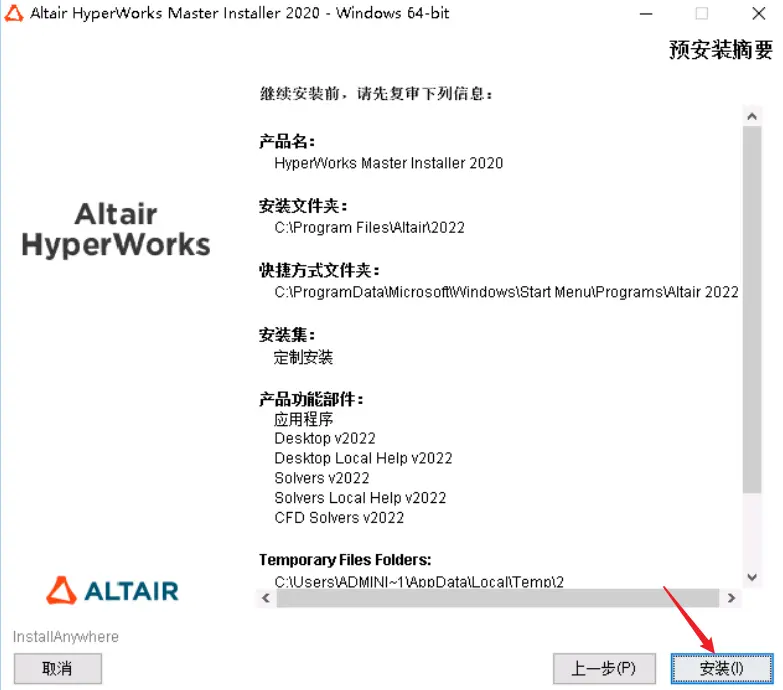
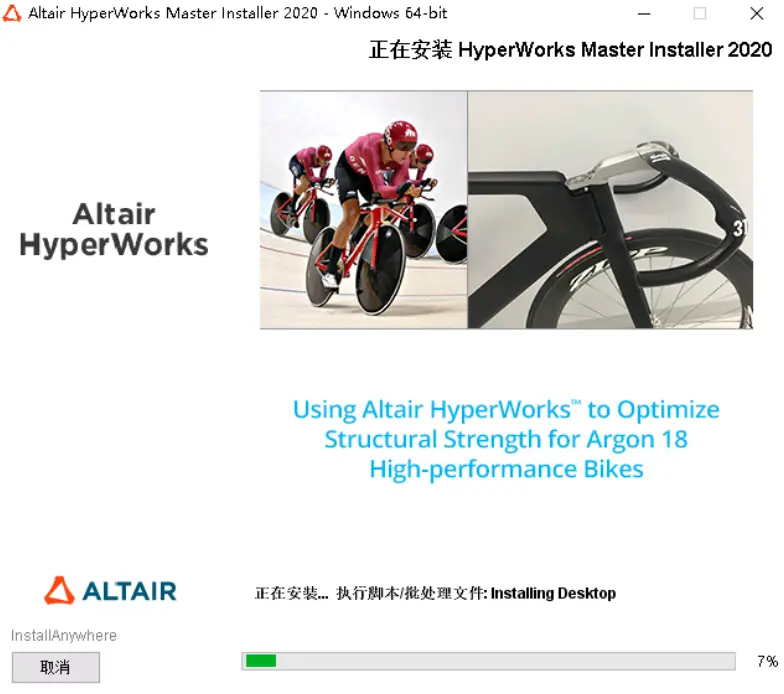
13.等待安装(大约20分钟)
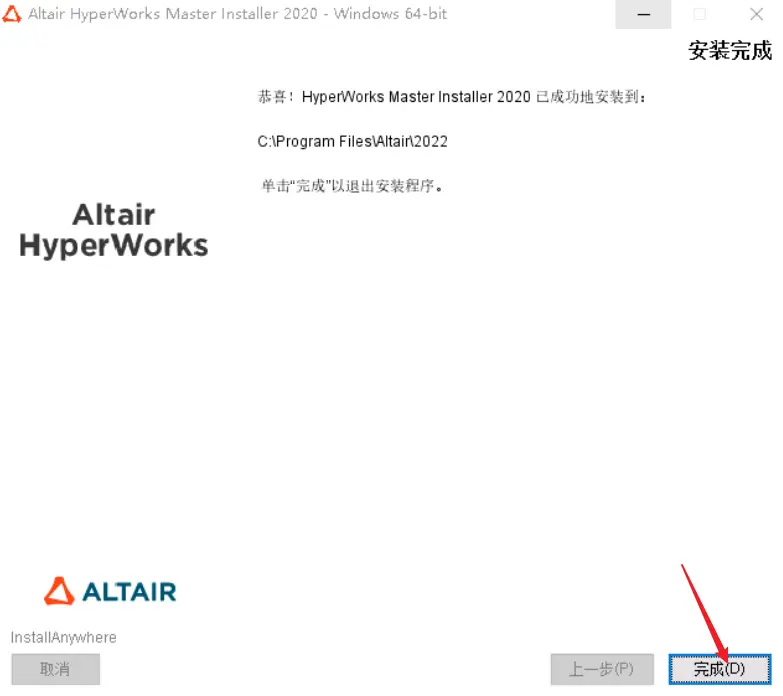
14.点击完成
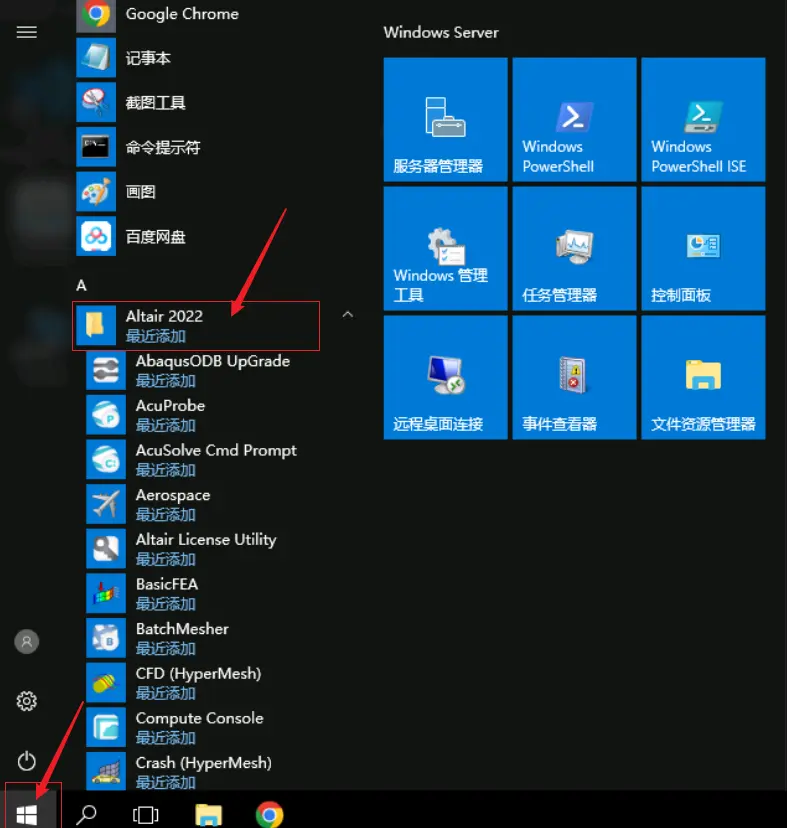
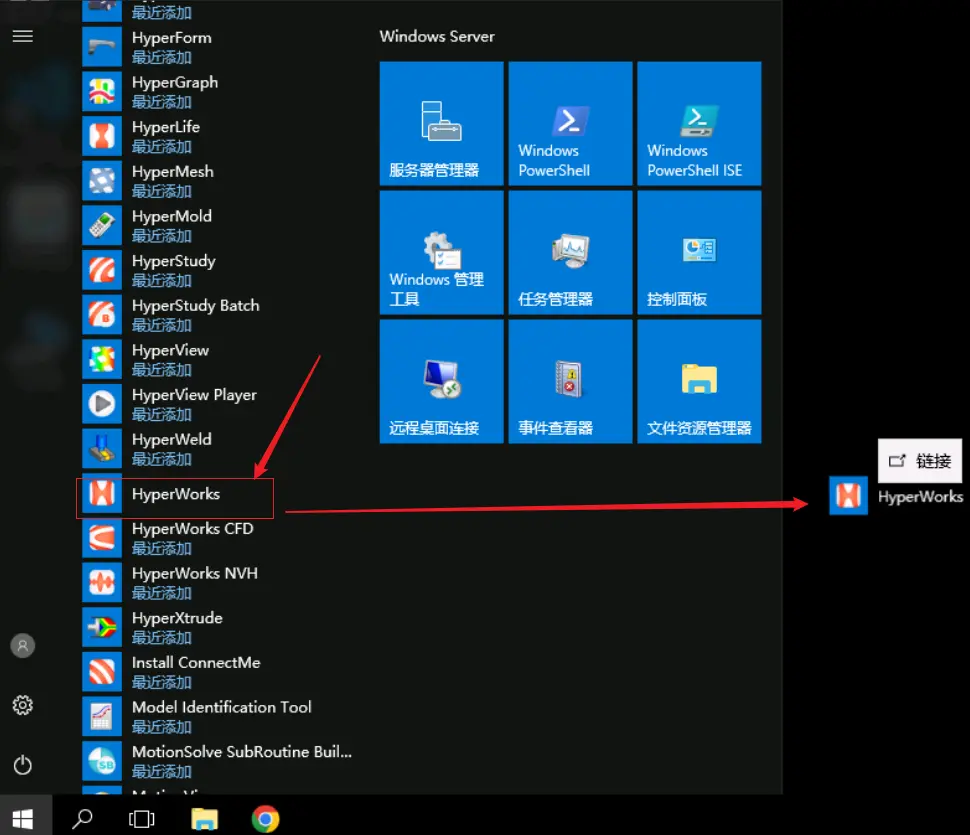
15.点击桌面任务栏中的【开始图标】,在字母A下找到Altair 2022,点击展开
16.找到Hyperworks,将其拖动到桌面
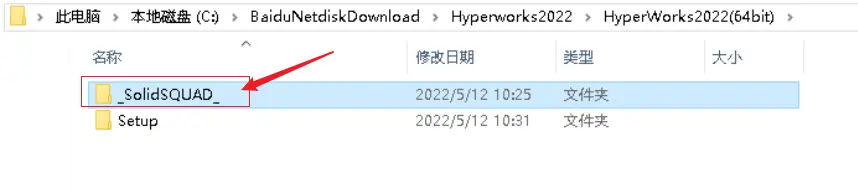
17.打开之前解压后的文件夹,双击打开【_SolidSQUAD_】文件夹
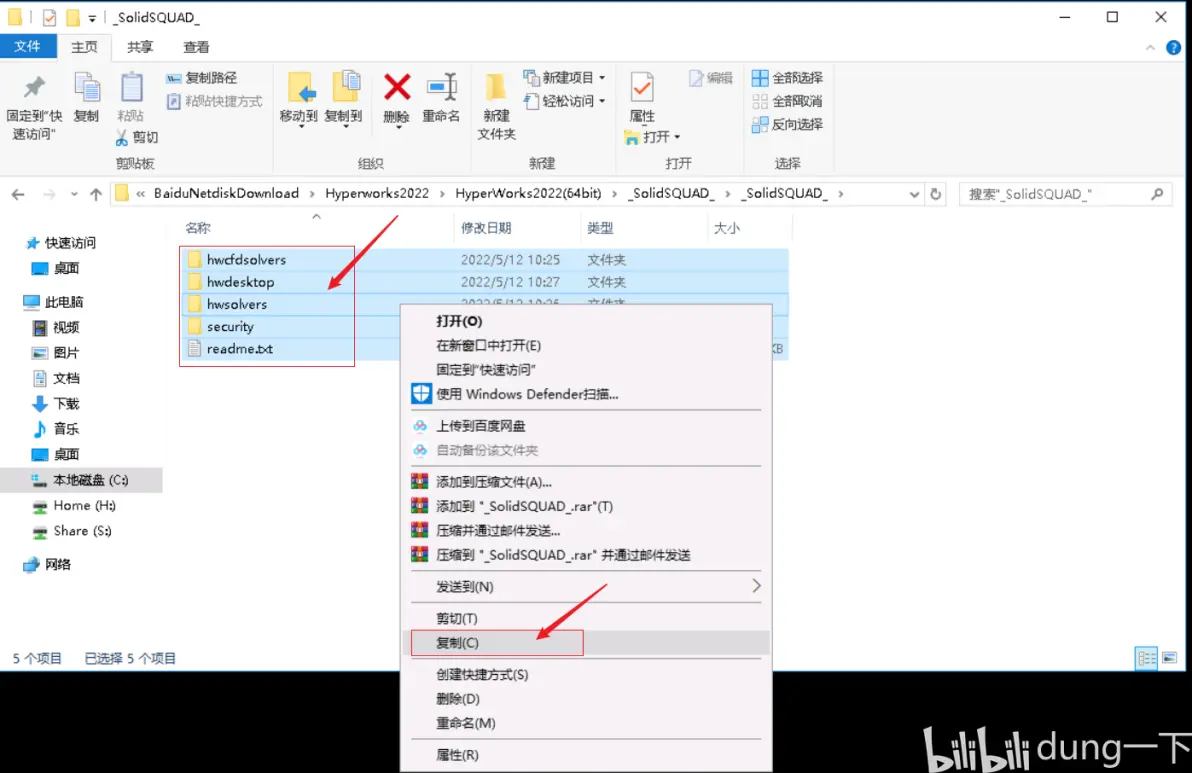
18.复制【_SolidSQUAD_】文件夹里的所有文件
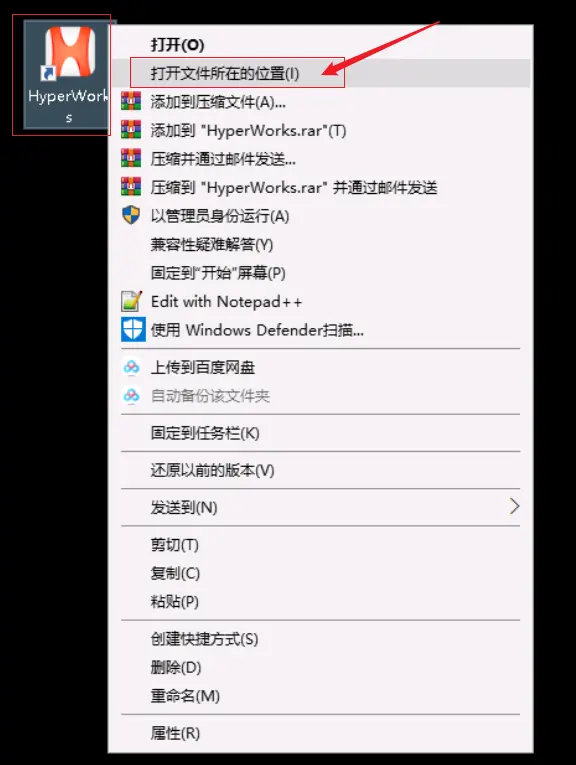
19.到桌面右击Hyperworks图标,选择【打开文件所在位置】
20.点击路径地址中的【2022】
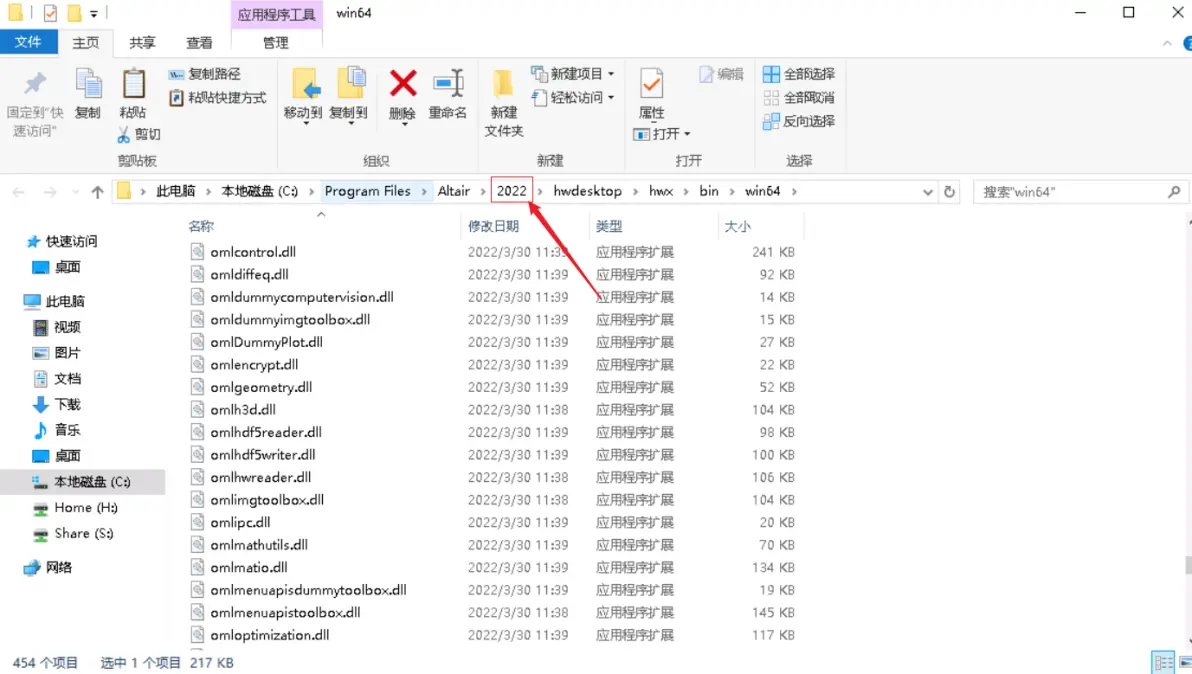
21.在空白处右键【粘贴】
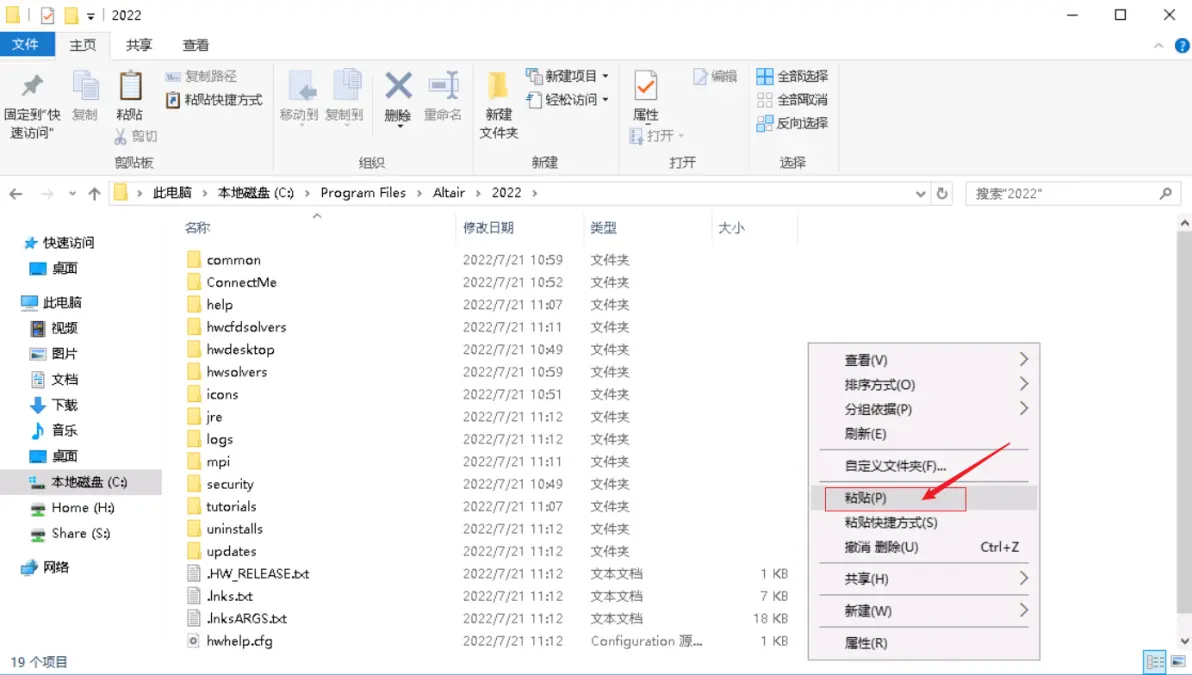
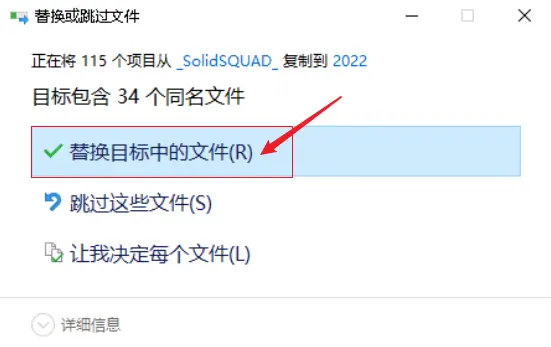
22.点击【替换目标中的文件】
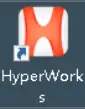
23.双击桌面Hyperworks图标,启动软件
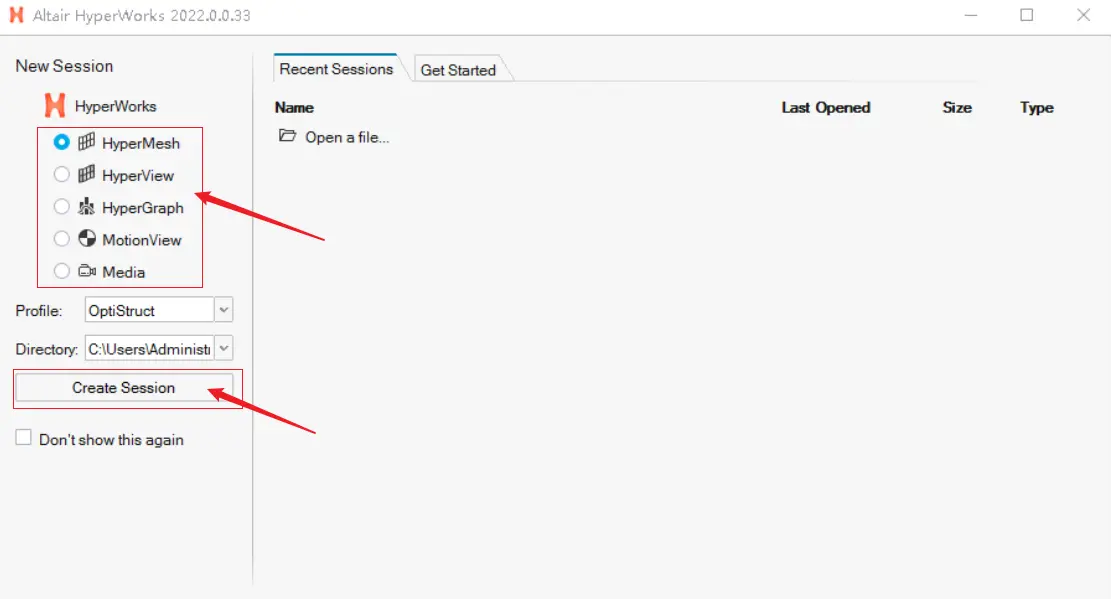
24.选择要进入的模块,再点击Create(如Hypermesh)
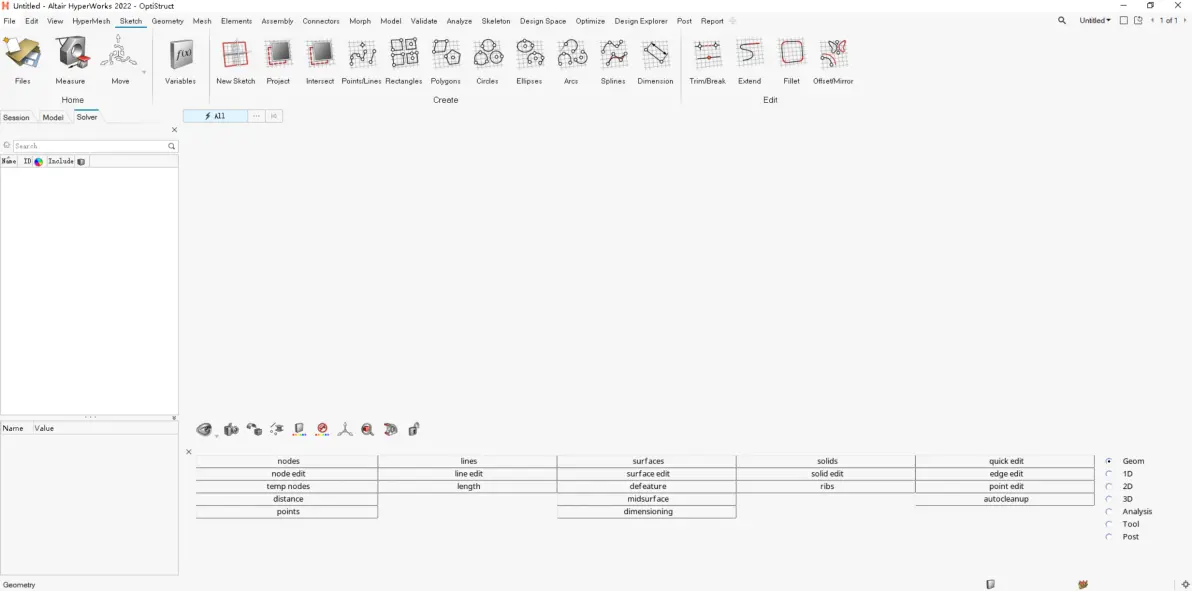
25.进入Hypermesh新界面,安装到此结束。
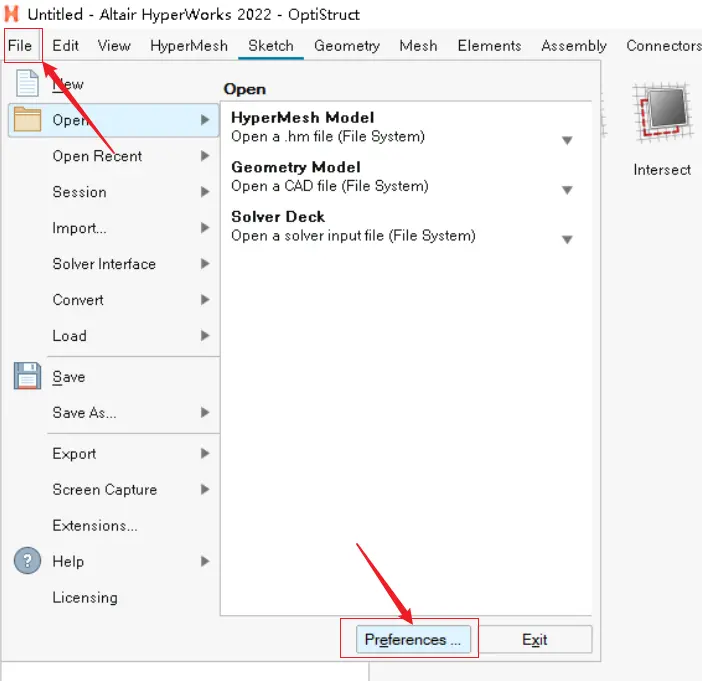
27.如需要可以将界面设置为中文,点击菜单栏【File】——【Preferences】
28.点击左侧【Application】,将【Language】设置为【Chinese中文简体】,点击OK
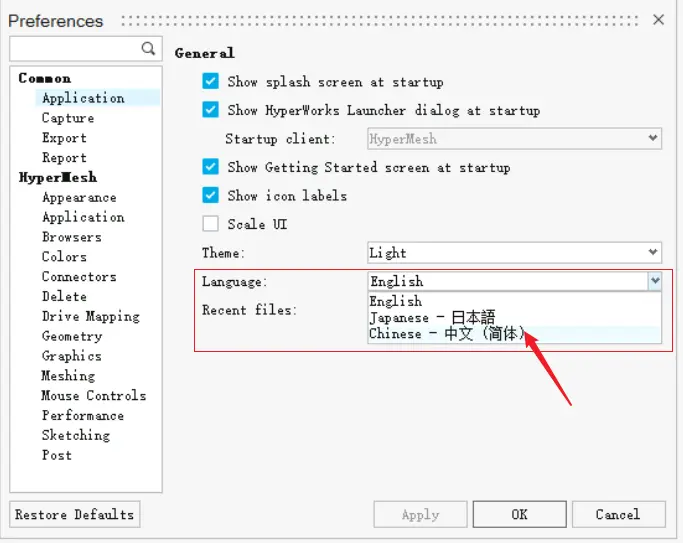
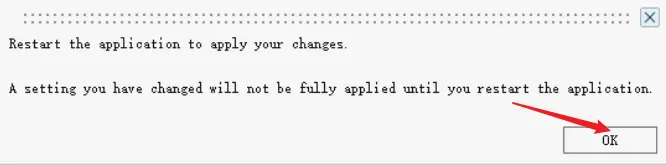
29.点击OK,关闭软件,并重新打开,即为中文界面
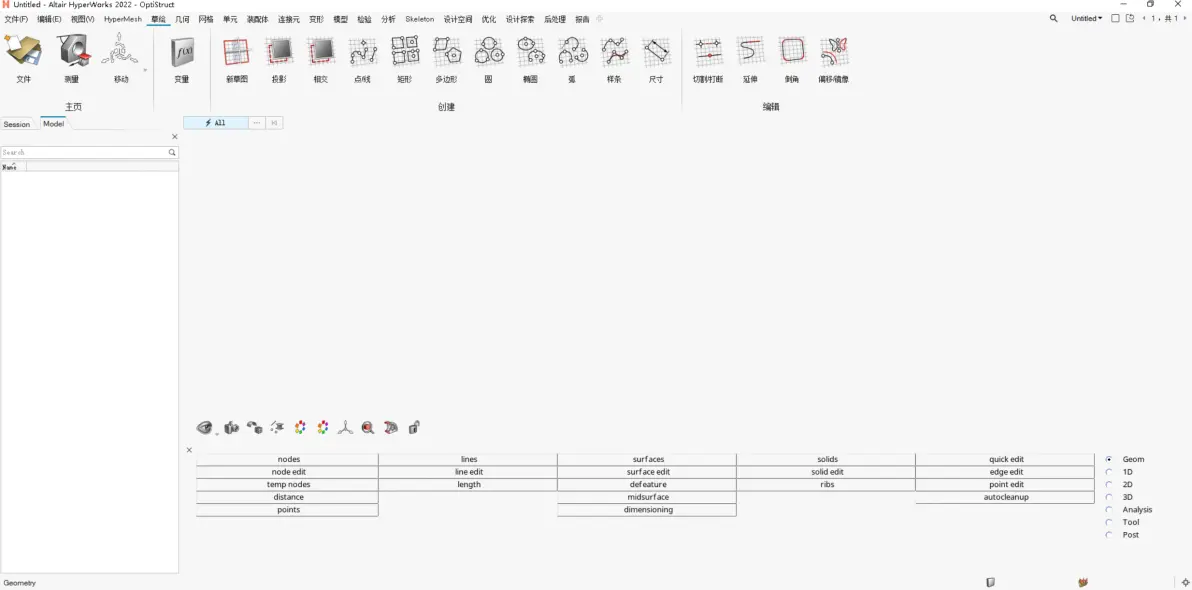
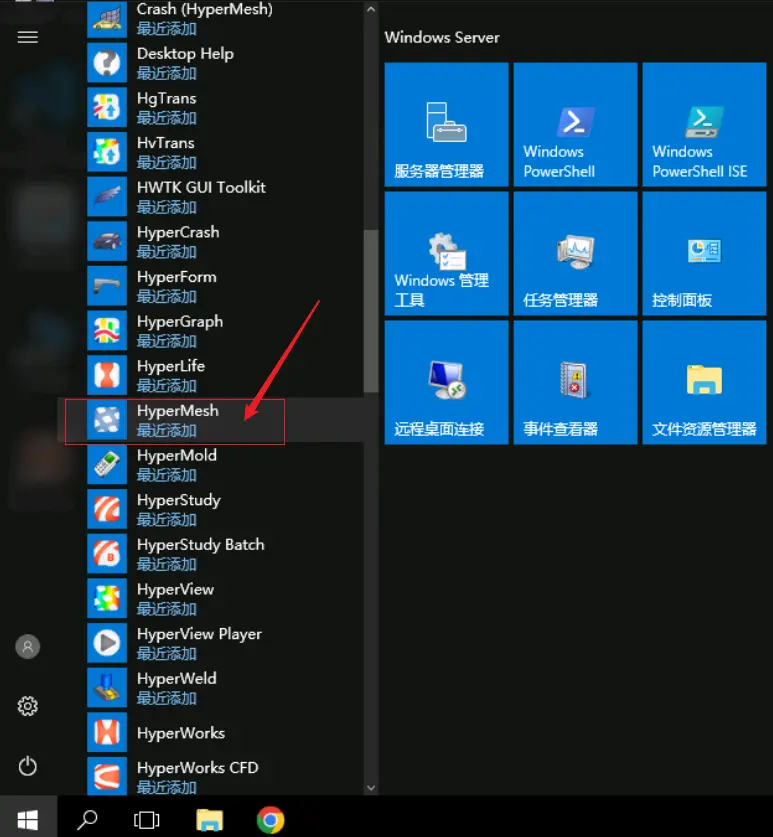
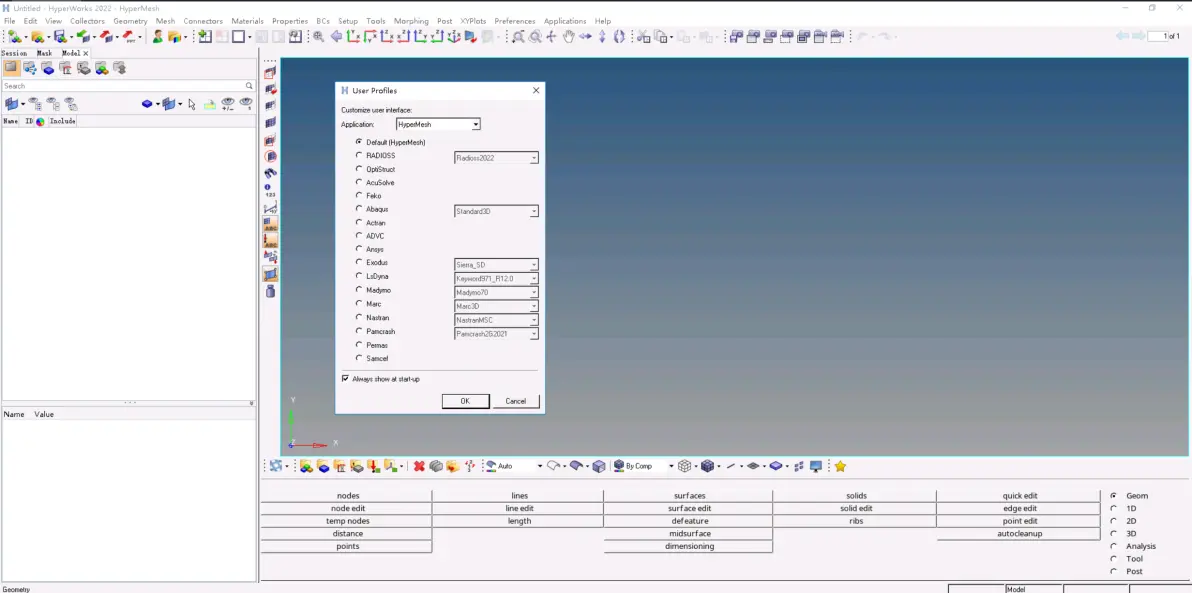
30.若想使用经典界面,点击桌面任务栏中的【开始图标】,在字母A下找到Hypermesh,点击打开,即为经典界面(经典界面无汉化)
End
——祝收敛!
免责声明:本文系网络转载或改编,未找到原创作者,版权归原作者所有。如涉及版权,请联系删
 技术文档
技术文档
 推荐好文
推荐好文






 155-2731-8020




