




软件

产品


1、创建一个布局空间:布局空间-导入(3D图形)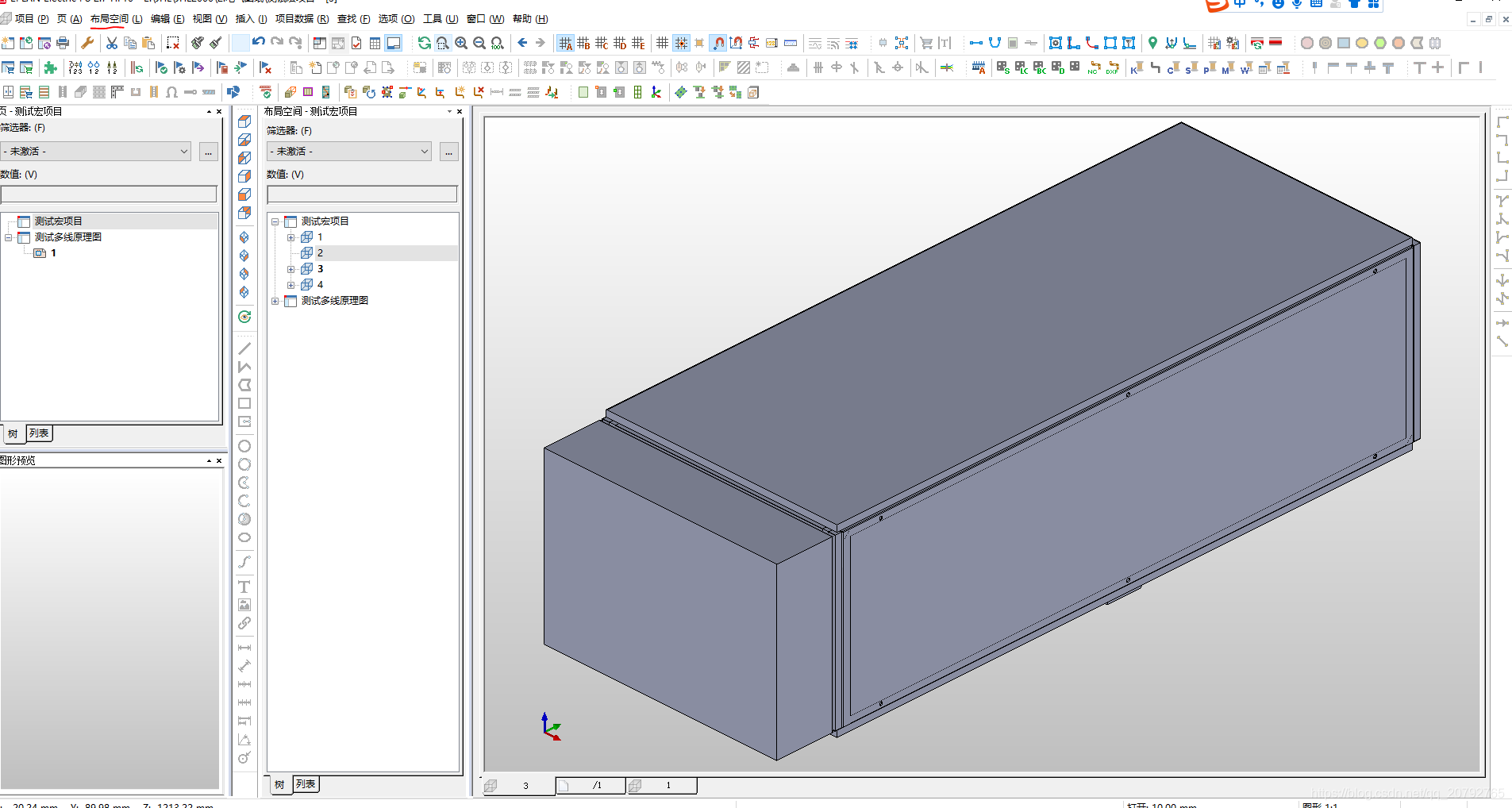
2、调整电柜方向:定义放置区域,通过东南等轴观察,再通过旋转放置区域调整电柜的方向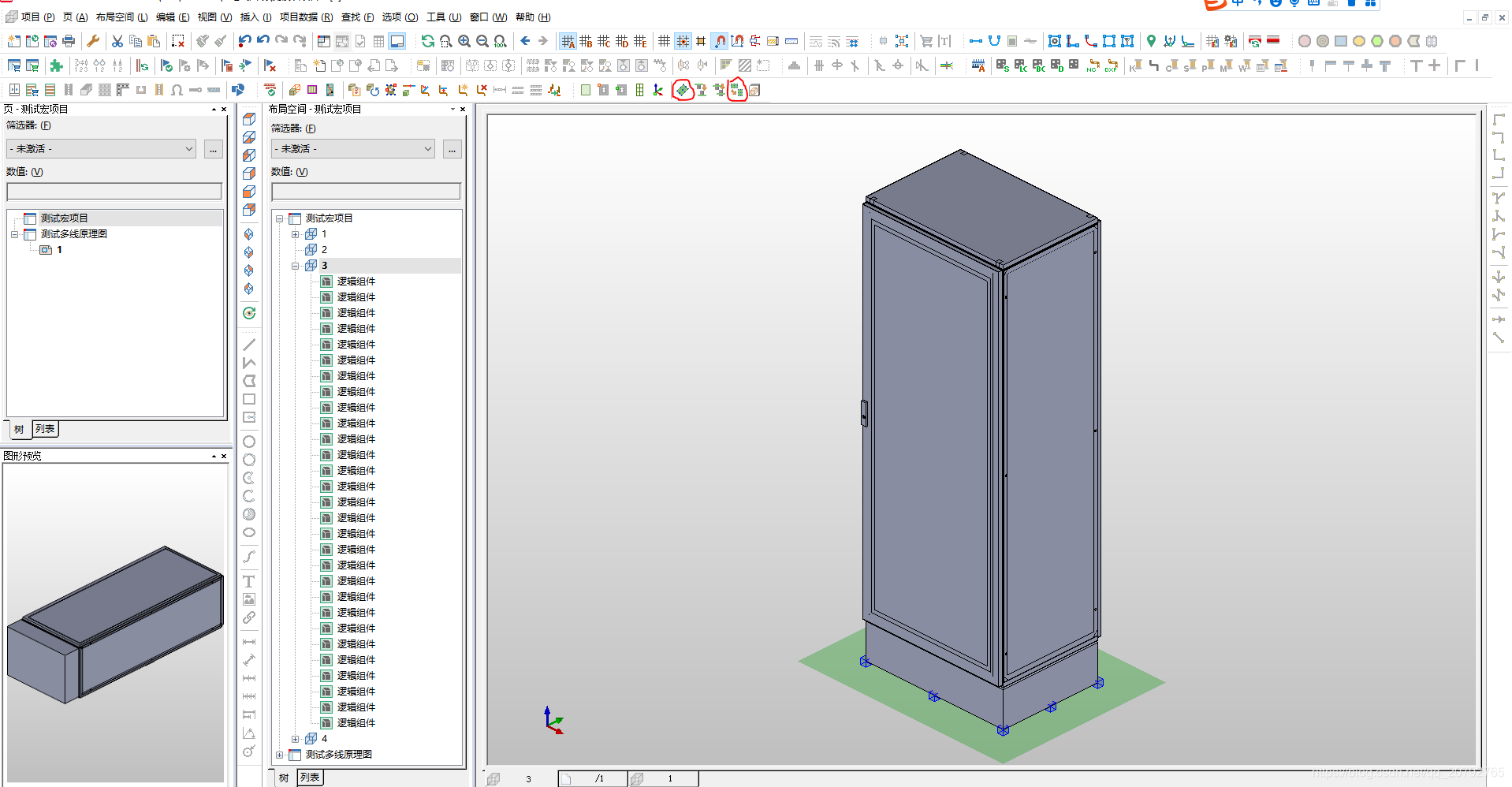
3、为了方便观察,调整整个模型的透明度,框选所有组件,鼠标右击选择属性-格式-透明度,修改为50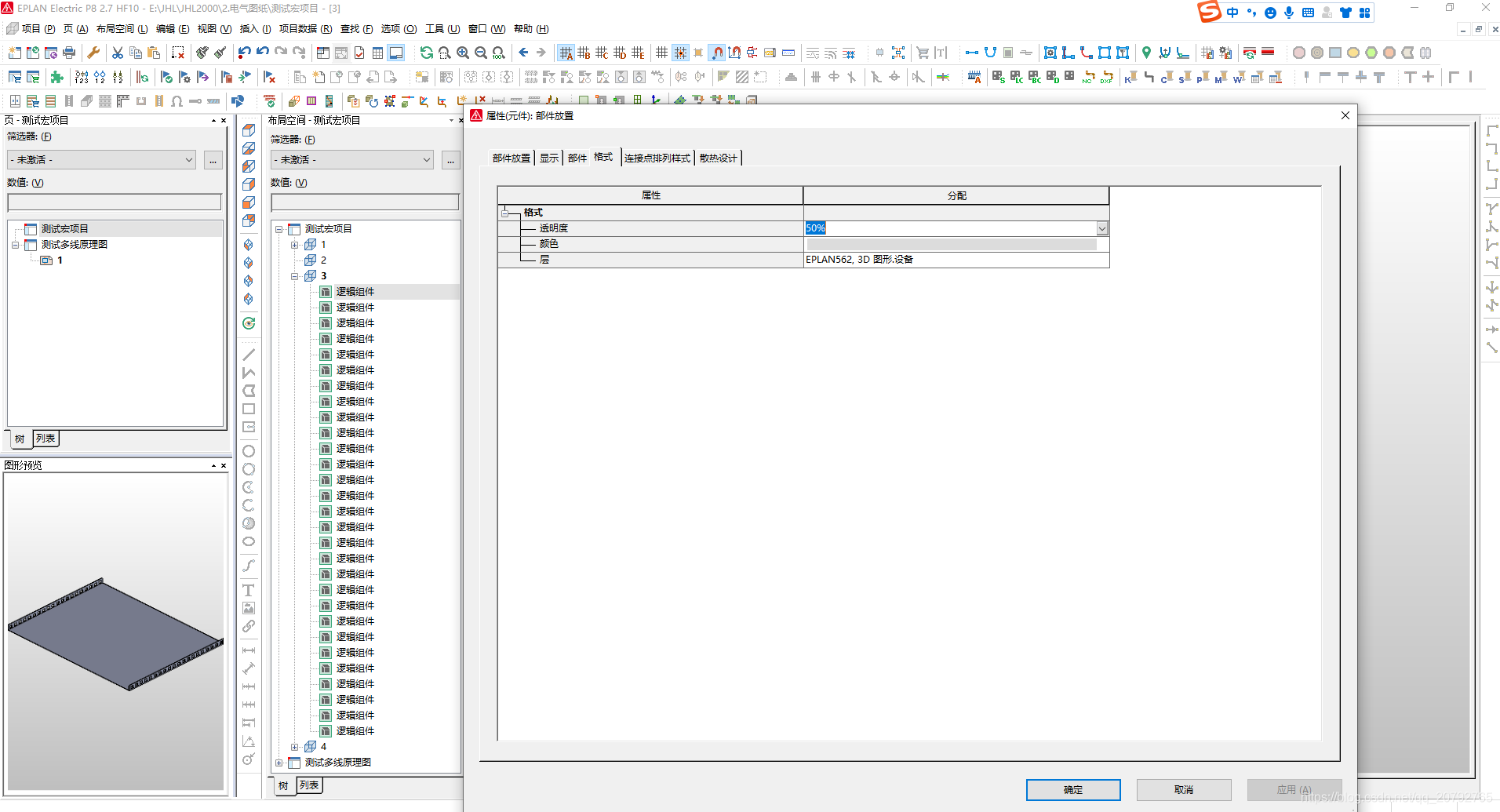
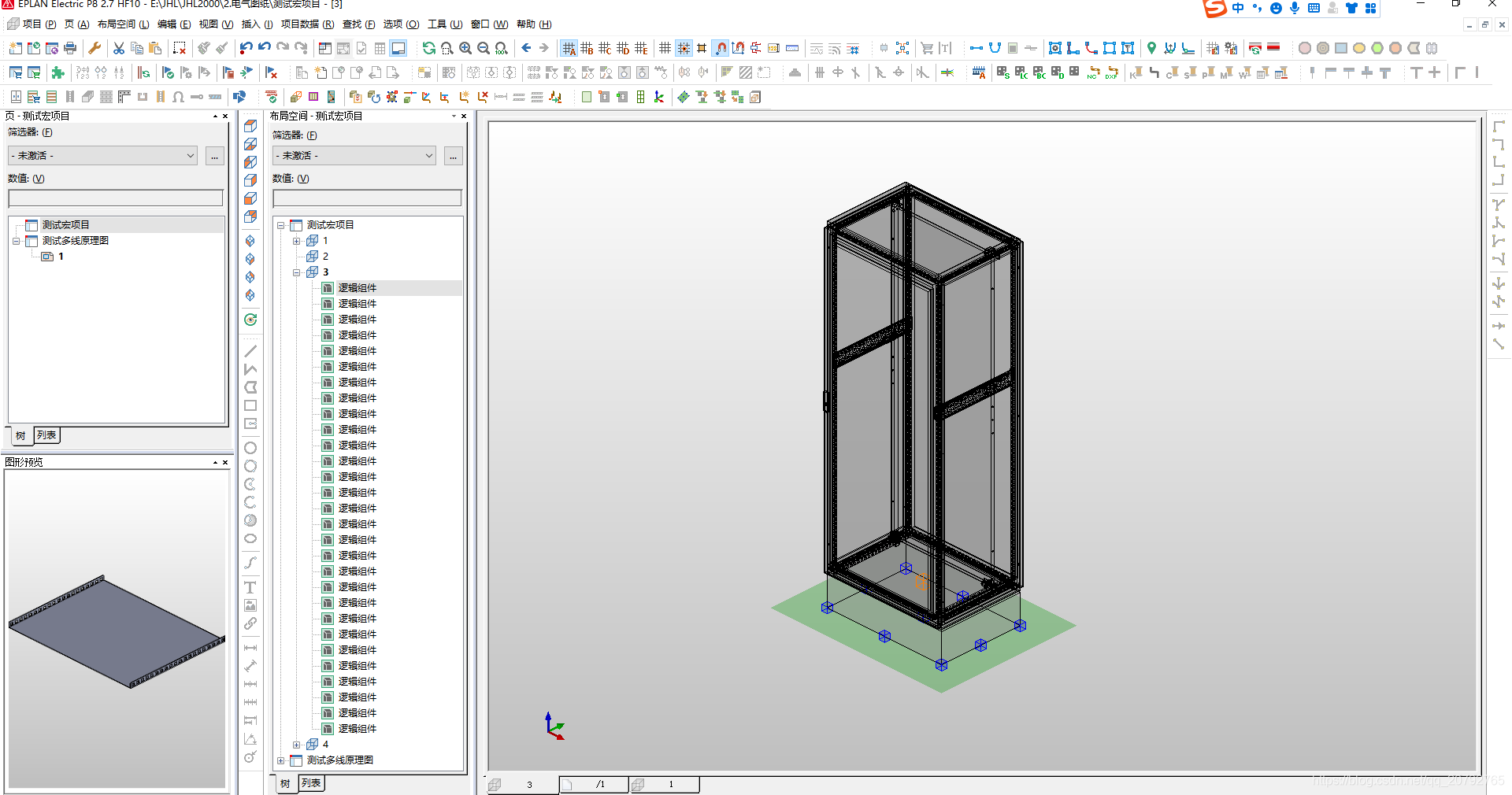
4、定义逻辑组件:两种方式,第一种:选择需要修改的逻辑组件,鼠标右击选择属性,点击功能定义,选择组件的 类 型,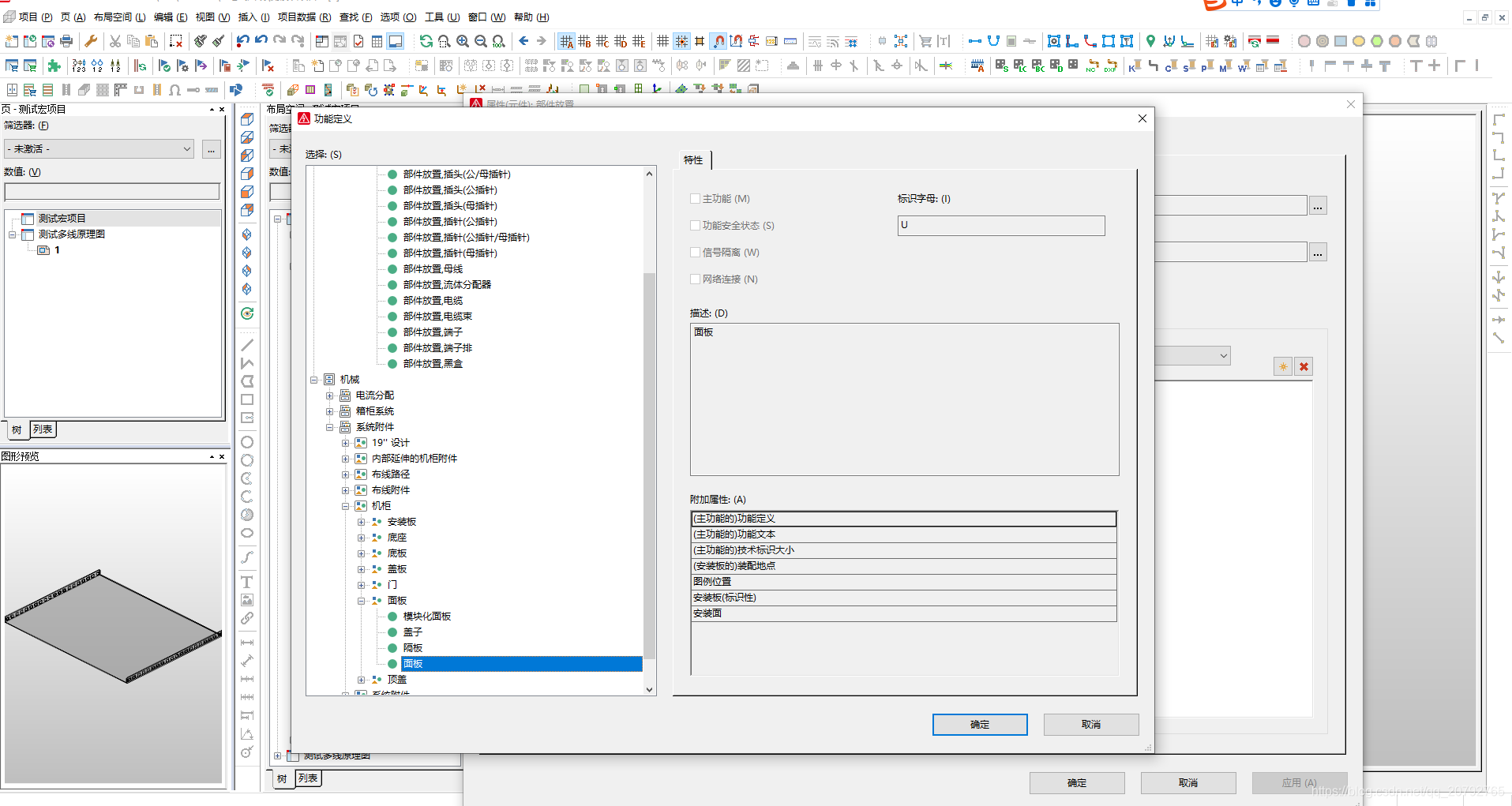
面板有很多类型选择,根据具体情况选择,此处为底板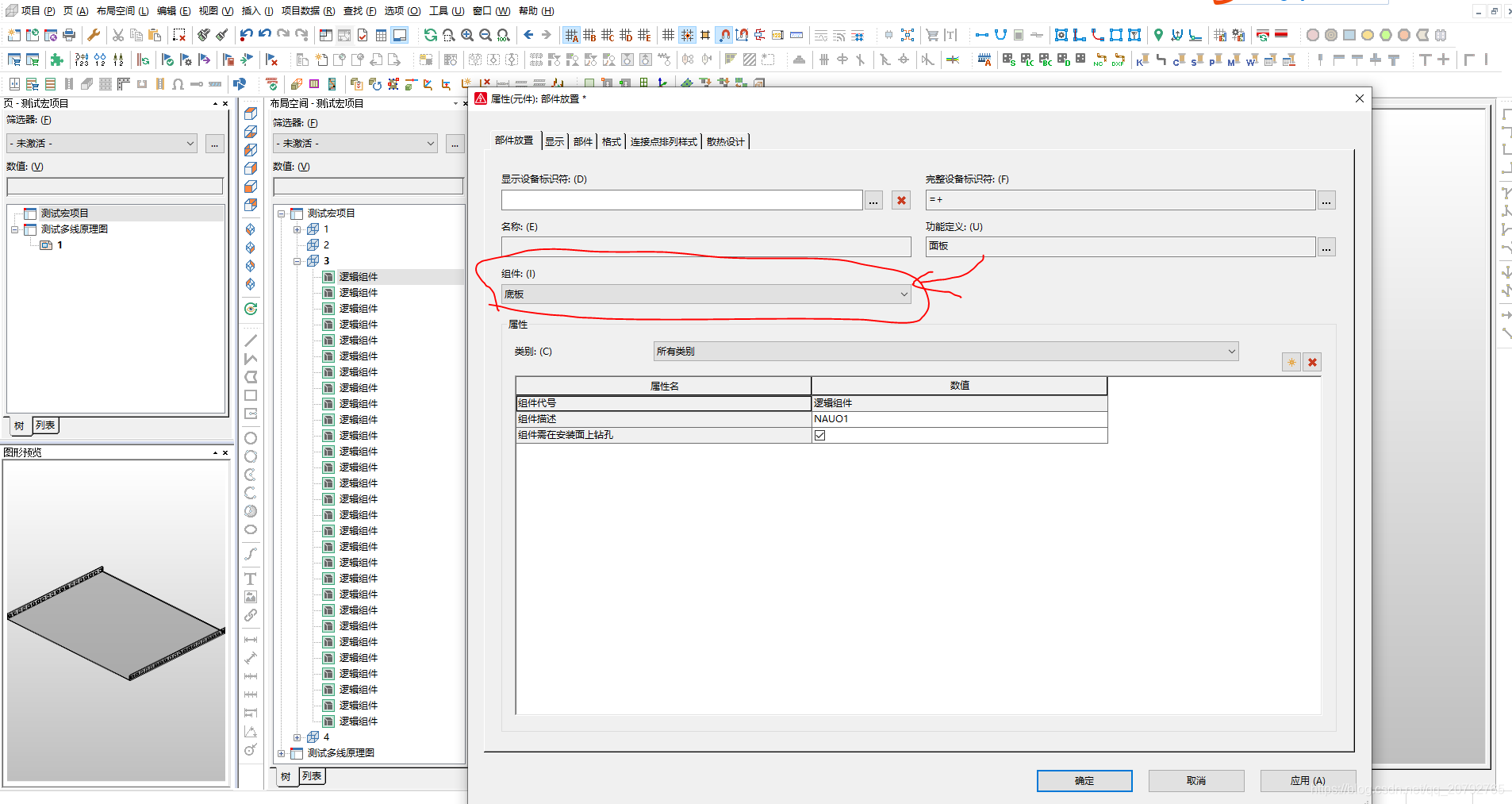
第一个组件属性设置完成,一次对所有组件进行同样的操作,即可。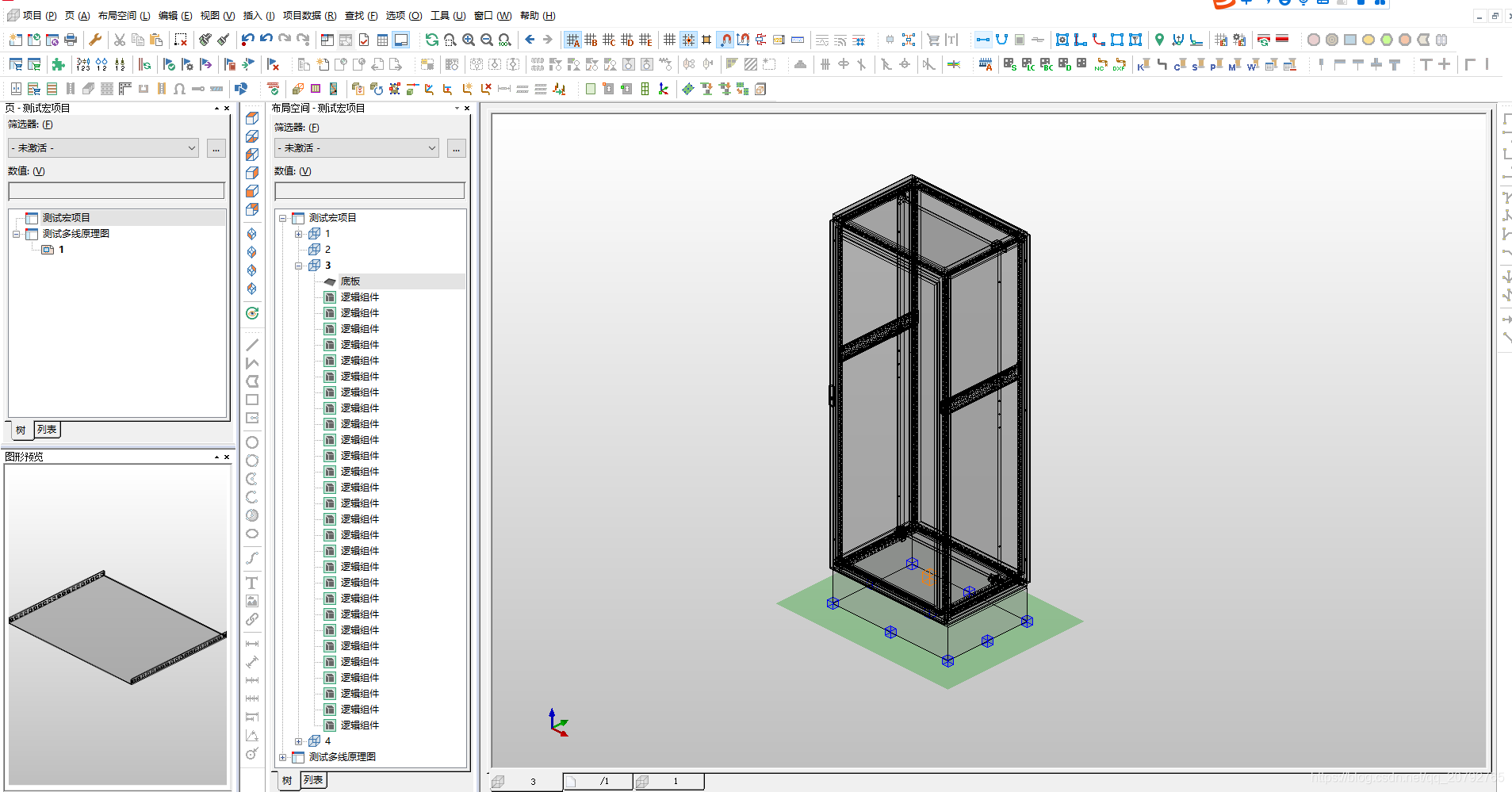
第二种方式,采用 模板 的方式,这种方式一般需要.stp文件按照电柜标准的画法画的,自己随意创建的电柜模型生成后很多地方不对,需要采用第一种方式修改。
创建一个新的布局空间,插入EPLAN中 标准 的电柜,尽量相似的,它的逻辑组件全部定义好的。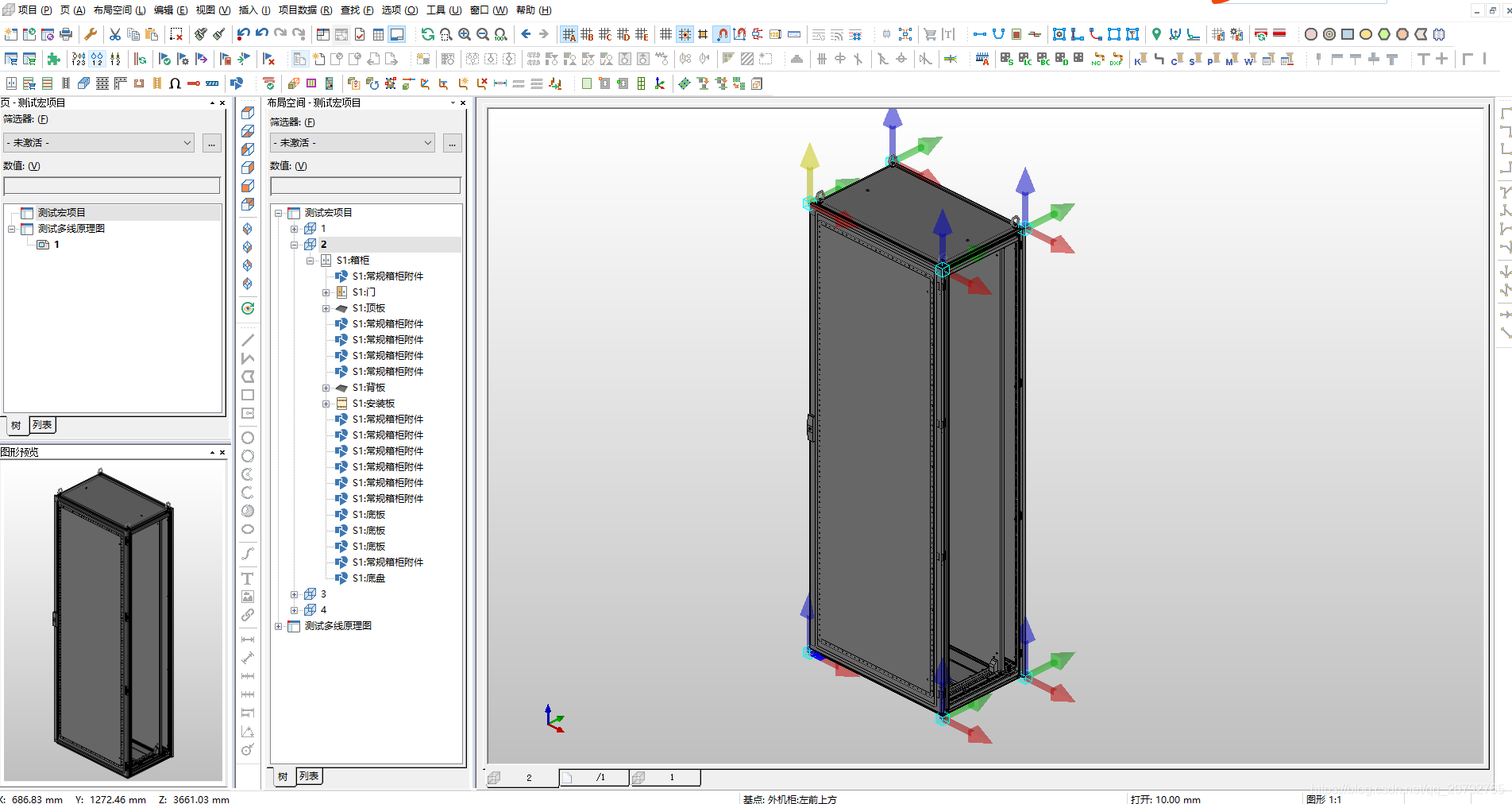
选中需要定义的电柜所在的布局空间,这里选中布局空间3,编辑-设备逻辑-自动解析,选择刚刚打开标准电柜的布局空间,这里是布局空间2.
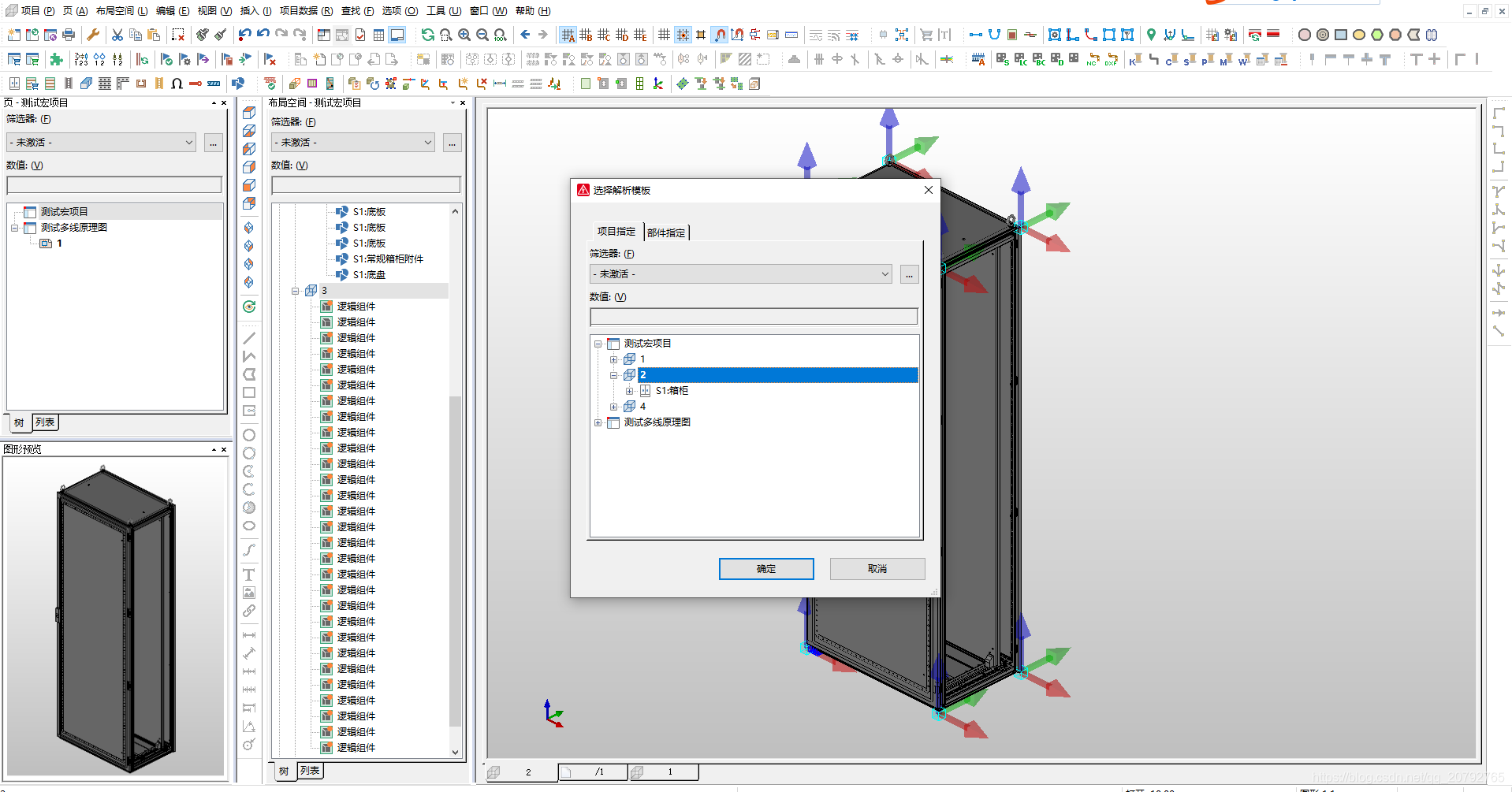
自动 解析 后如图,由于电柜是自己用3D软件画得,不标准,所以很多逻辑组件定义不正确,这里采用第一种方式修改。发现自动解析后透明度无法修改,我就撤销全部用第一种方式修改了,有会的小伙伴指导一下,一起学习。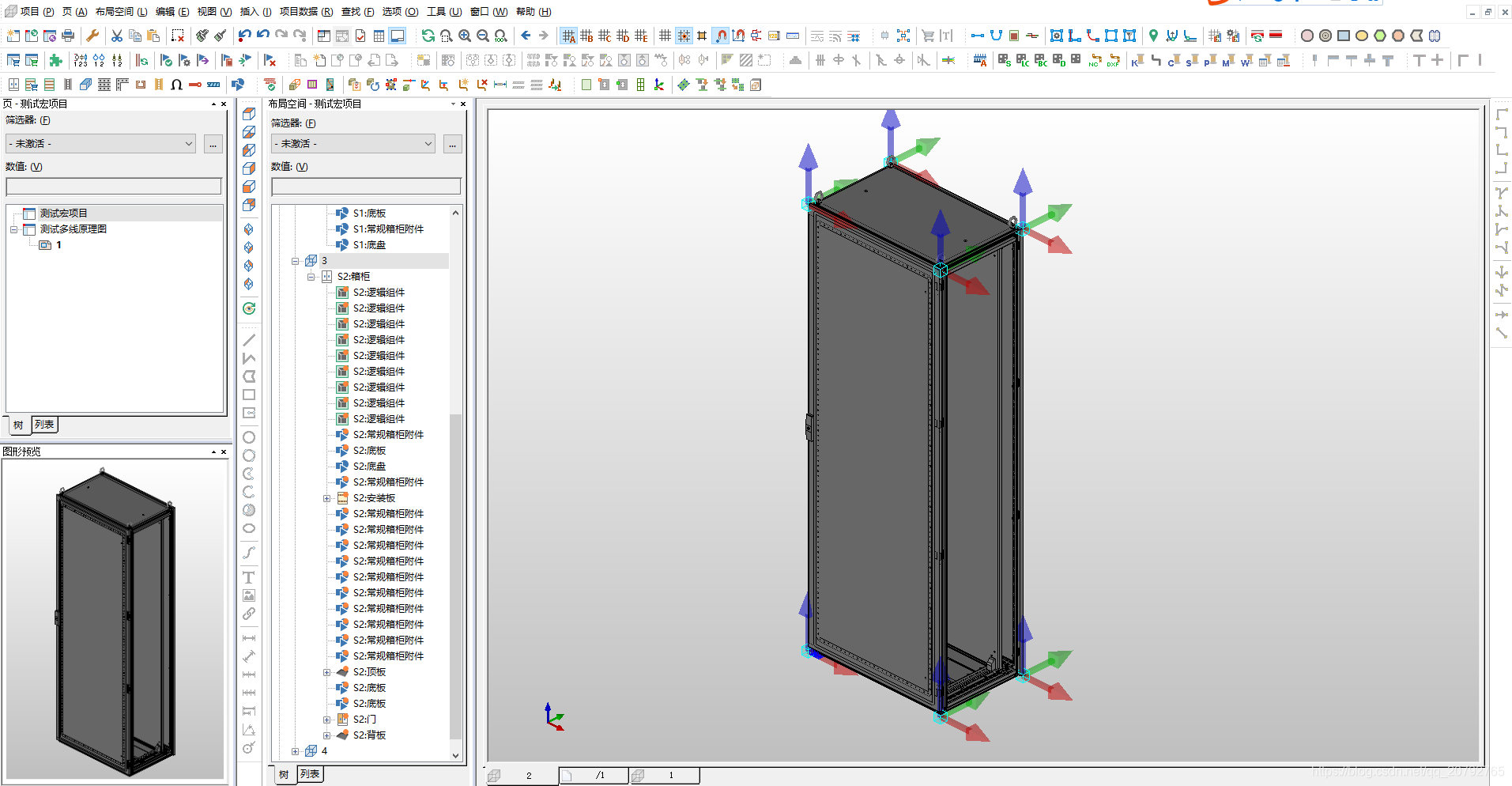
设置完毕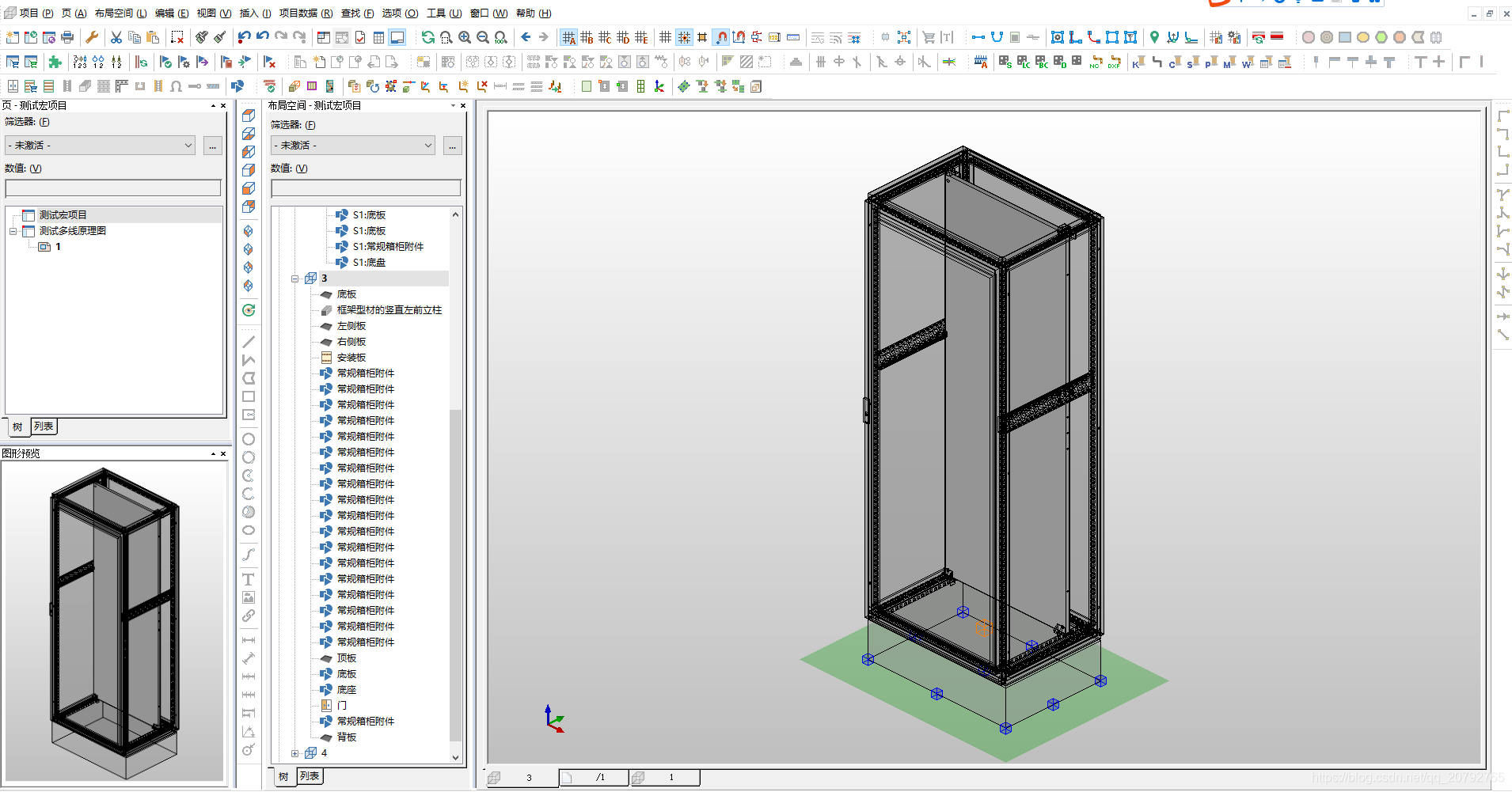
5、设置基准点,注意:一定要记得打开对象捕捉,否则无法正确设置所有点。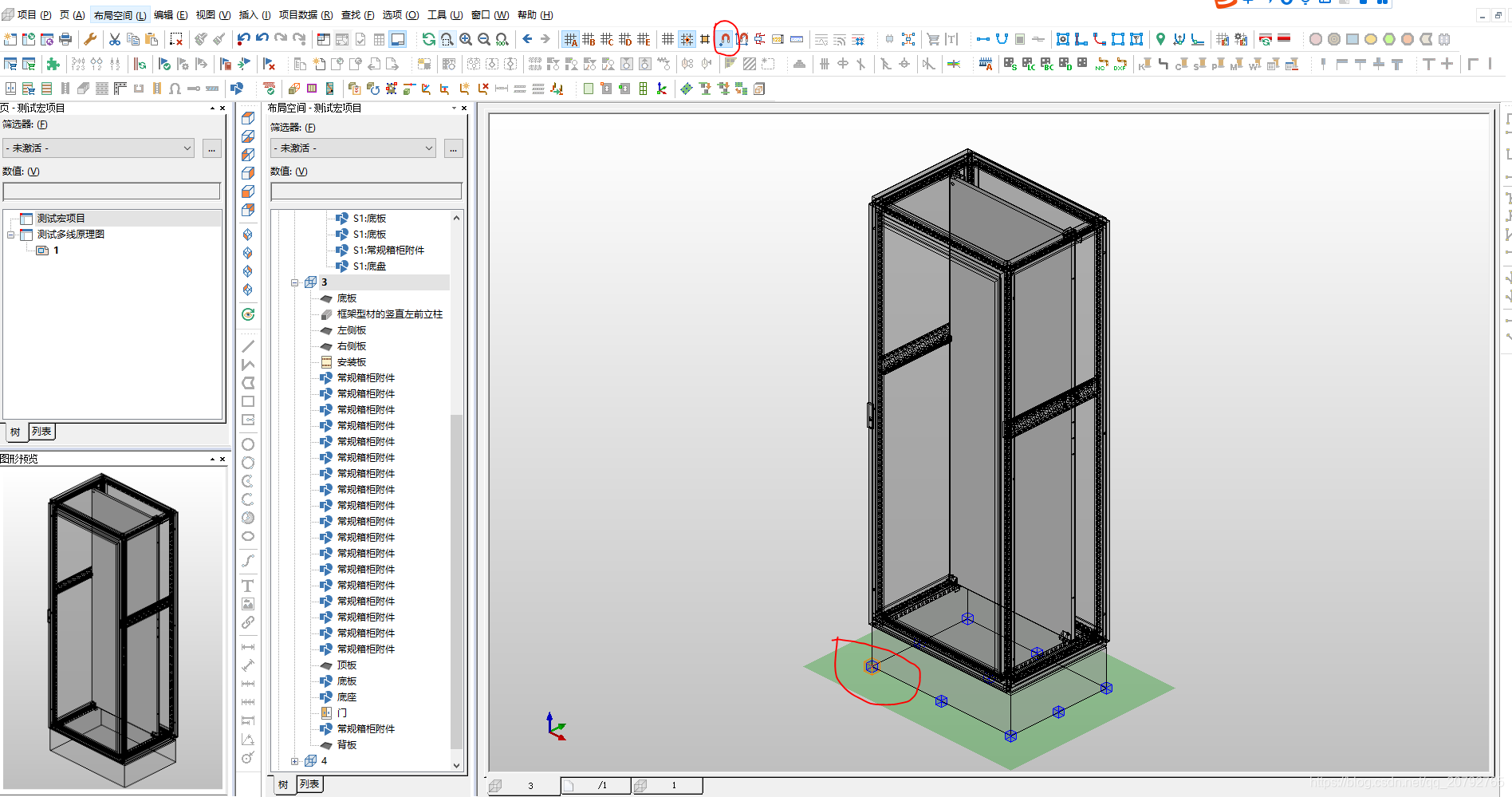
6、定义基点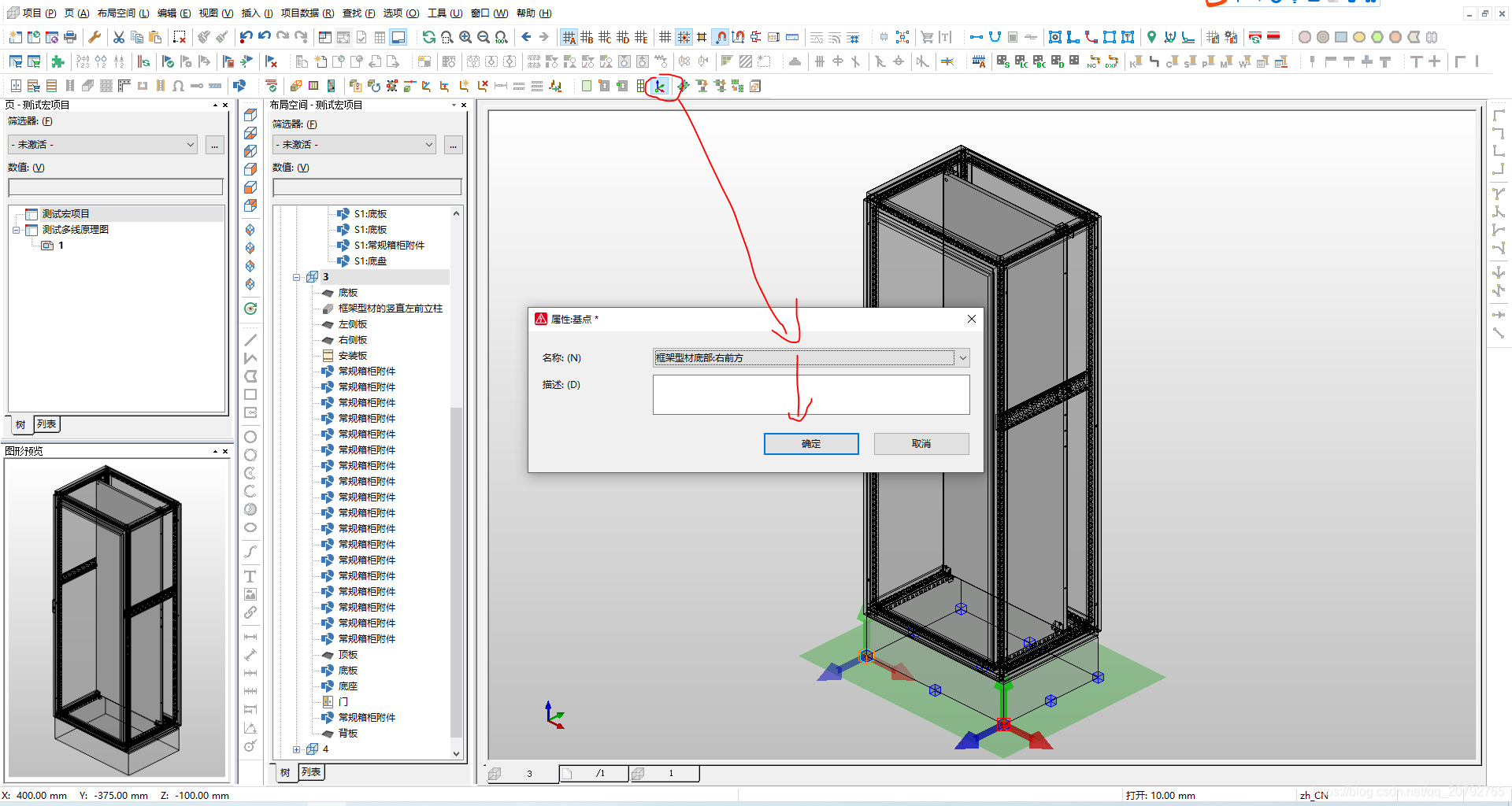
根据自己的需求设置完毕,可以设置更多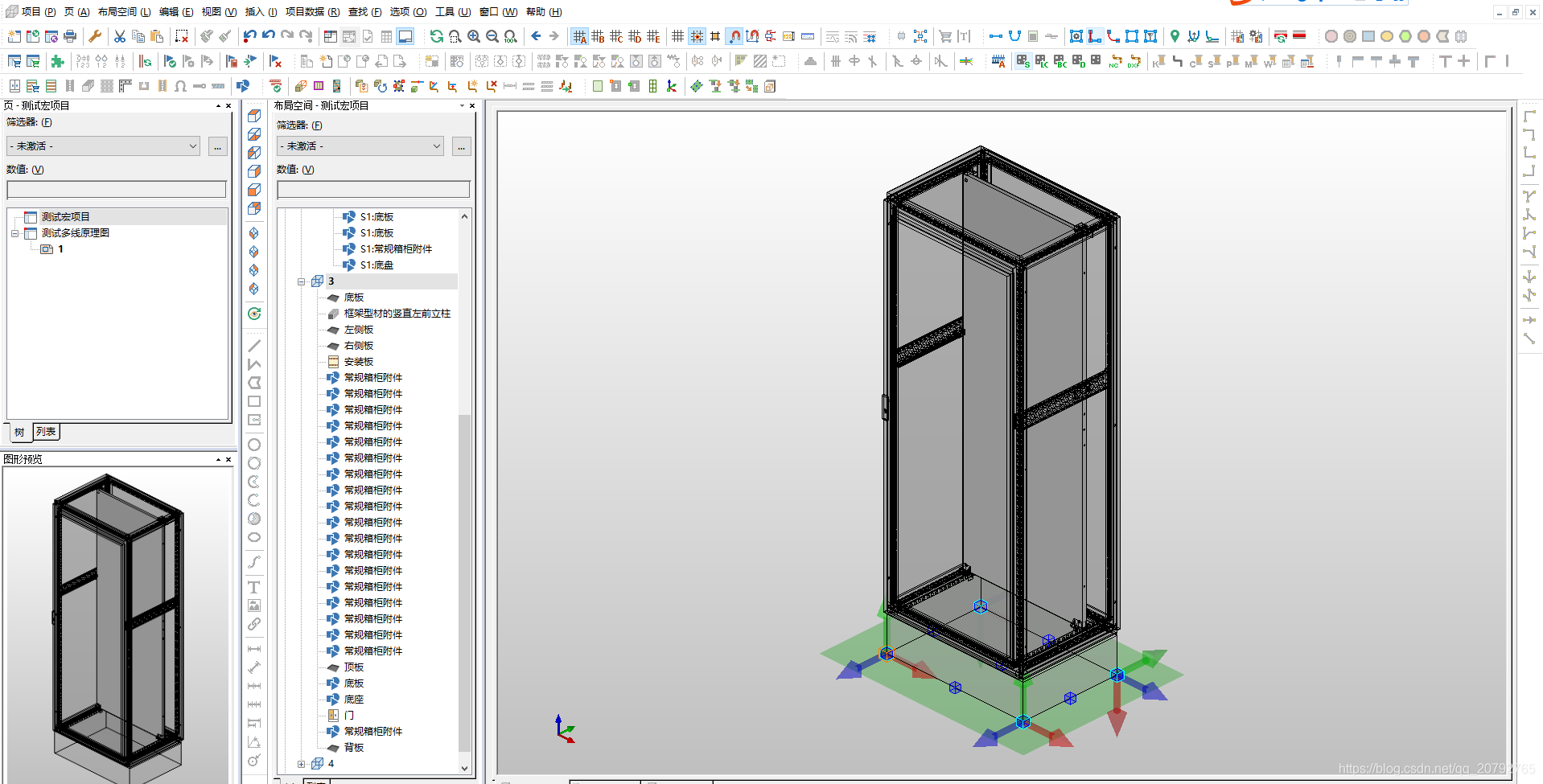
7、生成EPLAN 宏 :全选电柜所有组件,编辑-创建窗口/符号宏,点击确定,宏生成完毕,
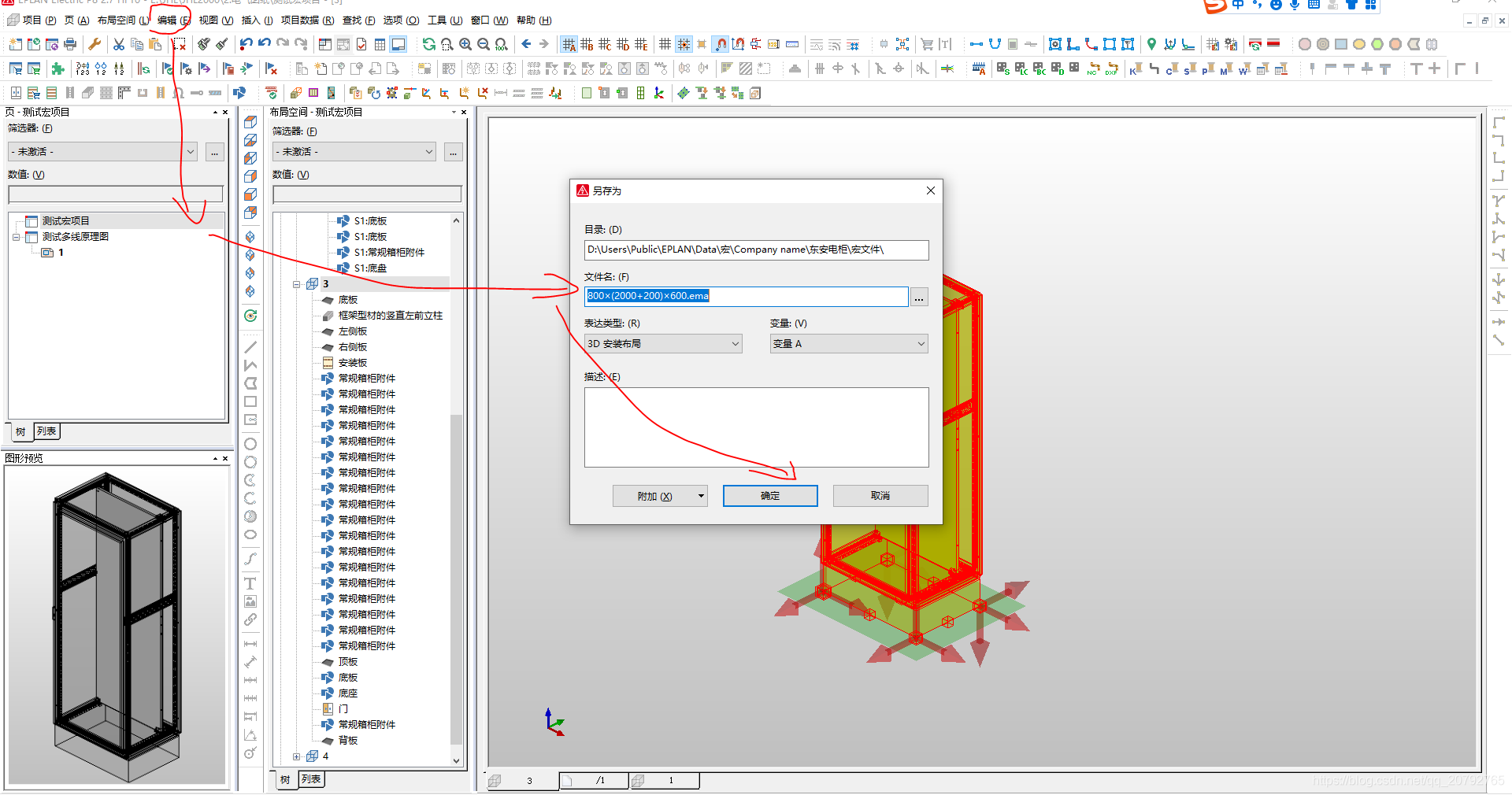
宏文件如图所示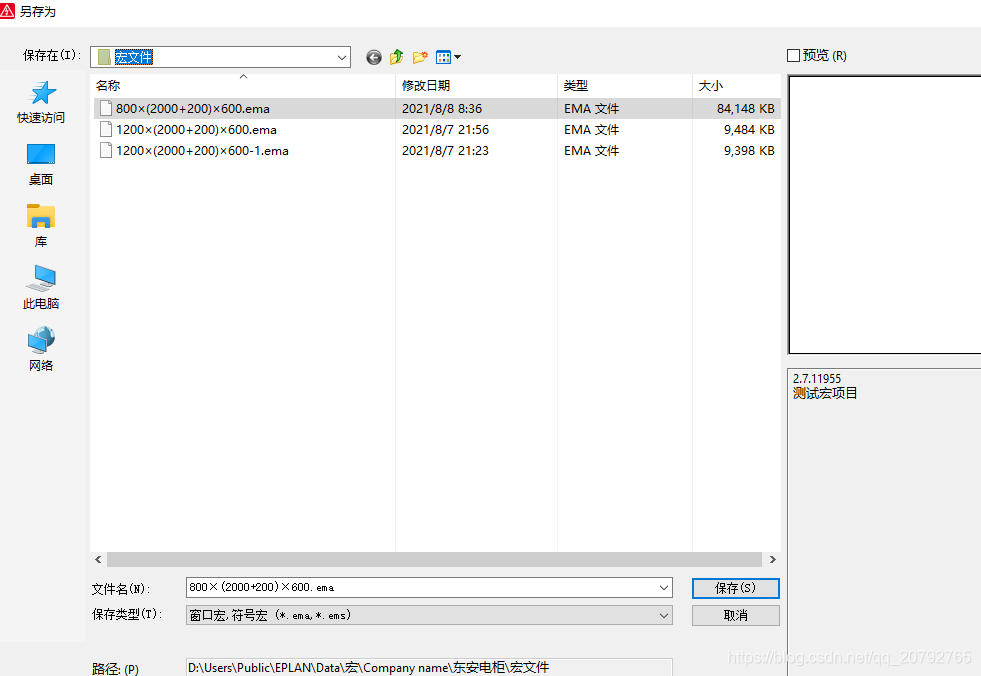
8、创建电柜部件,填写相关 信息 ,注意:这里选择的是箱柜的常规,而不是箱柜本体,否则后面生成的电控柜不可用。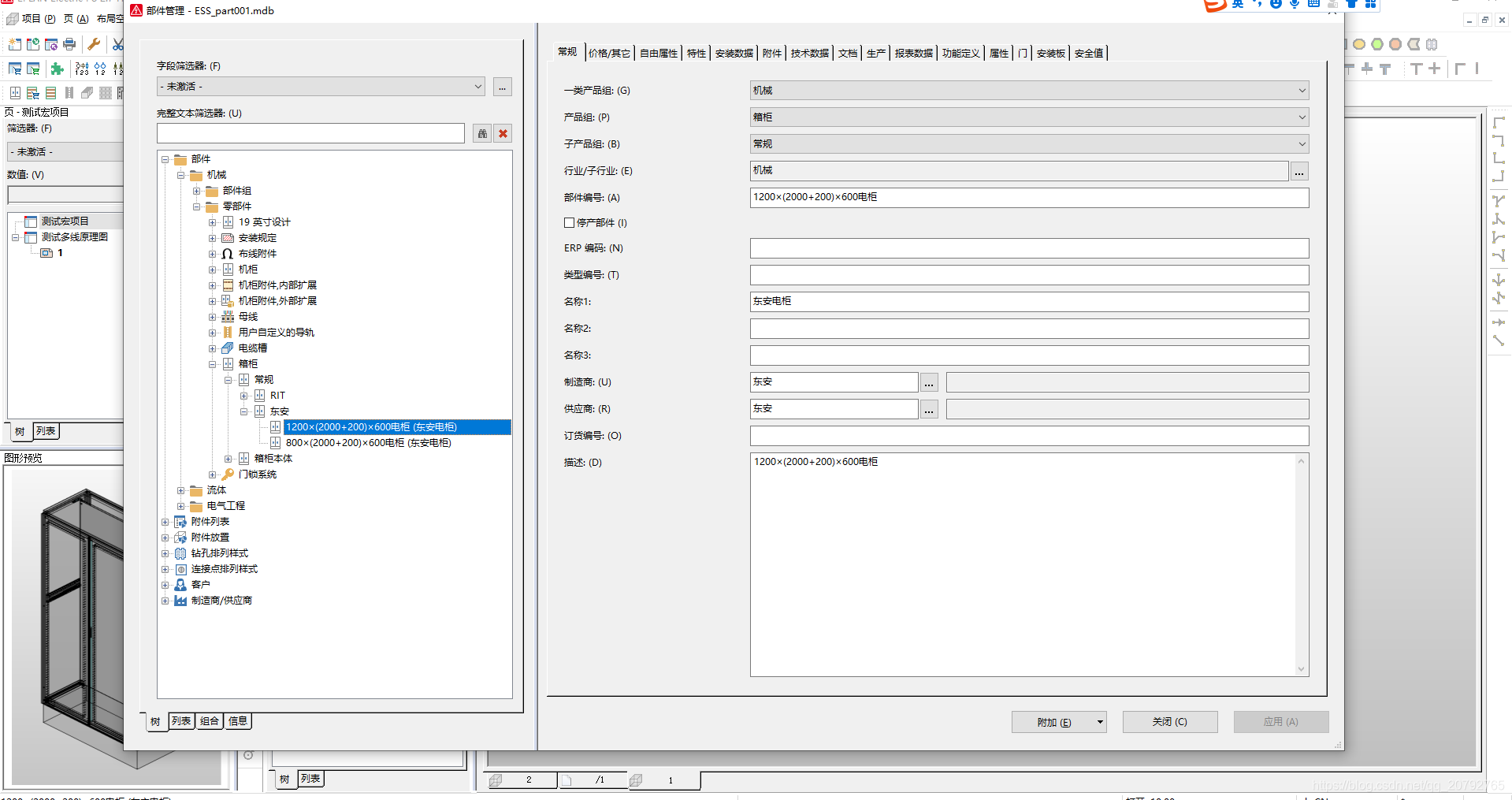
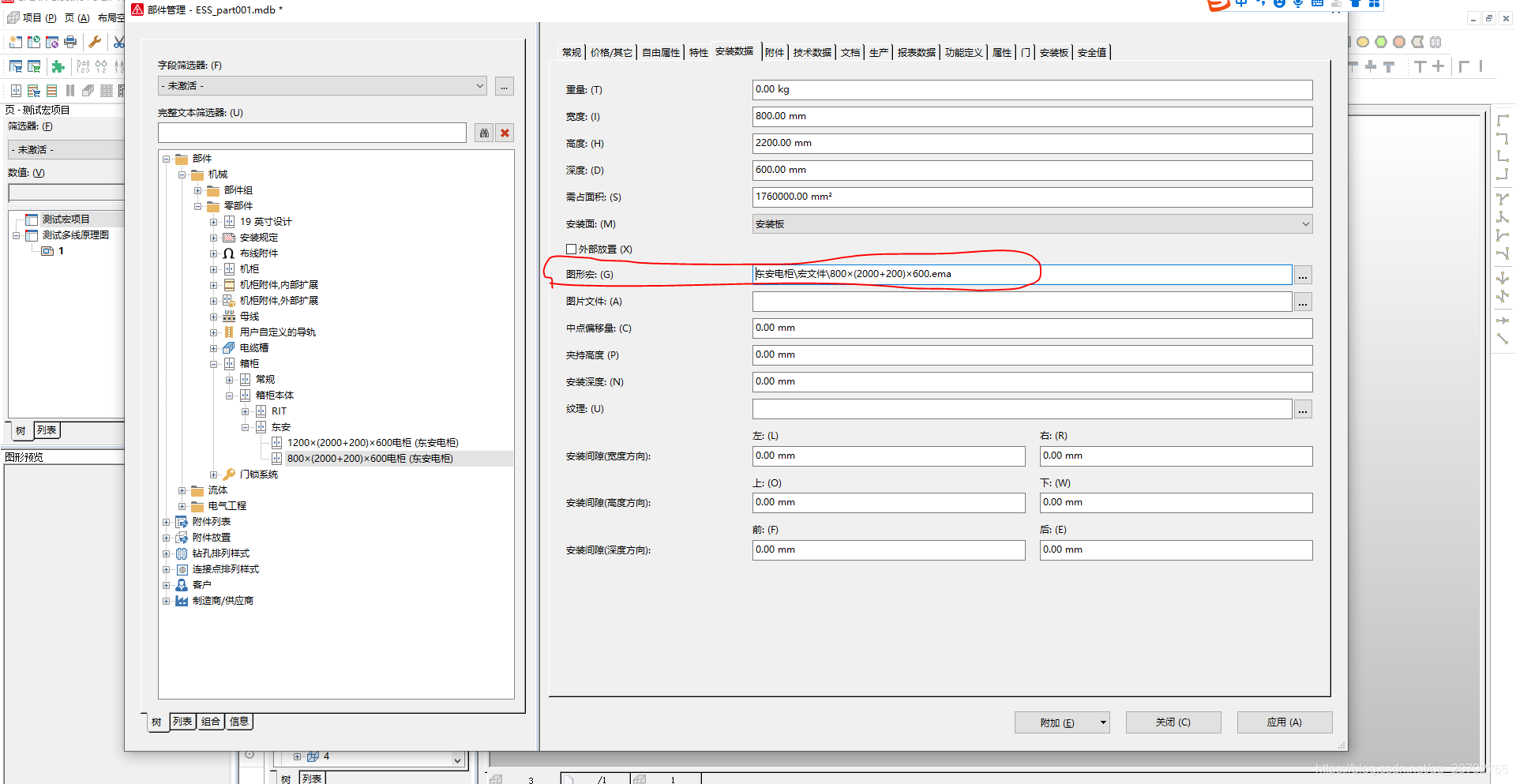
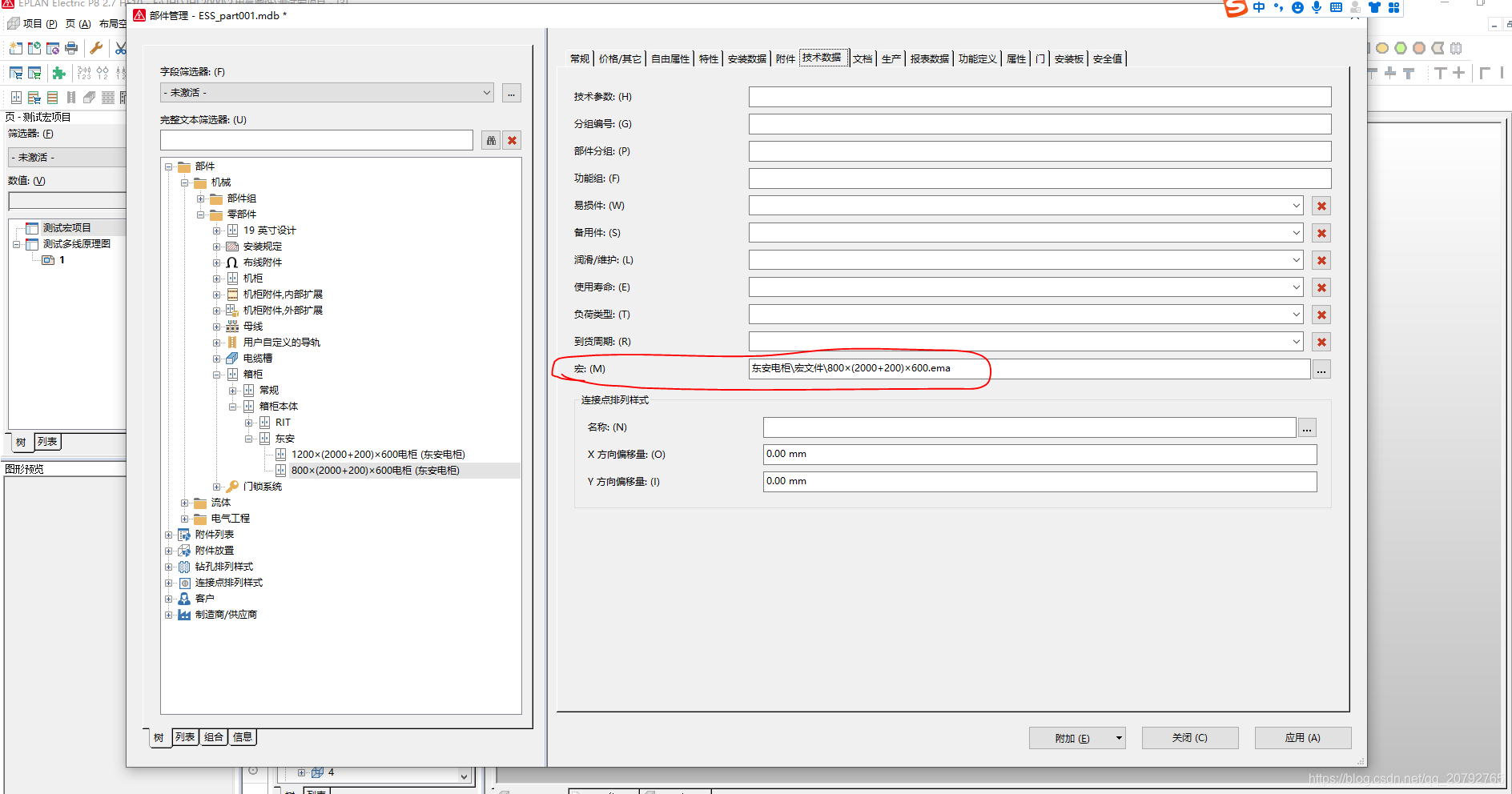
分配功能模板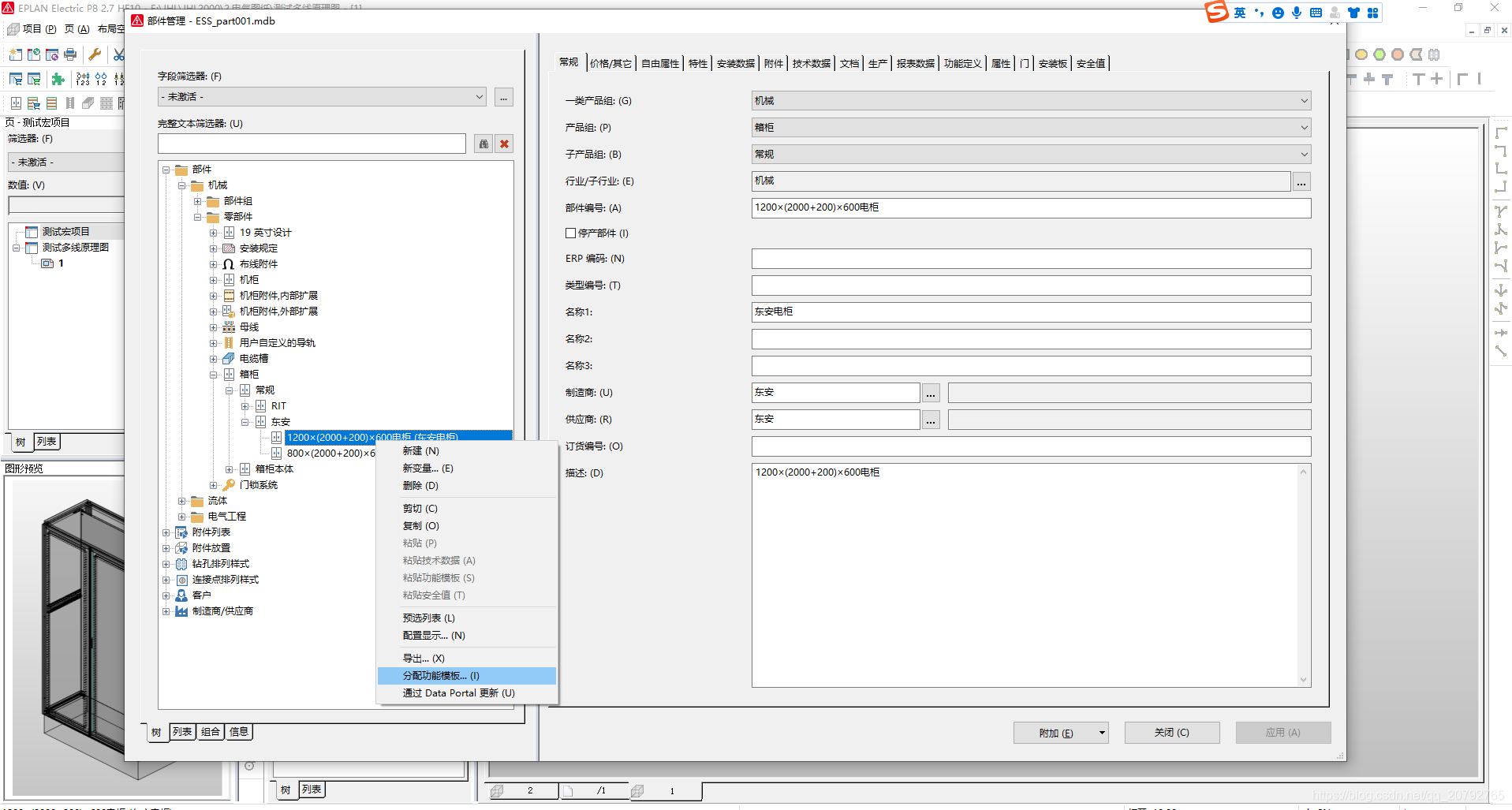
9、使用创建的电柜,只有设置好前面的基准点和基点才可以准确的将两个电柜并起来,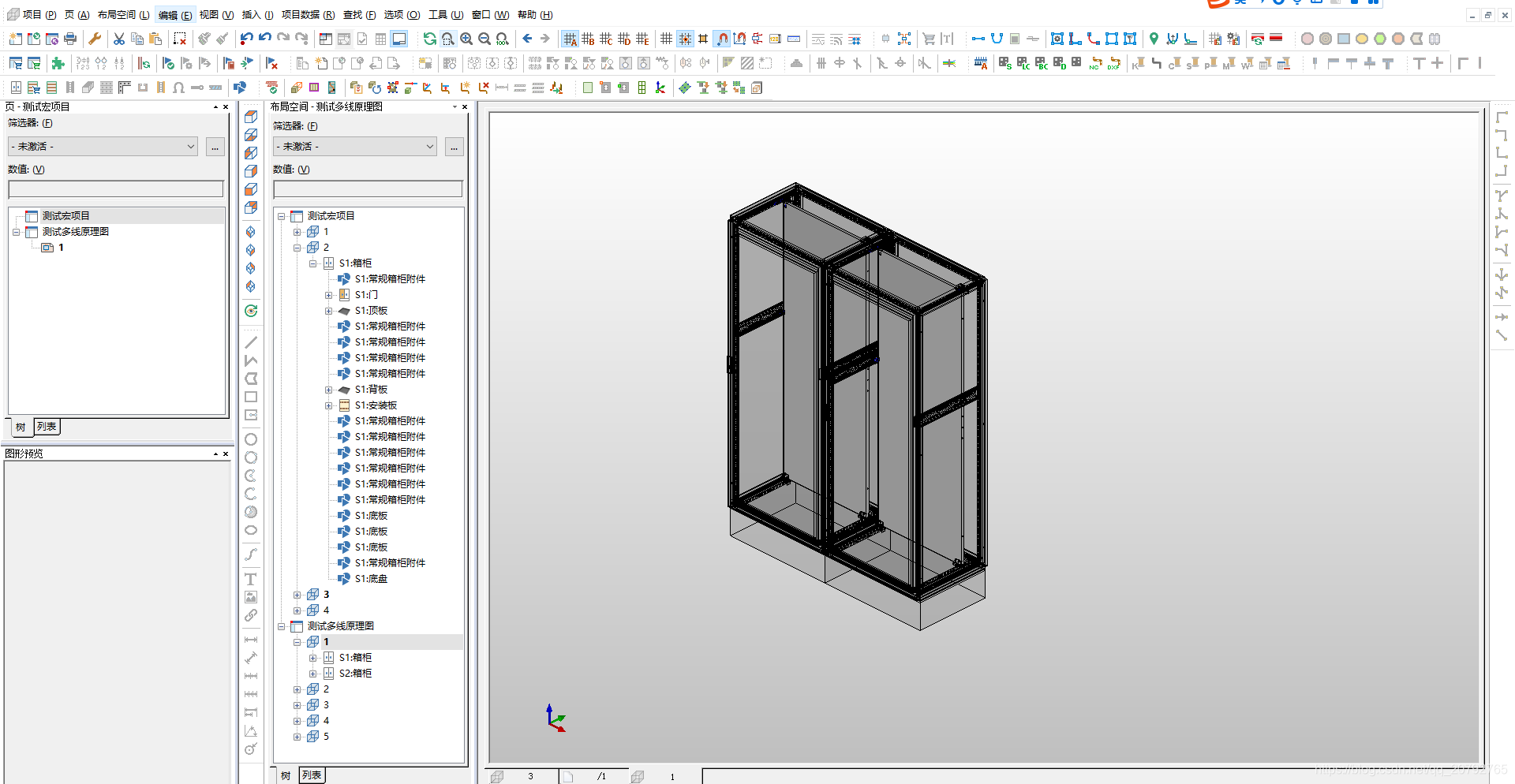
完美并柜。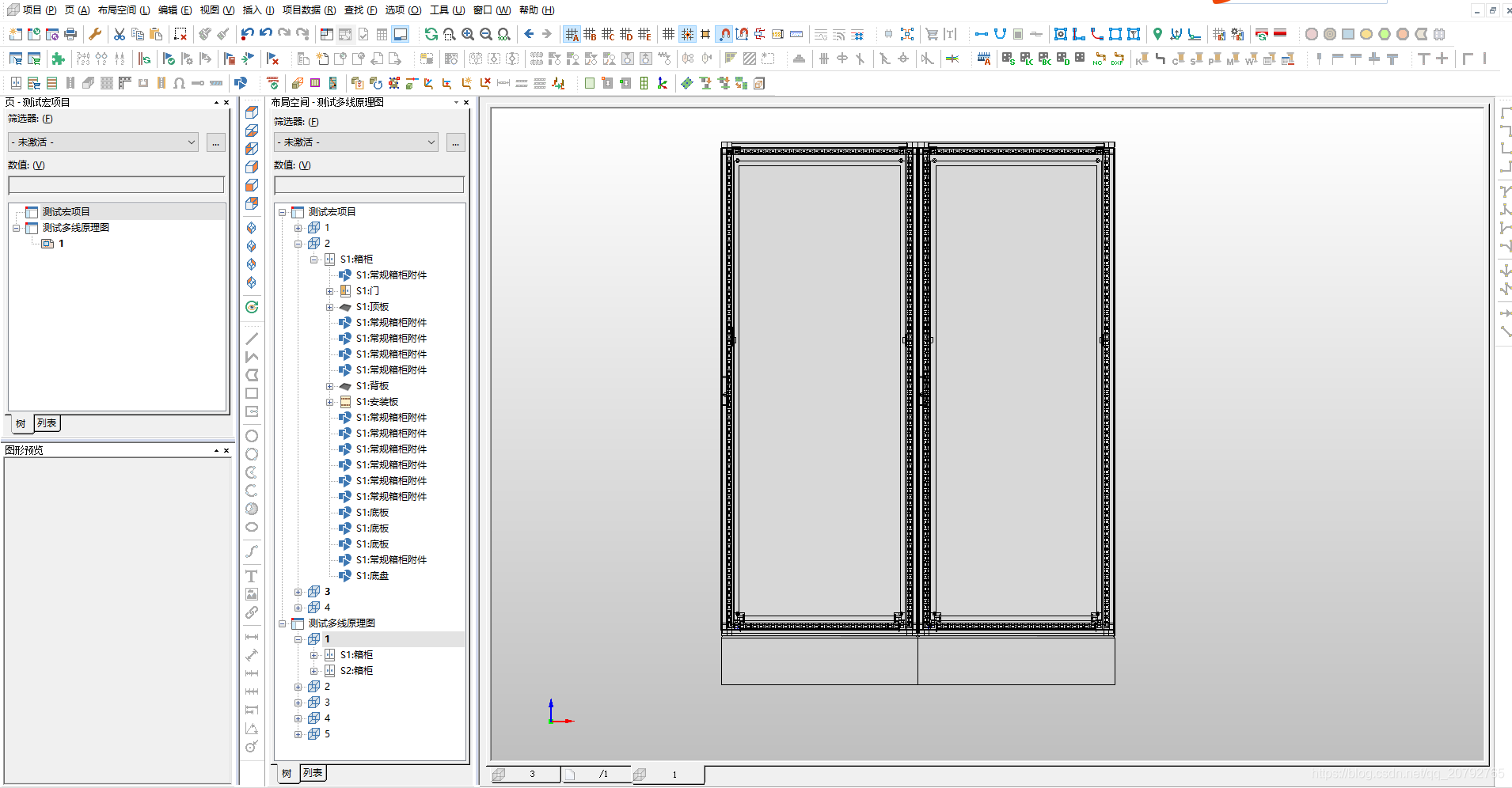
免责声明:本文系网络转载或改编,未找到原创作者,版权归原作者所有。如涉及版权,请联系删
 技术文档
技术文档
 推荐好文
推荐好文






 155-2731-8020




