




软件

产品


在日常的绘图工作中,我们经常会需要将 CAD图纸转换成各式的图纸格式,例如PDF、 JPG 、SVG等等,其中最常使用到的就是CAD转PDF格式了。相信很多小伙伴都对CAD转PDF格式的操作不能更加熟悉了,那么PDF格式图纸转换CAD图纸你知道要怎么操作吗?接下来就和小伙伴们分享两种PDF格式图纸转换CAD的方法吧!
方法一:使用软件转换
1、在我们的电脑重安装CAD转换器,双击启动CAD转换器,在左侧列表选择需要转换的格式,这里提供CAD版本转换、CAD转PDF、CAD转图片、PDF转CAD等多种文件格式转换。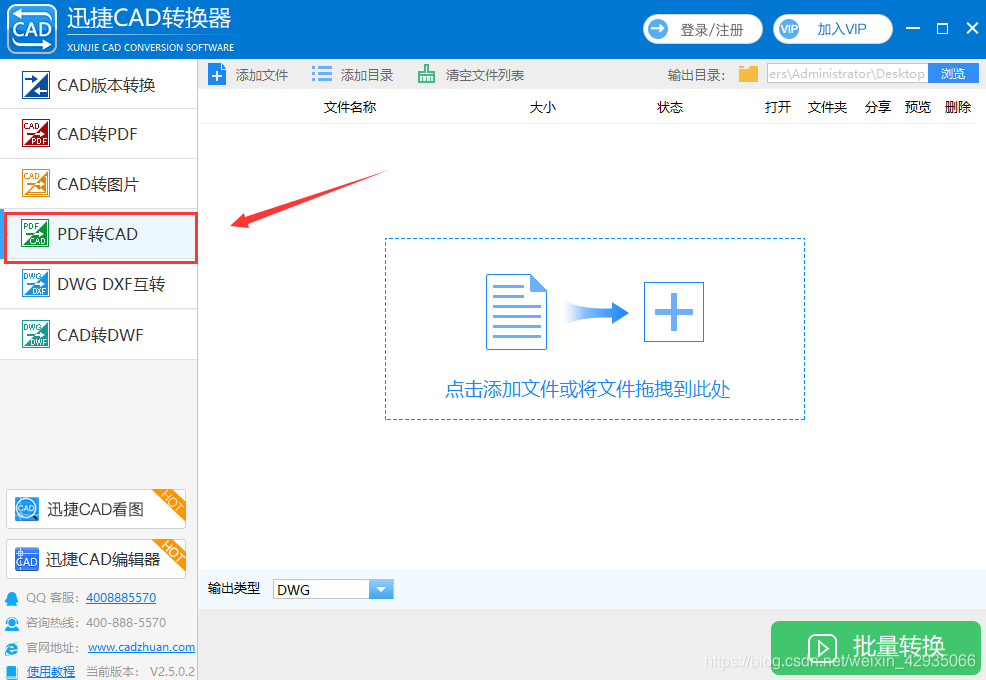
2、选择转换模式后,请点 击添加需要转换的文件,如果是PDF转CAD,请选择添加需要转换的PDF文件,可以选择单个或是批量添加文件。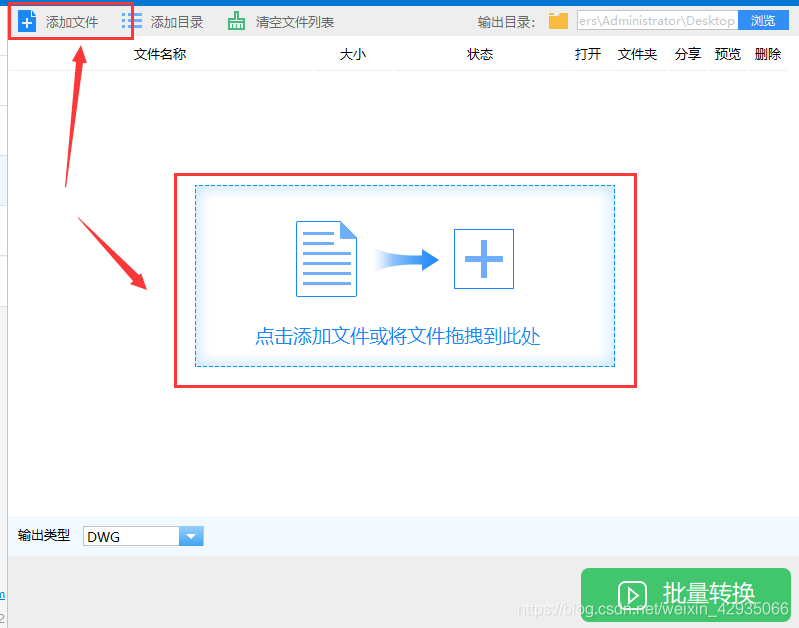
3、接着你可以进行转换设置。
方法二:在线CAD转换
1、在PC端任意 浏览器 中搜索“CAD在线转换”,进入CAD转换页面。
2、选择转换模式PDF转CAD,添加需要转换的文件,在线版可 免费转换2M内文件,文件添加后,用户可以进行简单的转换设置,完成设置,点 击开始转换即 可进入转换状态。
3、将转换后的文件下载到本地即 可。一般转换后的图纸默认保存在桌面中,也可以在图纸进行转换之前更改图纸的存储路径哦,就可以在任意文件夹中保存转换后的图纸啦!
好啦,以上就是今天和小伙伴们分享的PDF转CAD格式图纸的两种操作方法啦,希望可以帮助到小伙伴们哦!see you~
免责声明:本文系网络转载或改编,未找到原创作者,版权归原作者所有。如涉及版权,请联系删
 技术文档
技术文档
 推荐好文
推荐好文






 155-2731-8020




