




软件

产品


学习了Hypermesh软件,有必要总结一下,方便以后的学习与使用。
里面有些标号不对,眼疼,懒着再改了,懂我意思就行。
Hapermesh就是对一模型进行网格划分的软件,其操作的流程大致可分为以下六步:
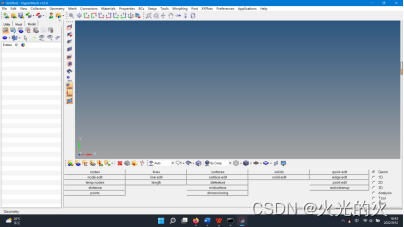
刚打开软件,即可看到这个页面,接下来是导入模型,可以使用 File —open打开,也可以使用左上角的绿色箭头import model导入。导入的文件如下图所示:
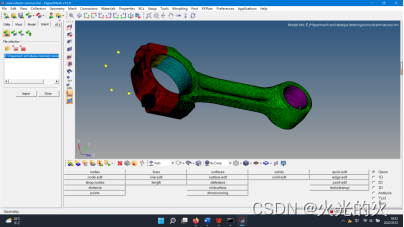
然后就是观察整个模型,含有多少零件,每个零件都长什么样,可以用下图这下按钮,使其显示出形状,线条,也可用Mask操作观察单个零件。

首先,就是选择最简单的零件,对其进行网格划分,Mask掉其他模块之后,观察该零件上是否有倒角,是否有间距狭小的线条,是否需要切割。
如果有倒角,可使用以下两种办法:
如果有间距狭小的线条,则使用quick edit操作,toggle edge ,压线,将对处理问题影响不大的线条,化成虚线。
需要切割的话,如螺栓杆,一般选择按平面切割,点击geom—solid edit—trim with plane/surf,分别选择要切割的固体与平面即可。

进行以上初步检查过后,便可以执行划分网格的操作。
选择2D—Automesh操作,对里面参数进行调整。

调整成如上图所示的模样,黄色框里为surf,形状选择R-trias,size初步选择1.2mm,选择element to current comp,注意底下三个框中间那个框,要选成该零件,点击 mesh即可开始画2D网格。
2D网格完成之后,应该对网格的质量进行检查,检查的参数及其方法:

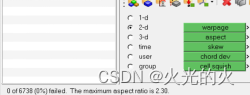

检查完以上四个参数时,常常会出现不满足要求的情况,针对四个方面的问题,有以下几种 解决 办法。


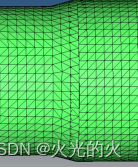
此时就可以使用另一种方法解决该问题,首先采用delete命令,将不满足要求的两列单元格删除,后采用2D中的ruled命令。
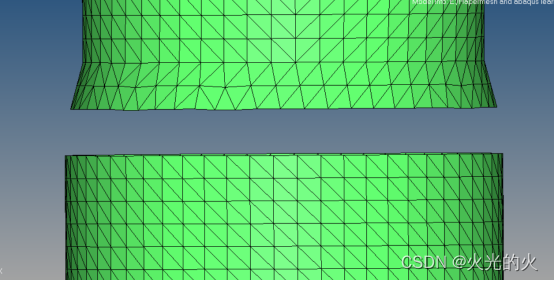
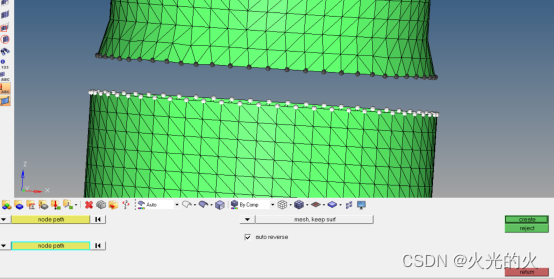
Node path都选择by path,然后依次选择要缝合的两个表面,注意两个路径的起始点一定要相同。分别选择过后,点击creat,如下图所示,已经缝合好,采用同样的方法将最后一个点缝合好,即可。
在画完2D网格并检查单元格质量,修改没问题之后,便可以进行3D网格绘制工作,3D—tetramesh—如下所示页面,调整参数:

选择elems与Split Quads into Trias,Mesh to current comp,值得一提的是,在画三维网格时候,一般会从新建一个comp,使三维网格画在这个comp中,方便之后对三维网格与二维网格分开操作,如上图,建立了一个V06,将A06的网格放于此。所有操作完毕,便可以mesh。如果二维网格调整正确,三维网格一般不会出什么问题。
至此,便画出零件的2D于3D网格。
画完简单零件网格之后,再画复杂零件,会删除固体,方便之后对面进行操作。
画复杂零件时,常常会将与简单零件相接触面的网格,从简单零件上复制过去,比如说螺栓杆与螺栓孔两表面,这就使用到了organize操作,点击organize,调整好视图之后,选择中要复制的所有单元格,将desk component选择为要复制的零件,点击copy,即可完成复制。
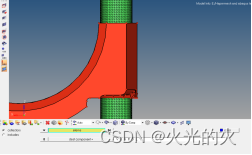
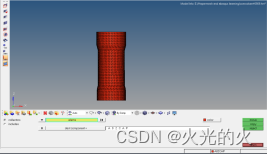
然后画该零件的网格时,注意Mask掉已经复制过来的网格的面,其他步骤都相同,划分完网格后,可使用replace或者preview equiv 命令,缝合复制的单元与其他单元。之后都是同样的操作。
如果再划分完网格之后,发现划分的网格过小或过大,不太合适,可先将3D网格删除,再次对2D网格进行操作。
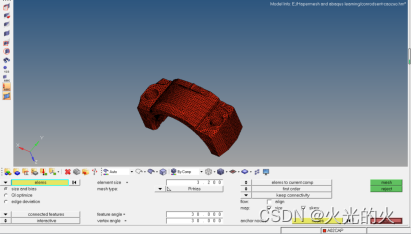
选择2D—automesh之后,黄框选择elems,elem size选择为想要的大小,其他地方同之前选的一样,点击mesh即可。
划分为2D与3D网格之后,便开始建立接触面。
点击页面左上方的小绿人load user profile,调整为abaqus模式。
分别点击utility—contact manager—surface—New—命名
会出现如下页面,点击第一个element,选择要建立接触面的零件上的所有单元体elems,点击proceed。
点击第二个proceed,选择接触面上的所有单元体,点击proceed。
最后点击 add ,添加接触面完毕。
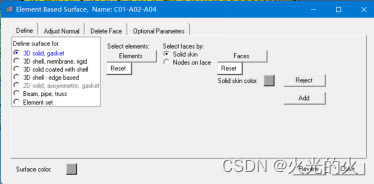
补充说明,接触面是成对存在的,因此A对B建立个接触面,B对A也要建立接触面。
最后就是约束集合的建立:
Anlysis—entity sets
施加压力
1D—rigid—node到node,可以1对多
1D—rbe3—node到node
区别就是,rigid是完全刚性的,可传力,距离也不变
但是rbe3只能传力,无刚性要求。
导出文件:红色箭头,Export—all—inp文件
然后就是一些快捷键的总结:
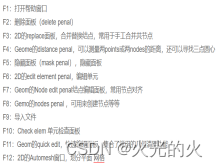
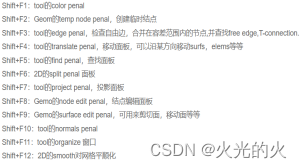
完事!
免责声明:本文系网络转载或改编,未找到原创作者,版权归原作者所有。如涉及版权,请联系删
 技术文档
技术文档
 推荐好文
推荐好文






 155-2731-8020




