




软件

产品


有时需要表示光学子系统,但不必公开其具体处方。一阶计算用近轴透镜就够了,但如果还需要波前像差信息,Zernike相位系数能提供更精确的波前模型。
OpticStudio自带完整的黑盒功能,是最推荐的做法。但如果无法提供Zemax黑匣子文件,也可以用以下替代方法。
想在不透露处方的前提下向客户分发像差数据,可以用OpticStudio生成Zernike相位系数,也可以通过干涉仪测量无处方镜头后导出。根据干涉仪软件不同,你可能已有Zernike格式、网格相位数据或.INT文件。OpticStudio都能处理,本文仅以Zernike数据为例。
Zernike数据描述的是特定场点、特定波长下系统的性能表现。由于不包含玻璃材质、曲率半径、非球面系数等信息,无法将其缩放到其他场或波长。因此每个(场、波长)组合都需要一组独立的Zernike数据,可通过单独文件或单独配置导入OpticStudio。
有一个重要例外:全反射系统可以用Zernike标准SAG表面模拟所有波长下的性能,下期详述。
本文所有示例文件已打包为zip,可从顶部链接下载。第一个文件是"Cooke one field, one wavelength.zmx",基于OpticStudio自带的Cooke三元组示例,仅包含单个(场、波长)对。

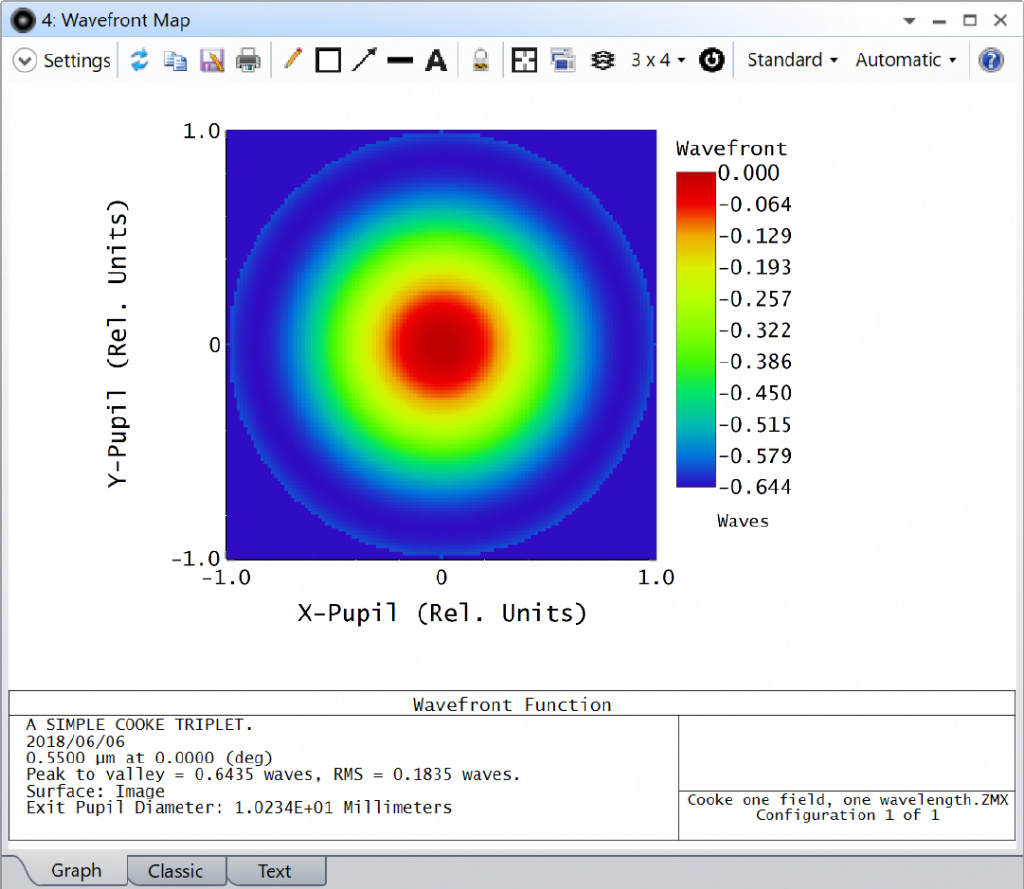
它的波前看起来像这样:
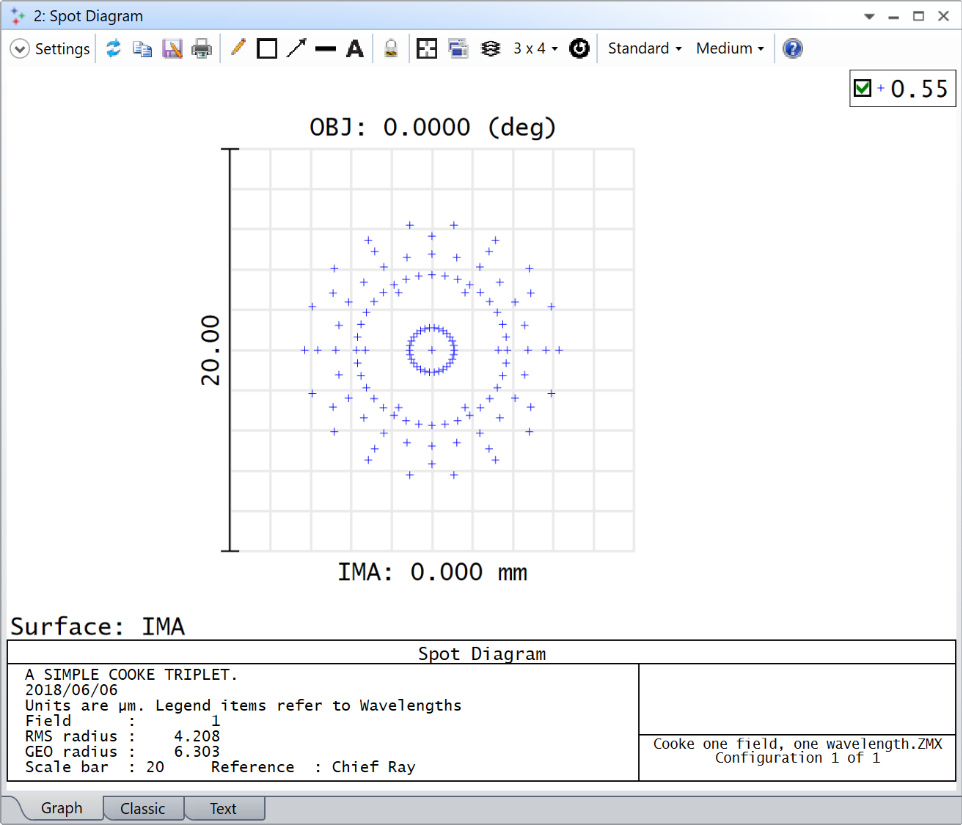
它的光斑大小是这样的:
现在,泽尼克系数是描述光学系统产生的波前误差的紧凑方法。为了产生“黑匣子”模型,我们必须首先生成具有相同一阶特性的近轴光学系统,然后用Zernike数据像差该近轴系统产生的波前。
我们需要的关键近轴数据是出口瞳孔位置和出口瞳孔直径。所有波前数据都是在出射瞳孔中测量的,因此我们的黑匣子系统必须具有相同的瞳孔数据。对于此文件,瞳孔数据如下所示:
出口瞳孔直径 = 10.2337 mm
出口瞳孔位置 = -50.9613 mm
近轴当量
打开文件“Paraxis Equivalent.zmx”。它模拟了相同的系统,只有一个近轴透镜表面:

请注意以下几点:
·它使用与原始设计相同的场和波长。
·其入射瞳孔直径设置为与原始系统的出射瞳孔直径相同的值。在此文件中,入射瞳孔、停止曲面和出射瞳孔都位于同一位置。
·近轴透镜的焦距和到图像表面的厚度均设置为等于原始文件的-1*出瞳位置。-1因子是因为EXPP是从图像到瞳孔测量的,但表面厚度是从瞳孔到图像的距离,因此需要改变符号。
·系统具有与原始系统相同的一阶属性。
该系统的出瞳与原始系统的出瞳大小完全相同,位置相同。为了在近轴透镜输出上添加像差,我们在近轴透镜之后使用Zernike标准相位表面。我们的目标是获取原始透镜的泽尼克系数,并将它们添加到近轴等效透镜的泽尼克表面上。

在镜头之间复制泽尼克数据
返回“Cooke One Field One Wavelength.zmx”文件,然后单击“分析…波…泽尼克标准系数”。OpticStudio计算系统的波前,然后拟合一系列Zernike多项式。

波前的采样和Zernike项的数量都可以由用户通过“设置”对话框定义。确定波前是否充分采样或泽尼克项数量的关键参数是RMS拟合误差和最大拟合误差。此设计使用采样和项数的默认参数,可提供

这意味着,当我们从从泽尼克系数重建的波前中减去真实的波前时,误差是百万分之一波的数量级。这已经足够接近了!但是,一般来说,您可能需要调整波前采样和最大 Zernike 项才能达到可接受的拟合。
我们现在需要将泽尼克系数数据从这个设计转移到近轴等效设计中。这可以通过打印出 Zernike 数据并重新键入来完成,但这很乏味。对于宏来说,这是一个很好的工作。
以下宏(也包含在文章附件中),称为Zernike Readout.zpl,从此镜头获取Zernike数据,并将其以Tools…在额外数据编辑器上导入数据可以读取。它经历的步骤如下:
首先,它定义了它需要的所有变量(L1-19)。
! This macro writes out the Zernike standard coefficients
! of a lens file in a format that can be directly imported
! into the Extra data Parameters of a Zernike Standard Phase surface
! First define the variables we need
! Enter whatever values are appropriate
! Use INPUT statements if you prefer
max_order = 37 # can be up to 231
sampling = 2 #sampling is 1 for 32×32, 2 for 64×64 etc
field = 1
wavelength = 1
zerntype = 1 # Get standard, not fringe or Annular coefficients
epsilon = 0 # only used for Annular Zernike coefficients
reference = 0 # reference to the chief ray
vector = 1 # use the built-in VEC1 array to store the data
output$ = “zernike.dat”
path$ = $PATHNAME() # save the data in the same location as the file we are using
file$ = path$ + “\” + output$
PRINT “Writing data to “, file$
(请注意,采样和最大 Zernike 项应设置为您用于上述 Zernike 分析的值。然后,宏获取出口瞳孔直径和 Zernike 数据 (L21-27):
! Then get the Exit Pupil Diameter. Use VEC1 to store the data
GETSYSTEMDATA 1
EXPD = VEC1(13) # see the manual for the data structure
normalization_radius = EXPD/2
! Then get the Zernike coefficients up to the maximum required order
GETZERNIKE max_order, wavelength, field, sampling, vector, zerntype, epsilon, reference
请注意,泽尼克曲面的归一化半径是出口瞳孔直径的一半。然后,宏将数据打印到 .DAT 文件的正确格式,以便 Zernike 标准相表面读取它 (L29-43):
! Then write them out to file in the format needed for the Import Tool
OUTPUT file$
FORMAT 1 INT
PRINT max_order
FORMAT 9.8
PRINT normalization_radius
FOR order = 1, max_order, 1
z_term = order + 8 # offset to the correct location in the data structure, see manual!
PRINT VEC1(z_term)
NEXT order
OUTPUT SCREEN
! End
PRINT “Program End”
END
Zernike 数据输入到“Zernike 标准相”曲面的“参数”列中,如下所示:

将此宏放入 {Zemax}/宏文件夹中,单击编程…ZPL宏…刷新列表,以便宏显示在菜单列表中,然后运行它。它将在与原始OpticStudio文件相同的文件夹中创建一个名为“zernike.dat”的文件。如果在记事本中打开此文件,您将看到:

此文件包含泽尼克标准相表面所需的所有数据。第一个数字是 Zernike 项的数量,然后是归一化半径,然后是每个 Zernike 项。额外数据编辑器的导入工具可以直接读取此文件。
返回到近轴等效透镜文件。在 Surface 2 属性的“导入”选项卡中浏览并打开 zernike.dat 文件:

按“导入”按钮,成功导入数据后将出现Zemax消息框:
波前错误现在显示:

和点图显示

此文件生成与原始文件相同的光线追踪结果!在随附的zip中,文件“Zernike Equivalent.zmx”显示了完成的系统。此外,文件“Direct Comparison.zmx”将同一文件的原始版本和Zernike版本显示为两种不同的配置。这允许在文件的两个版本之间轻松进行比较。

免责声明:本文系网络转载或改编,未找到原创作者,版权归原作者所有。如涉及版权,请联系删
武汉格发信息技术有限公司,格发许可优化管理系统可以帮你评估贵公司软件许可的真实需求,再低成本合规性管理软件许可,帮助贵司提高软件投资回报率,为软件采购、使用提供科学决策依据。支持的软件有: CAD,CAE,PDM,PLM,Catia,Ugnx, AutoCAD, Pro/E, Solidworks 等。
 技术文档
技术文档
 推荐好文
推荐好文






 155-2731-8020




