




软件

产品


1. 概念介绍
工业上有一大类问题,本质上都是在研究流体怎么穿过多孔结构。过滤器、催化剂床、填料塔,这些东西看着不一样,但背后的物理过程是相通的——流体在密密麻麻的孔隙里钻来钻去,阻力、压降、流速分布,全得算清楚。
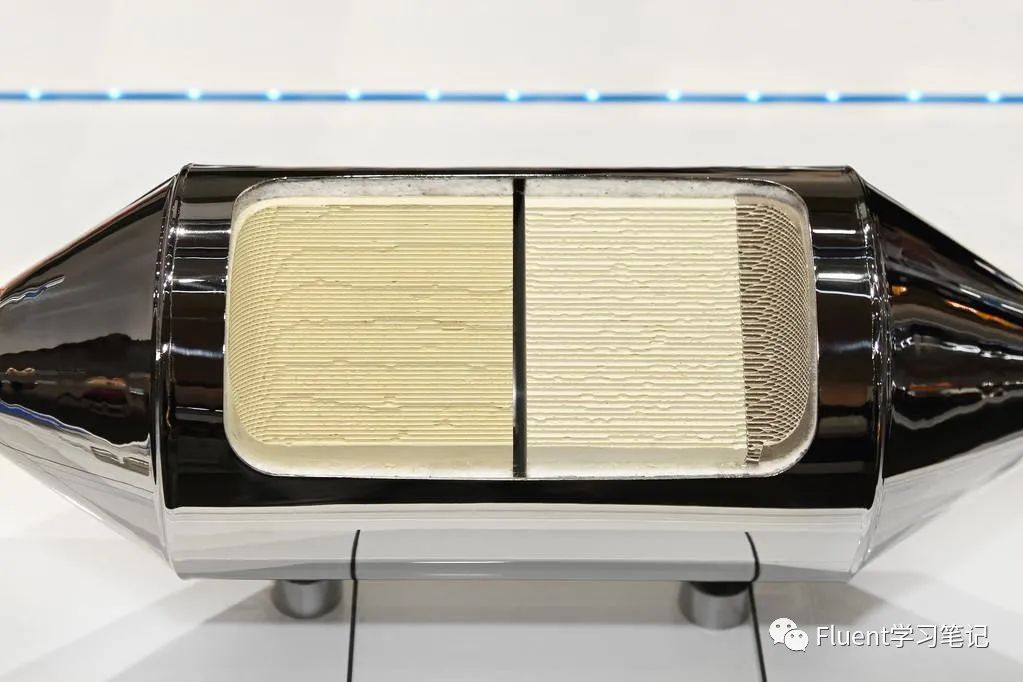
这次的案例选的是催化转换器,也就是汽车尾气处理系统里那个核心部件。汽油车、柴油车排出来的废气,里面有CO、NOx、未燃尽的碳氢化合物,这些东西直接排到大气里就是污染。催化转换器的作用,就是让这些有害气体在通过多孔催化载体的时候,发生化学反应,变成CO₂、N₂、H₂O这些对环境友好的物质。
所以这个案例要模拟的,就是气体在催化转换器内部多孔介质中的流动过程。流场分布得怎么样,直接决定了气体跟催化剂接触充不充分,接触不充分,转化效率就上不去。仿真要做的事情,就是把这个流场算准,为后续的反应分析打基础。
2.模型描述
这里的催化转化器模型如图所示,用于流动建模的催化转化器几何形状。氮气以125 m/s、800K的匀速通过进口,通过一对方形通道的陶瓷整体基板,从出口排出。
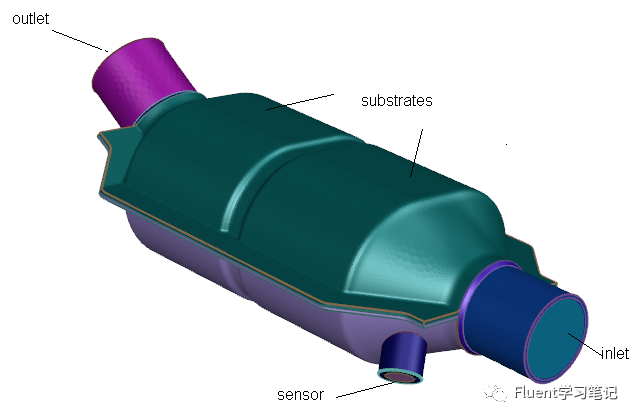
当入口和出口段中的流动为湍流时,通过基板的流动为层流,并且具有沿入口轴的惯性和粘性损失系数。基底在其他方向不可渗透。使用比主流方向高三个数量级的损失系数对该特性进行建模。
3.基本设置
1) 导入网格:
使用Fluent软件打开Chapter26.msh.gz网格文件,文件在本文末尾链接资源内。
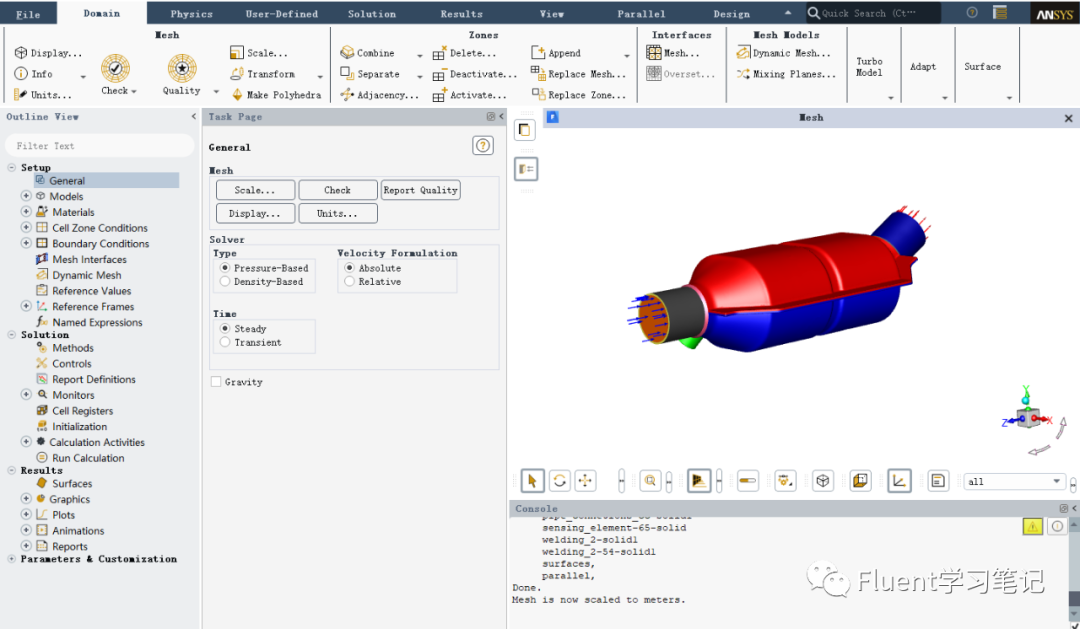
2) 修改网格单位
Domain → Mesh → Units...
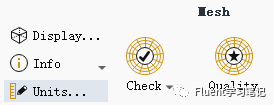
选中length,将长度单位修改为mm。
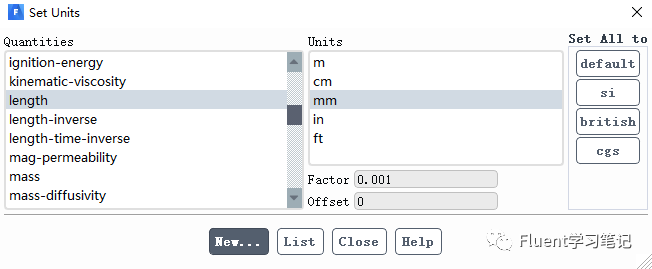
注意:此处只是将Fluent的默认长度单位由m改为了mm,并没有修改模型的尺寸。
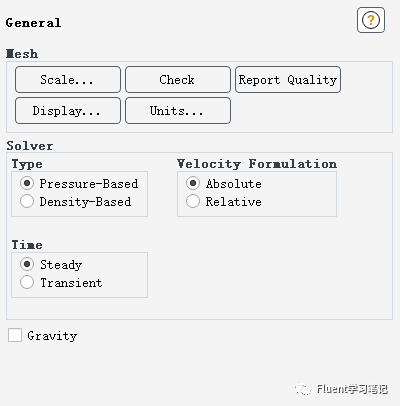
3) 求解器设置
保持默认即可
4.设置计算模型
本例考虑多孔介质对温度的影响,因此打开能量方程

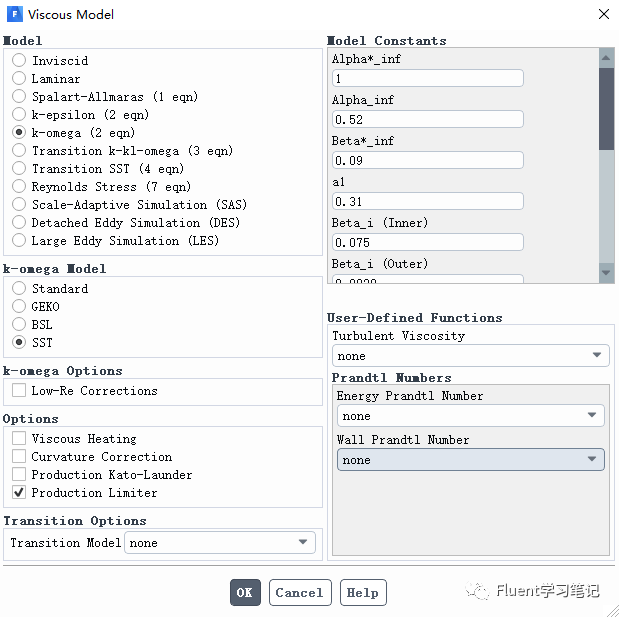
由于N2气体的流速125m/s非常大,流动达到了湍流,因此使用湍流模型。
SST k-ω模型湍流粘度考虑到了湍流剪应力的传播。相较于标准k-ω模型,SST k-ω模型在广泛的流动领域中有更高的精度和可信度。
5.材料设置
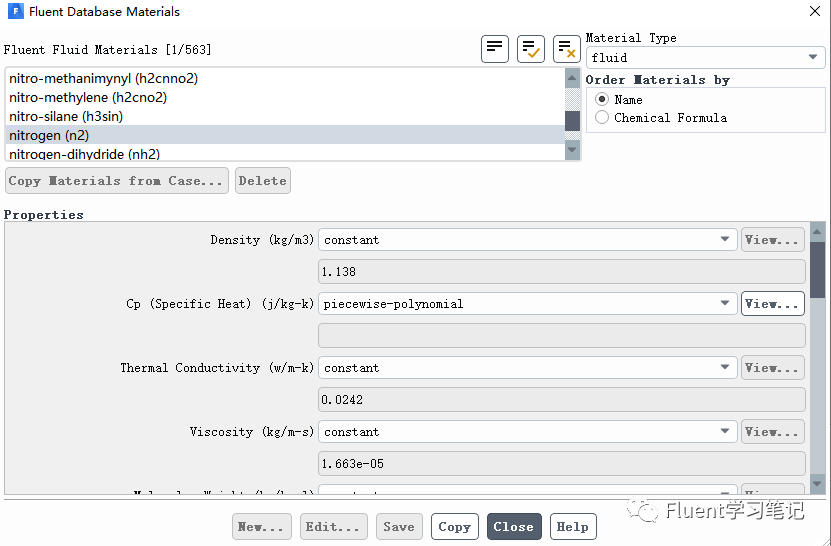
在Materials下,单击Create/Edit...,弹出如下面板。
Materials → Create/Edit...
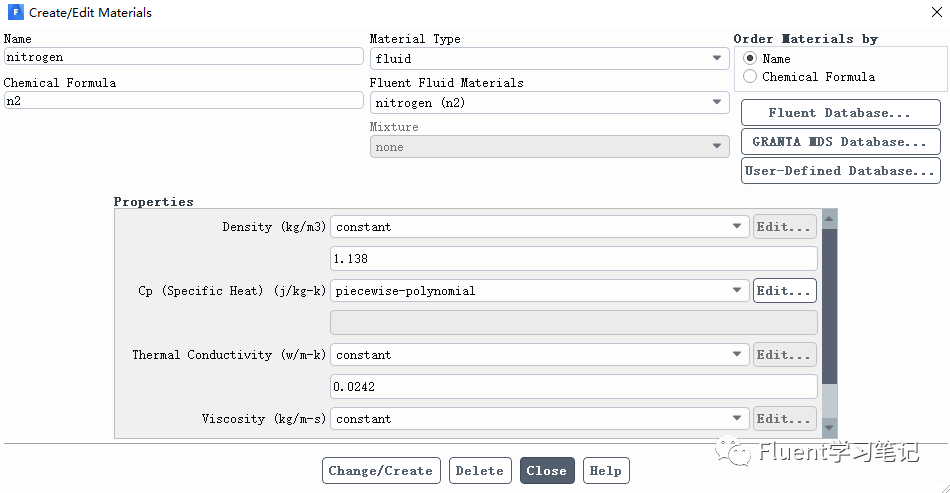
单击Fluent Database,选择nitrogen(N2),单击copy,然后单击close,N2材料添加成功
6.设置计算域
单击信息树Cell Zone Conditions,
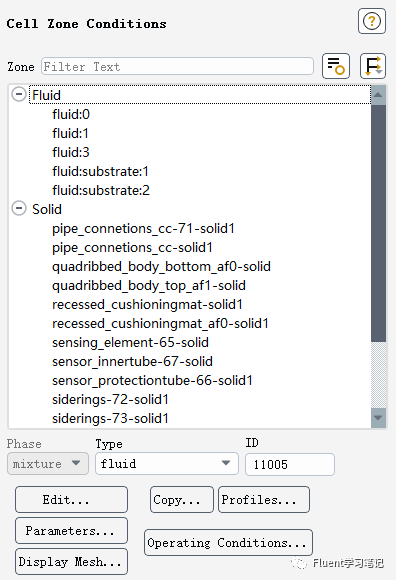
选择计算域fluid:0,双击fluid:0,弹出流体域设置对话框,将Material Name改为nitrogen,即将工作流体改为N2而不再是空气,其他设置保持默认。
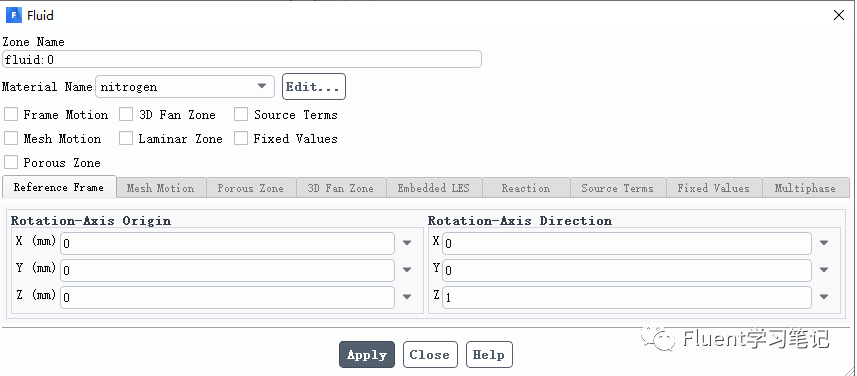
对fluid:1和fluid:3进行同样的设置,将工作流体改为N2。
接下来就是多孔介质的设置了,多孔介质设置只需要在计算域进行设置即可,我们进行较为详细的讲解
双击fluid:substrate:1,弹出流体域设置对话框,勾选Porous Zone表明这部分计算域为多孔介质区域。
将Material Name改为nitrogen,表示多孔介质中的流体为N2,单击Porous Zone栏,对多孔介质进行设置。
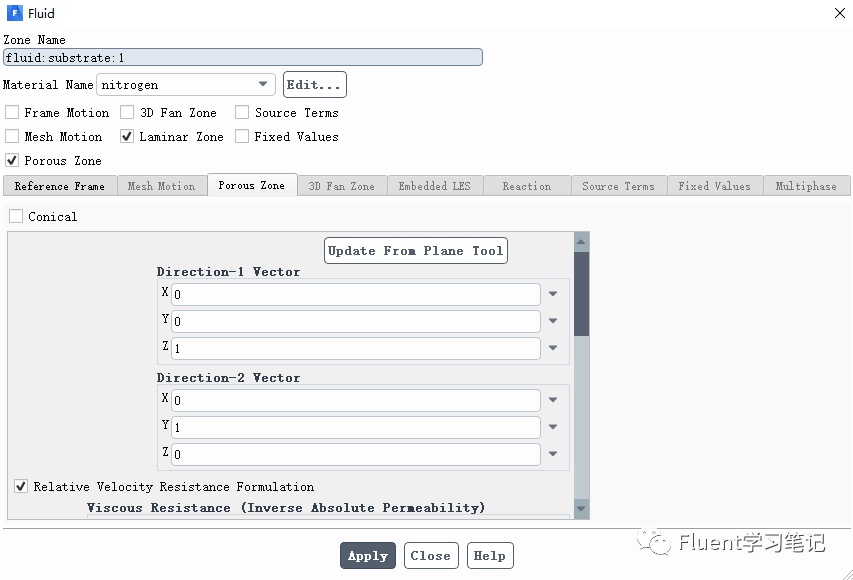
1) Laminar Zone:
勾选Laminar Zone表明在多孔介质区域中抑制湍流的产生:如果不勾选,多孔介质区域的固体边界仿佛对湍流的产生和耗散没有影响,这个假定只有在渗透性很大并且多孔介质的几何尺度对湍流涡旋的几何尺度没有影响的情况下可行
2) Direction -1 Vector和Direction -1 Vector:
将多孔介质的主方向分别设置为z轴方向和y轴方向
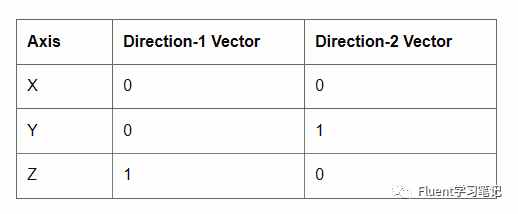
多孔介质分为各向同性多孔介质,指的是多孔介质各个方向的阻力相同。各向异性指各个方向阻力不同,有的方向流体容易通过,有的方向流体很难通过。
若多孔介质为各向同性,此设置无意义。但若为各向异性,则方向1矢量表示多孔介质的第一个主方向为x方向,方向2矢量表示多孔介质的第二个主方向为y方向,第三个方向与这两个方向垂直,不必指定。
3) Viscous Resistance:
分别按下图设置三个方向的粘性阻力系数和惯性阻力系数
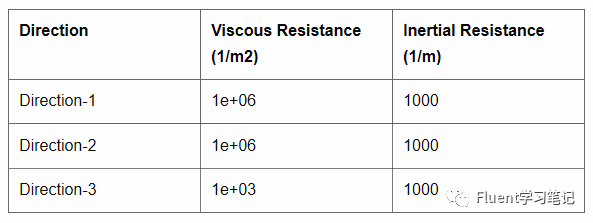
多孔介质模型主要是对流动阻力产生影响,因此其会在动量方程中添加动量源项来充当阻力。
x方向上的动量源项为下图,第一项为粘性损失项,第二项为惯性损失项。y方向和z方向同理,当为各向异性时,各方向上的粘性阻力系数可互不相同,惯性阻力系数也可不同。
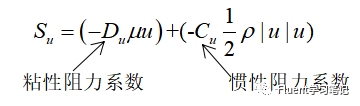
Viscous Resistance表示粘性阻力系数,方向1表示Du,方向2表示Dv(y方向粘性阻力系数),方向3表示Dw(z方向粘性阻力系数)
4) Inertial Resistance:
表示惯性阻力系数,方向1表示Cu,方向2表示Cv(y方向惯性阻力系数),方向3表示Cw(z方向惯性阻力系数)
对计算域fluid:substrate:2进行同样的设置。
这里使用copy会更加方便
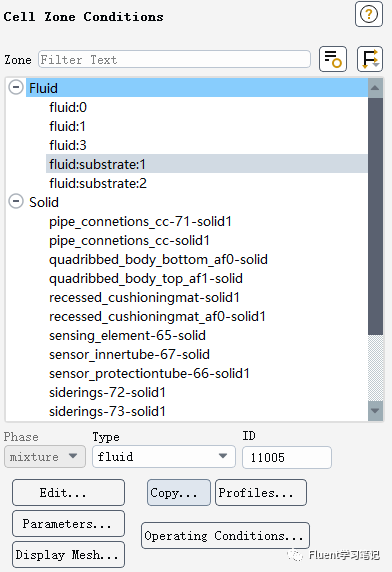
单击copy按钮,把刚才设置的计算域fluid:substrate:1复制给fluid:substrate:2。
From:被复制的计算域
To:要进行复制参数的计算域

单击copy后,弹出下框,点击ok即可。

Copy在进行边界条件设置时同样适用,且使用方法相同。
其余设置保持默认。
7.设置边界条件
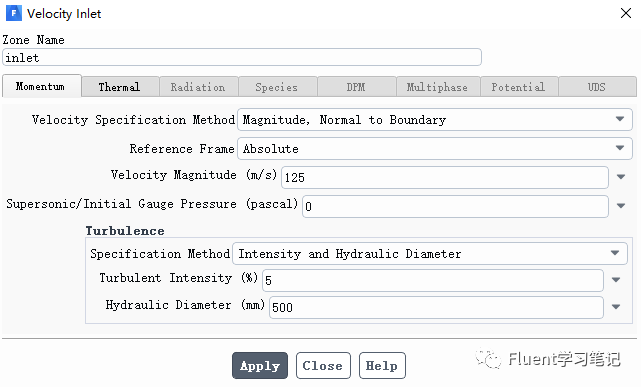
inlet:采用velocity-inlet边界,速度为125m/s,在 Turbulence中的 Specification Method中选择 Intensity and Hydraulic Diameter,在 Turbulent Intensity中填入5,在 Hydraulic Diameter中填入500,单击OK按钮确认。
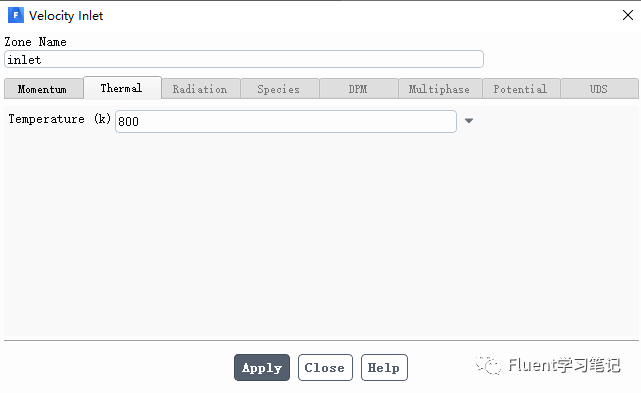
Thermal中流体进口温度设置为800K
outlet:设置为pressure-outlet,在 Turbulence中的 Specification Method中选择 Intensity and Hydraulic Diameter,在 Turbulent Intensity中填入5,在 Hydraulic Diameter中填入500,回流温度设置为800K,单击OK按钮确认。

其它边界,保持默认设置
8.求解方法
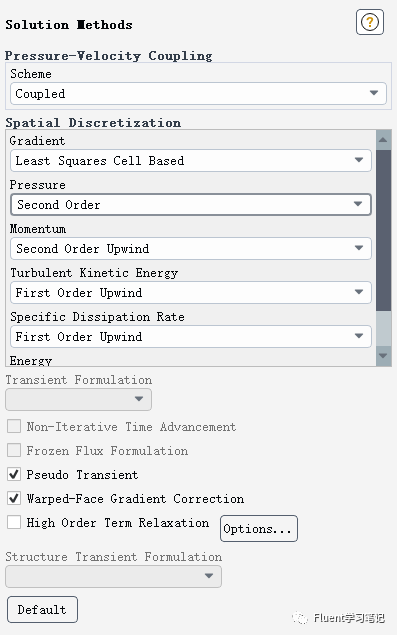
选择Coupled,动量选择二阶迎风格式,勾选伪瞬态选项
监视器设置
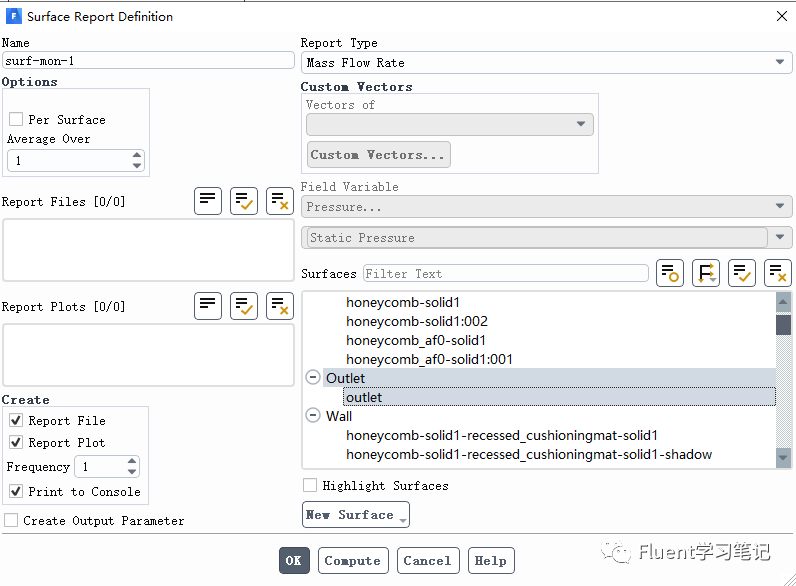
Solution → Reports → Definitions → New → Surface Report → Mass Flow Rate
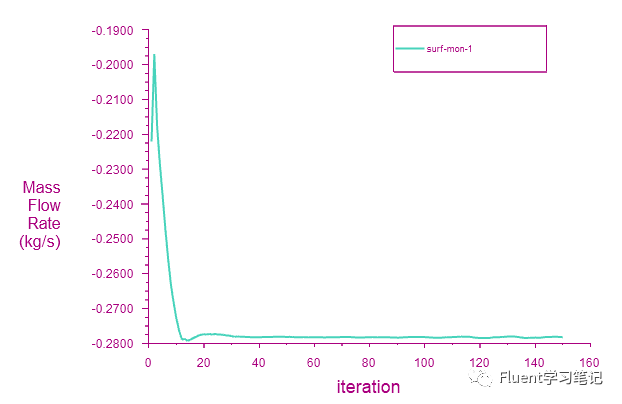
创建一个监视器,用于监控出口流量
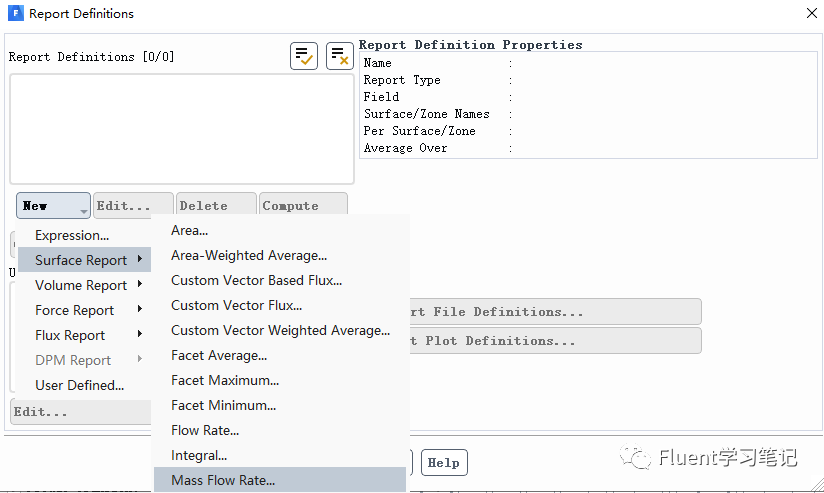
Name名称任意,勾选Report File、Report Plot和Print to Console。Report File表示生成一个用于存储出口流量数据的文件,Report Plot表示窗口显示流量曲线图,Print to Console表示流量数据会在控制面板打印出来。
Solution Controls设置保持默认
9.初始化
选择标准初始化,Compute From选择inlet,单击Initialize,完成初始化

对于多孔介质问题,推荐使用Standard标准化,若使用混合标准化,可能会产生不合实际的初始速度场,难以收敛。
10.计算设置
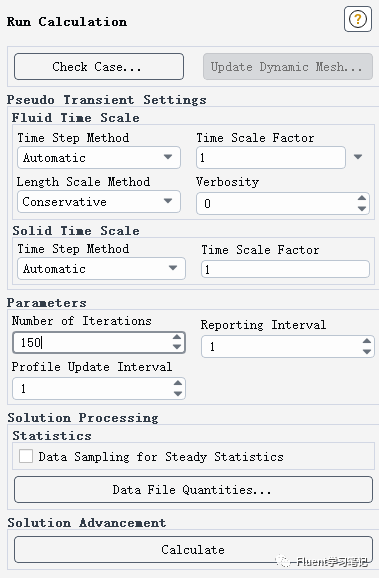
设置计算步长150步
11.后处理
1) 出口流量曲线图
2) 速度矢量图
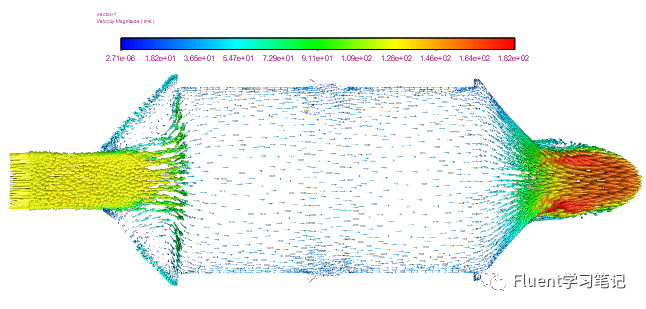
创建面y=-425,在该面上显示速度矢量图
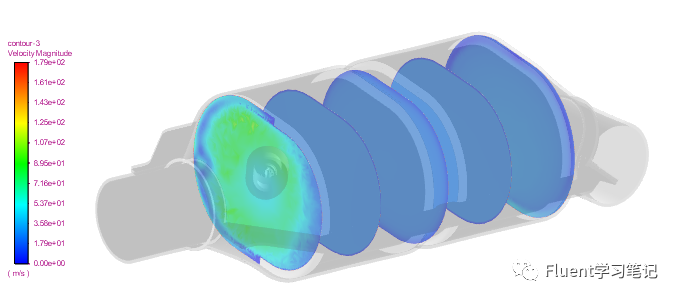
3) 各面的速度云图
在XY平面上创建各个面,显示各面的速度云图如下。
4) Wall面上的静压分布云图

免责声明:本文系网络转载或改编,未找到原创作者,版权归原作者所有。如涉及版权,请联系删
武汉格发信息技术有限公司,格发许可优化管理系统可以帮你评估贵公司软件许可的真实需求,再低成本合规性管理软件许可,帮助贵司提高软件投资回报率,为软件采购、使用提供科学决策依据。支持的软件有: CAD,CAE,PDM,PLM,Catia,Ugnx, AutoCAD, Pro/E, Solidworks 等。
 技术文档
技术文档
 推荐好文
推荐好文






 155-2731-8020




