




软件

产品


Mathcad Prime是一款功能十分强大的工程计算软件,内置了强大的函数、图像运算和创建工具,帮助用户高效率地绘制出工程模板图,以此来获取精准的工程数据,提高用户的工作效率。
软件大小:801 MB
软件语言:简体中文
测试环境:Windows 10
软件下载:
yijiebaiyi.com
1.将下载好的安装包解压到当前位置(不同的解压软件,显示略有不同)
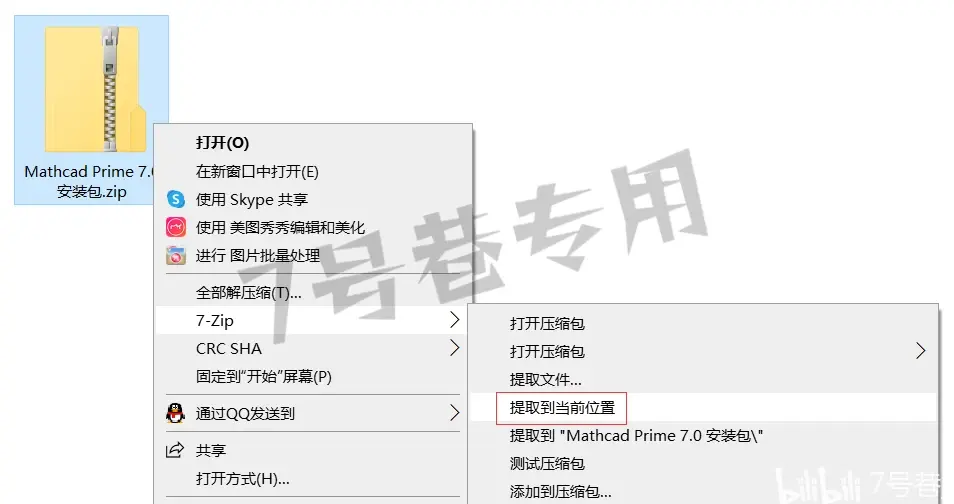
2.双击打开解压后的【Mathcad Prime 7.0 安装包】文件夹

3.双击打开【Crack】文件夹

4.双击打开【Bat】文件夹
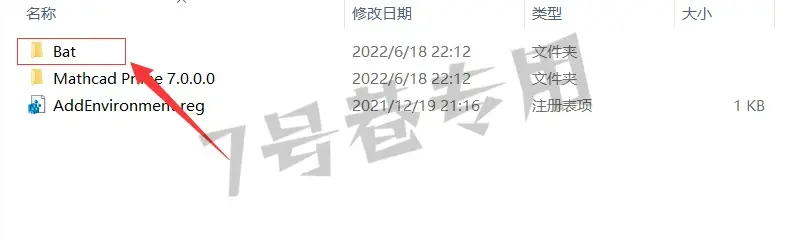
5.双击运行【FillLicense.bat】文件,会在同一目录下生成一个【PTC_D_SSQ.dat】文件
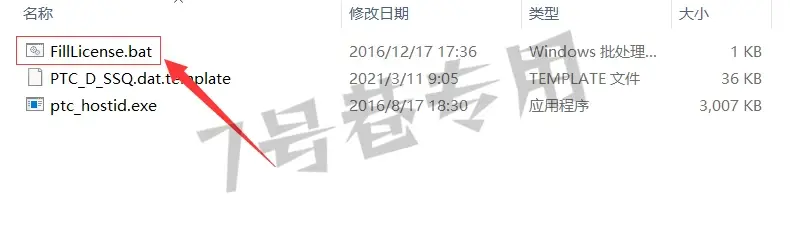
6.复制生成的【PTC_D_SSQ.dat】文件
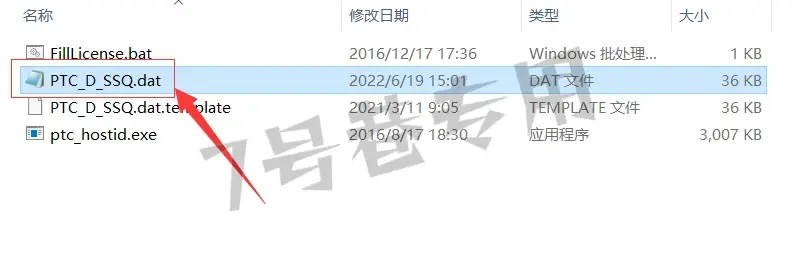
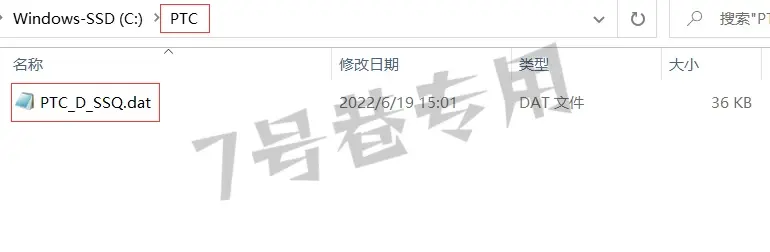
7.打开C盘,在C盘新建一个文件夹,命名为【PTC】,将第6步复制的文件,粘贴到PTC文件夹内
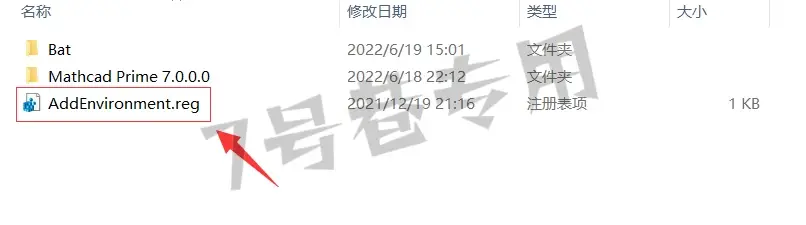
8.返回【Crack】文件夹,双击运行【AddEnvironment.reg】文件
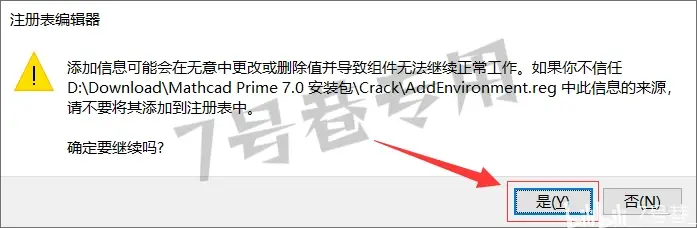
9.点击【是】
10.点击【确定】

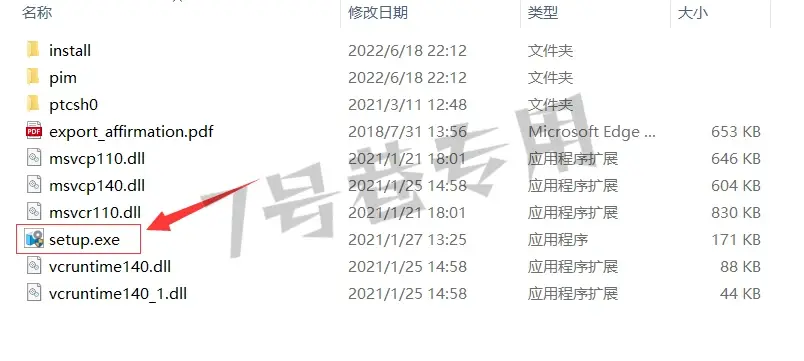
11.返回第2步打开的文件夹,双击打开【安装程序】文件夹

12.双击运行【setup.exe】文件
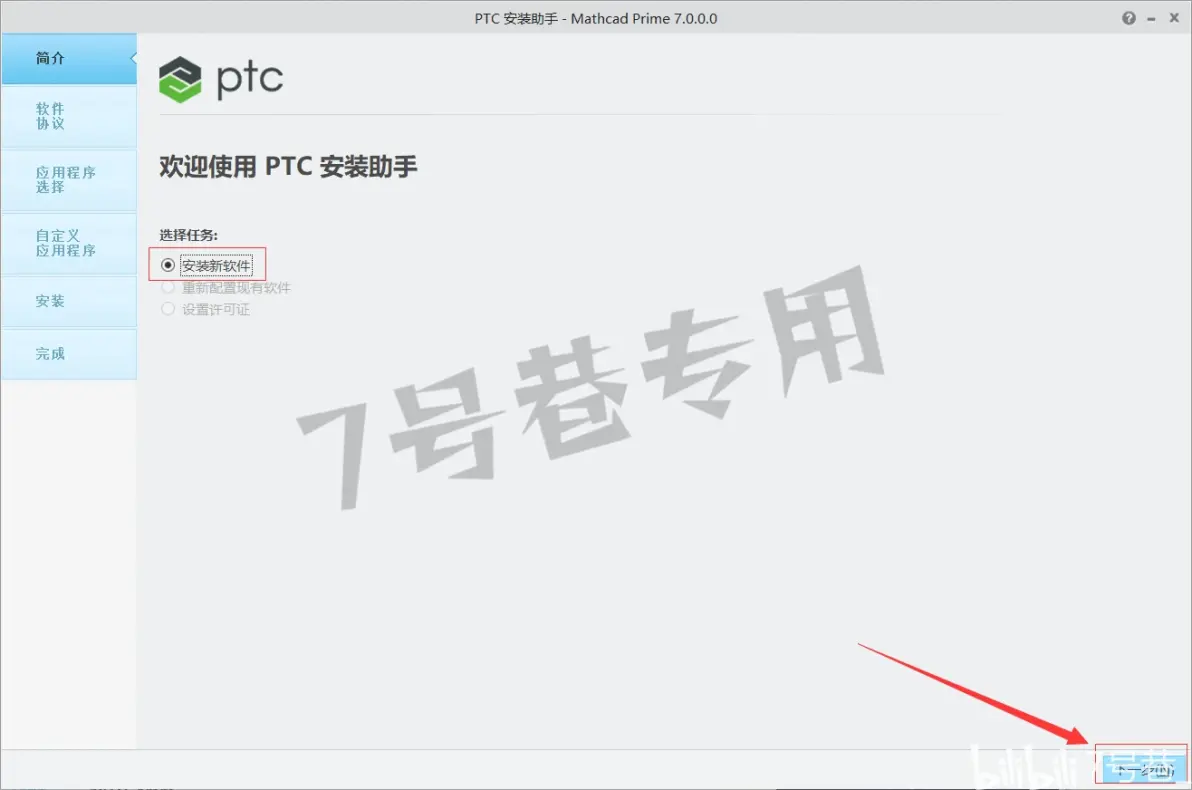
13.勾选【安装新软件】,点击【下一步】
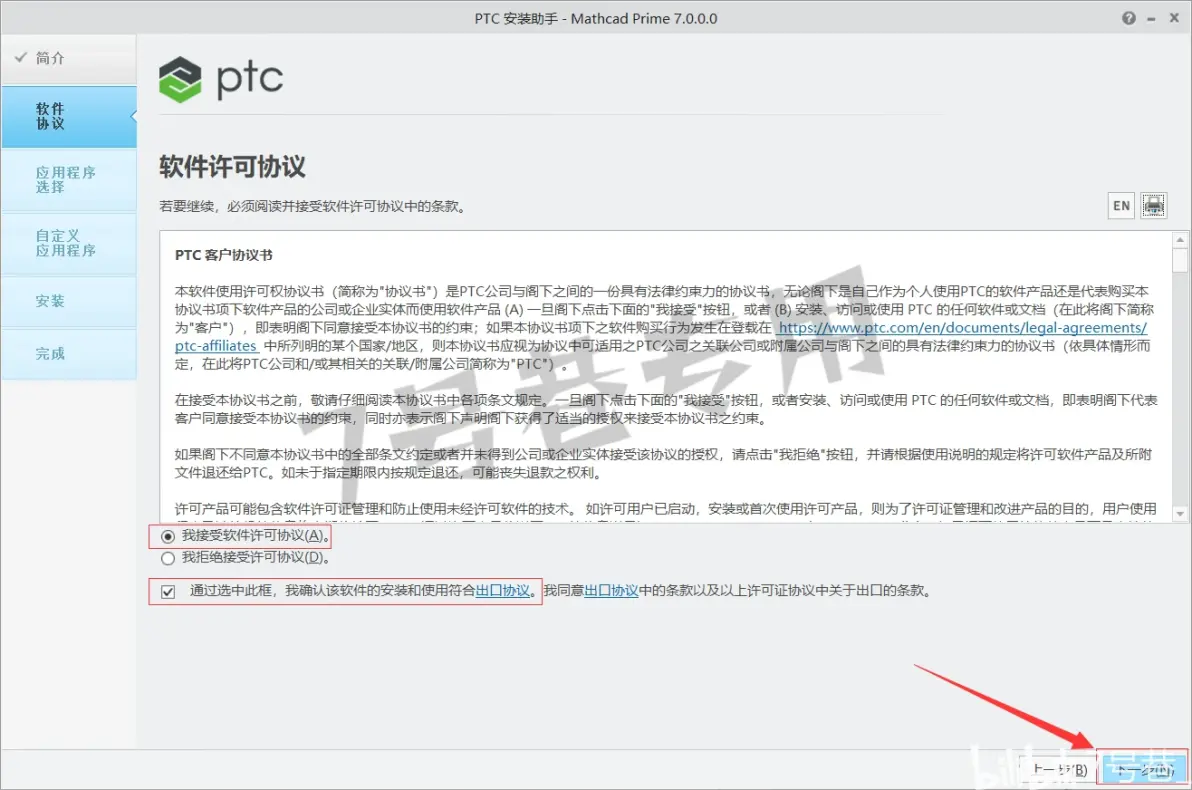
14.勾选【我接受软件许可协议】和【通过选中此框】,点击【下一步】
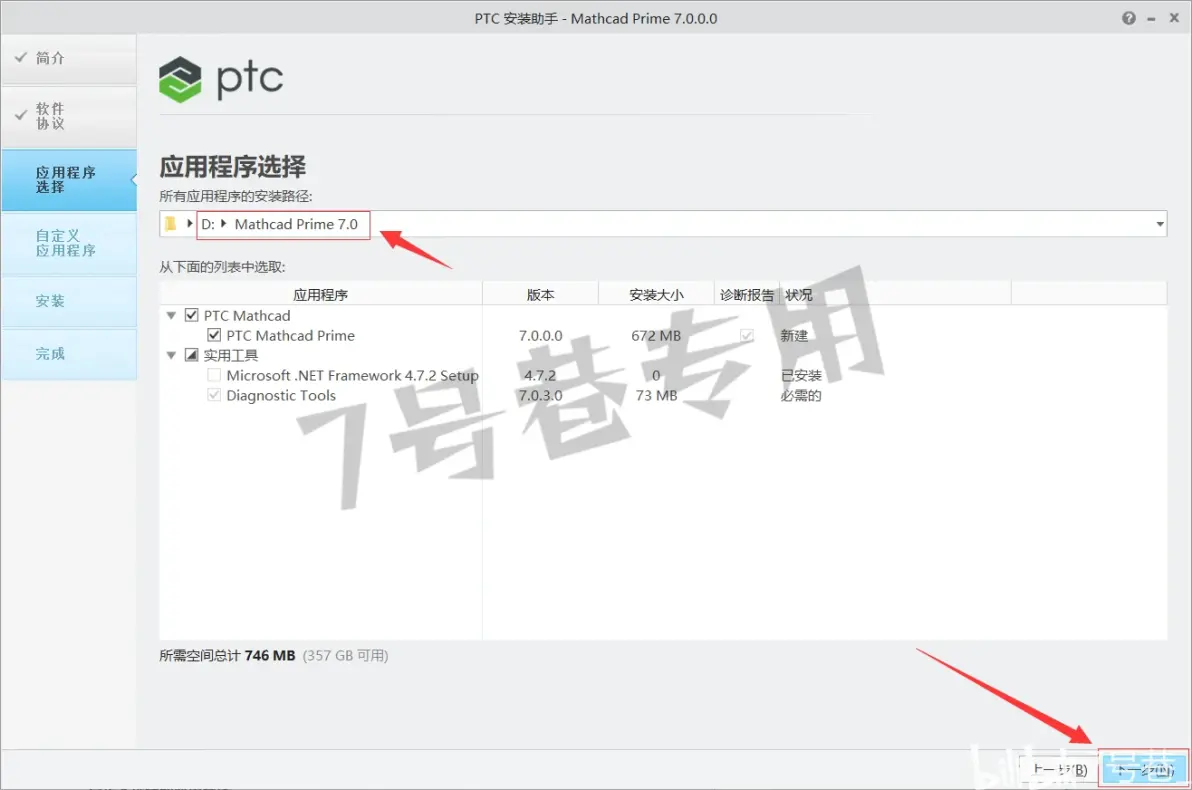
15.修改安装路径为D盘下的【Mathcad Prime 7.0】文件夹,然后点击【下一步】
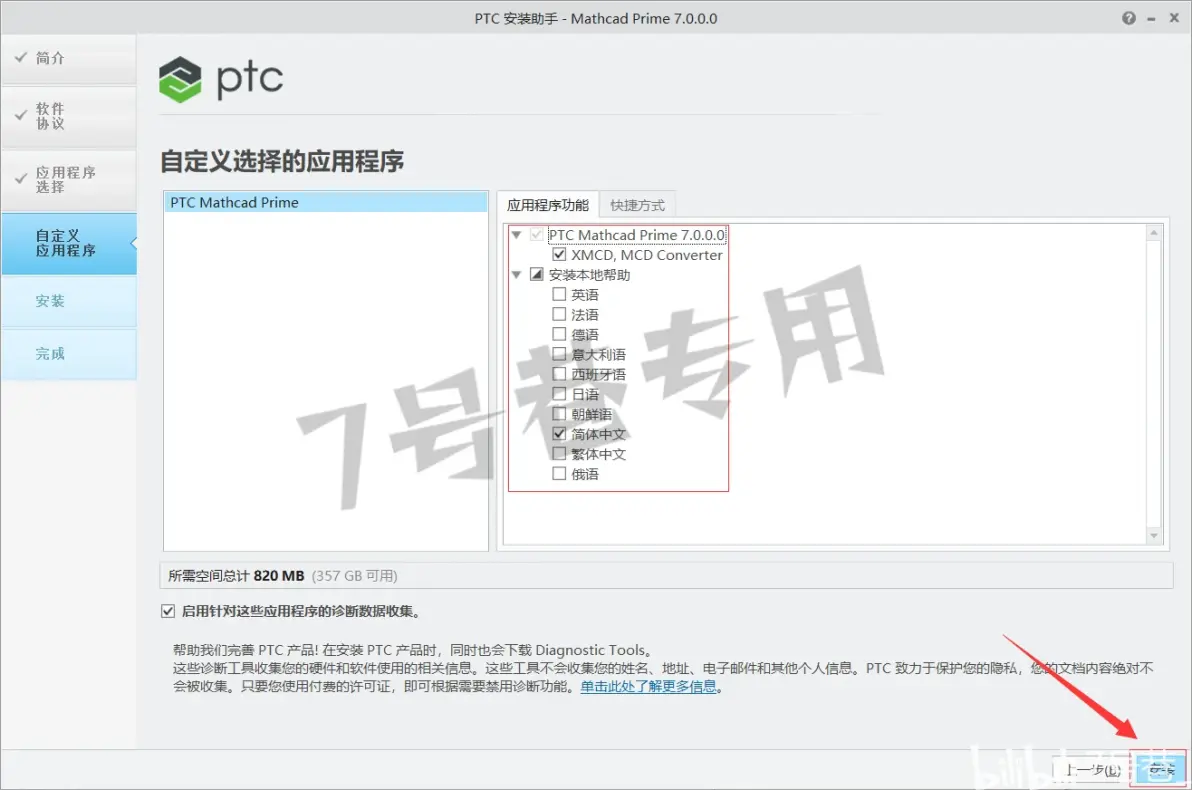
16.勾选自己需要的应用程序功能,然后点击【安装】
17.等待软件安装完成,大约需要3分钟
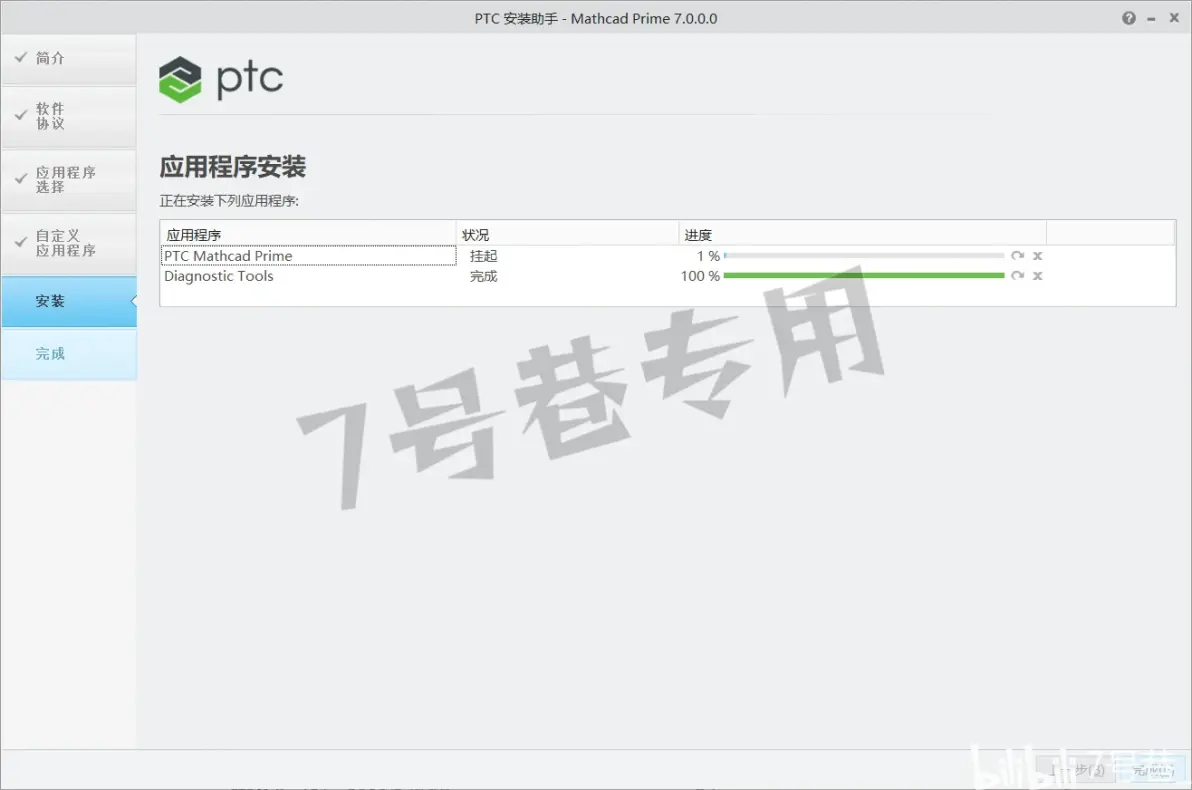
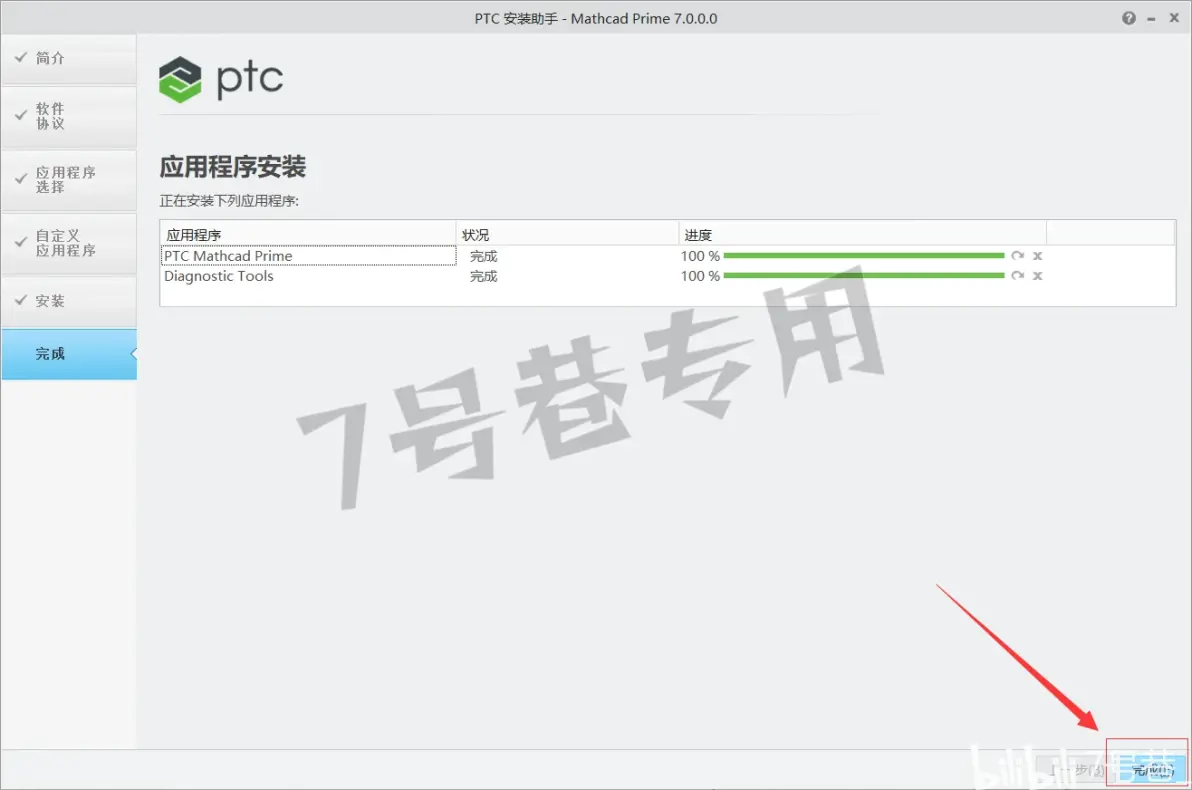
18.安装完成后,点击【完成】
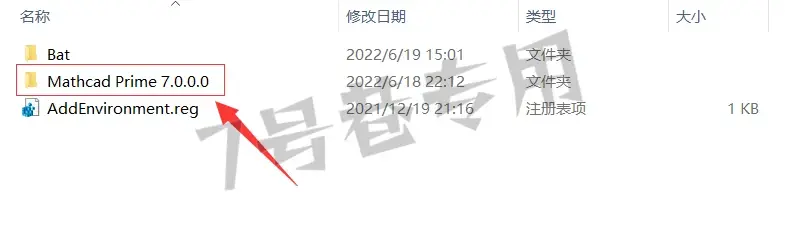
19.返回【Crack】文件夹,复制【Mathcad Prime 7.0.0.0】文件夹
20.打开软件安装目录,即第15步配置的D盘下面的【Mathcad Prime 7.0】文件夹,然后将上一步复制的文件夹粘贴到此文件夹内
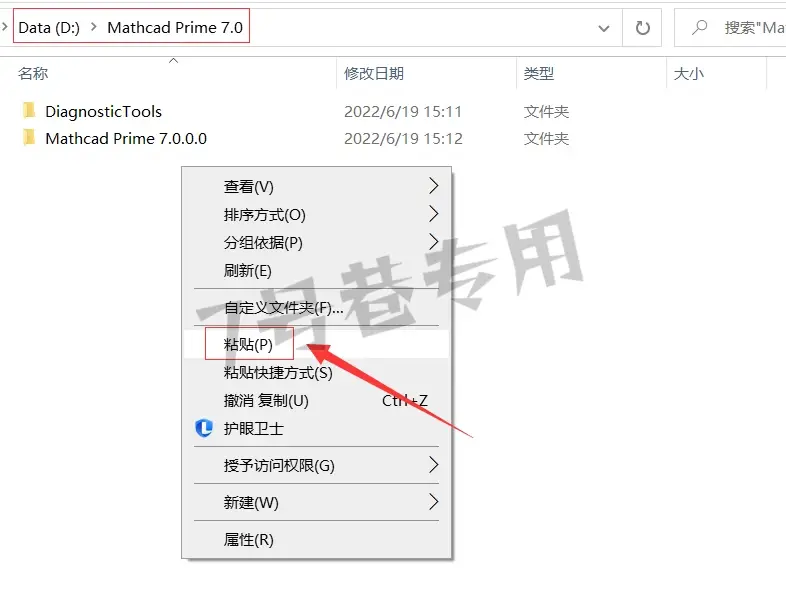
21.在弹出的窗口中选择【替换目标中的文件】

22.返回桌面,双击打开【Mathcad Prime 7.0】

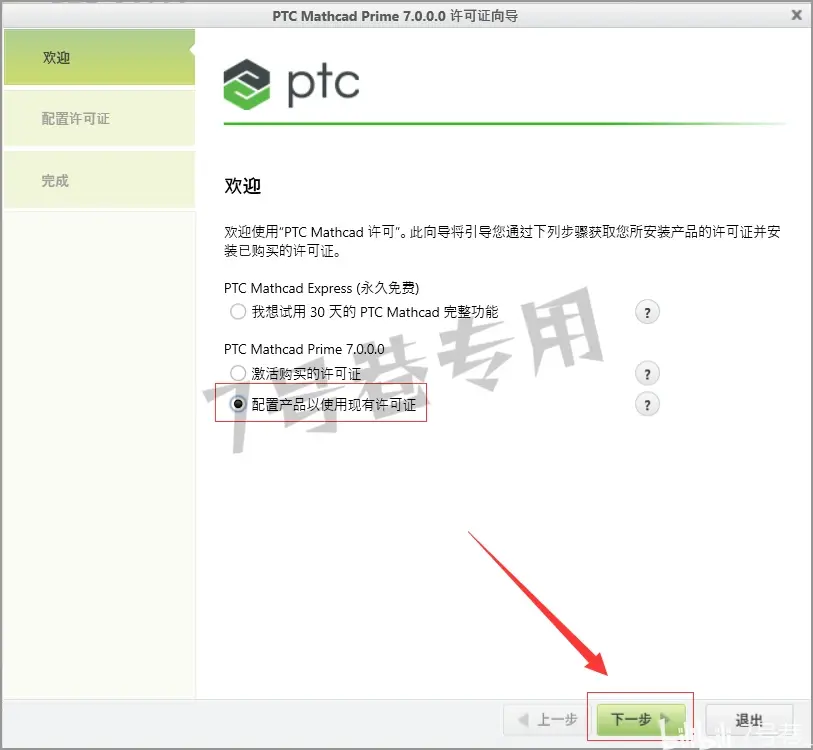
23.勾选【配置产品以使用现有许可证】,然后点击【下一步】
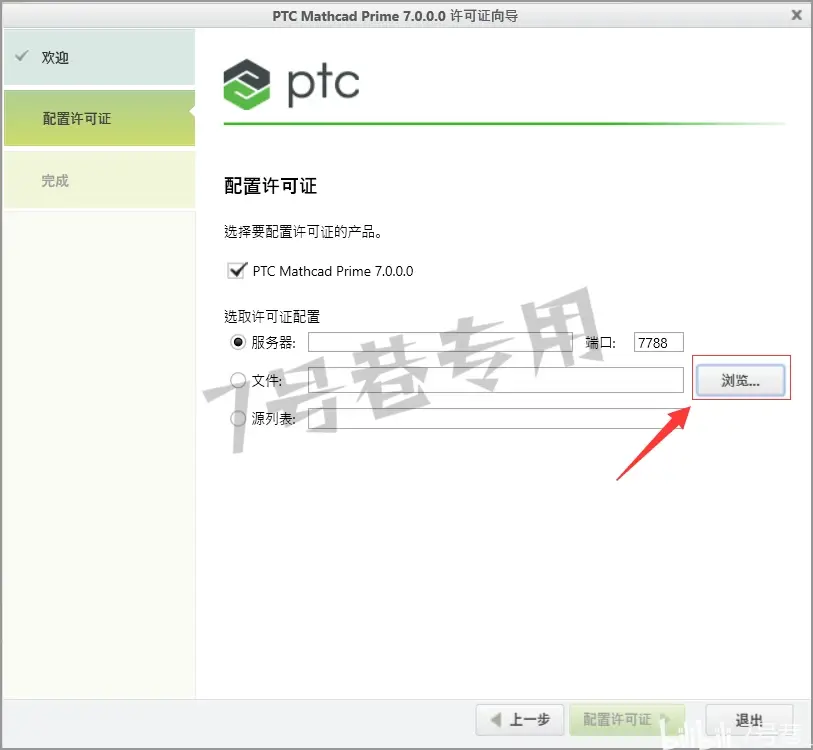
24.点击【浏览】按钮
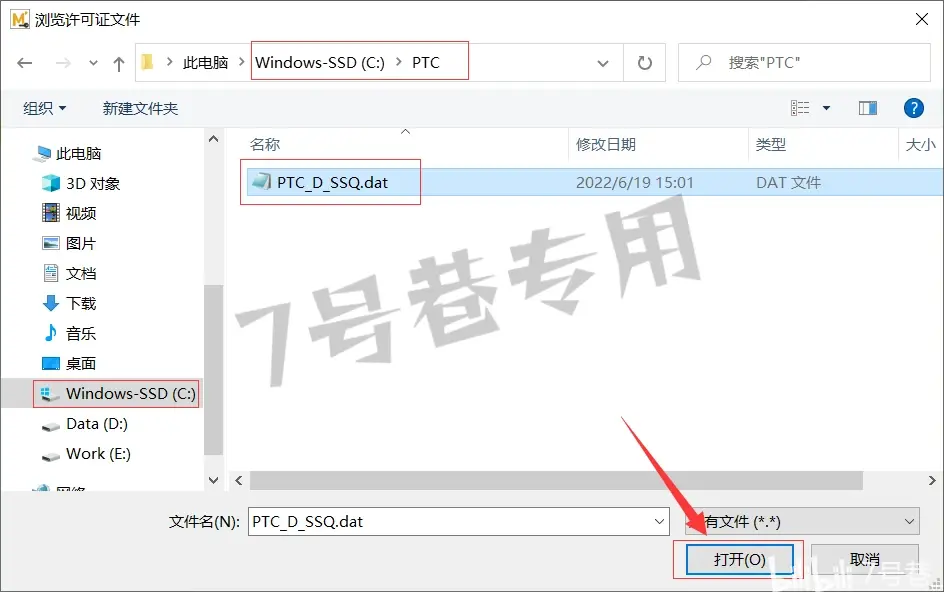
25.定位至第7步在C盘新建的【PTC】文件夹,然后选中文件夹内的【PTC_D_SSQ.dat】文件,点击【打开】
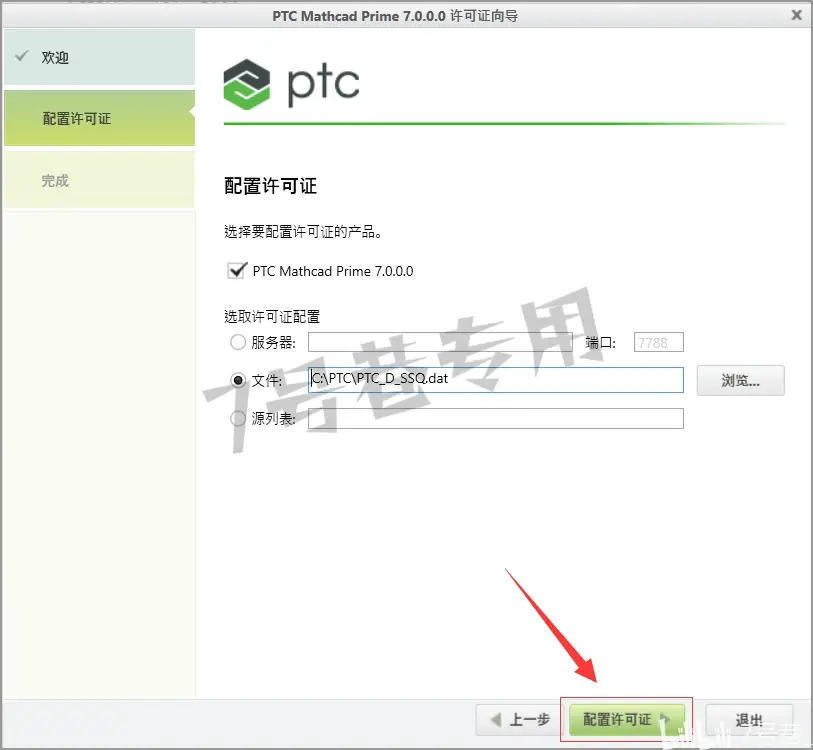
26.点击【配置许可证】
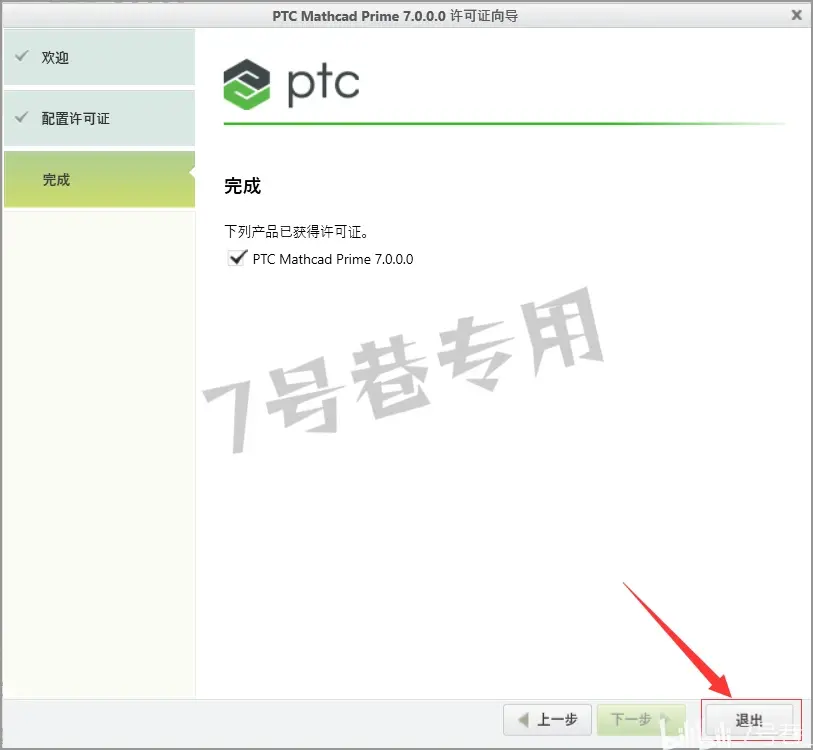
27.提示产品已获得许可,点击【退出】
28.等待片刻后,软件启动,安装完成

免责声明:本文系网络转载或改编,未找到原创作者,版权归原作者所有。如涉及版权,请联系删
 技术文档
技术文档
 推荐好文
推荐好文






 155-2731-8020




