




软件

产品


下面以CAD2011 64位为安装示例
cad2010安装包安装教程图文安装教程
需要安装包请评论666获取
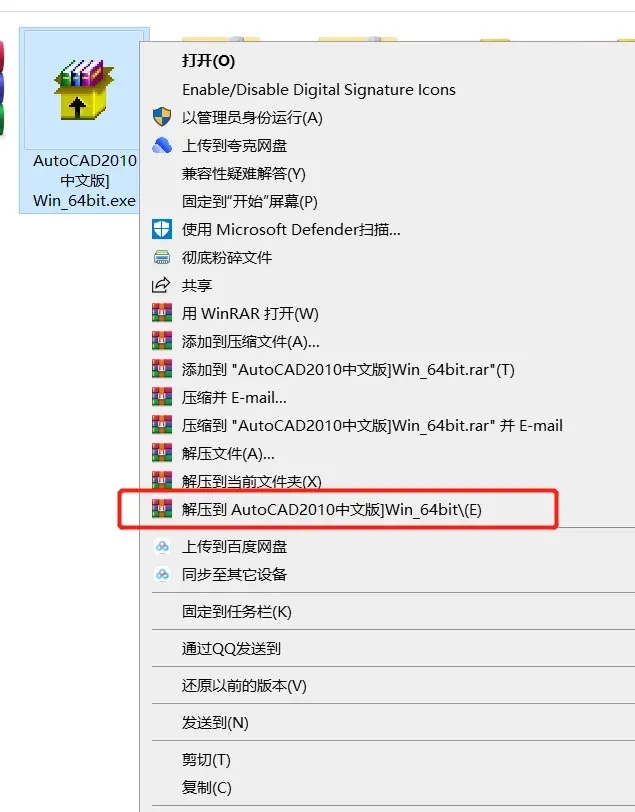
1.解压缩。(解压之前关闭所有的杀毒软件)
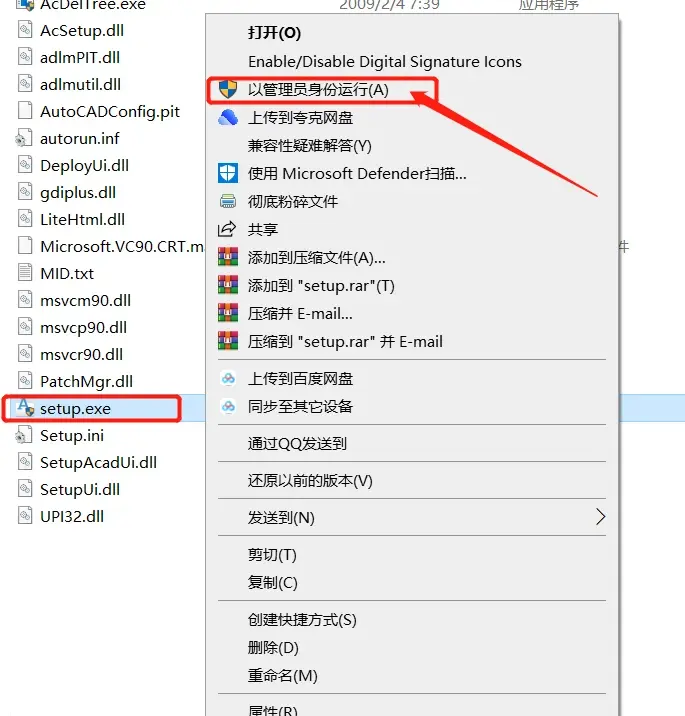
2、进入【AutoCAD2010中文版]Win_64bit】文件夹内,右键【setup.exe】以管理员身份运行。
3、点击【安装产品】。
4、勾选下图两个选项,点击【下一步】(没有第二个选项的就不用管)。
5、选择【我接受】,然后点击【下一步】。
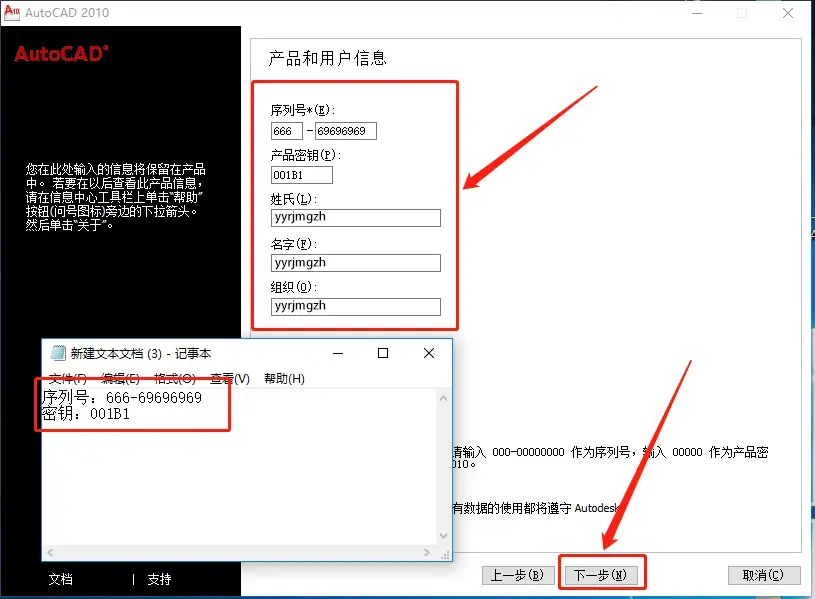
6、输入序列号:666-69696969,密钥输入:001B1,姓氏随便输入(我输入微信公众号:yyrjmgzh),输入完后点击【下一步】。
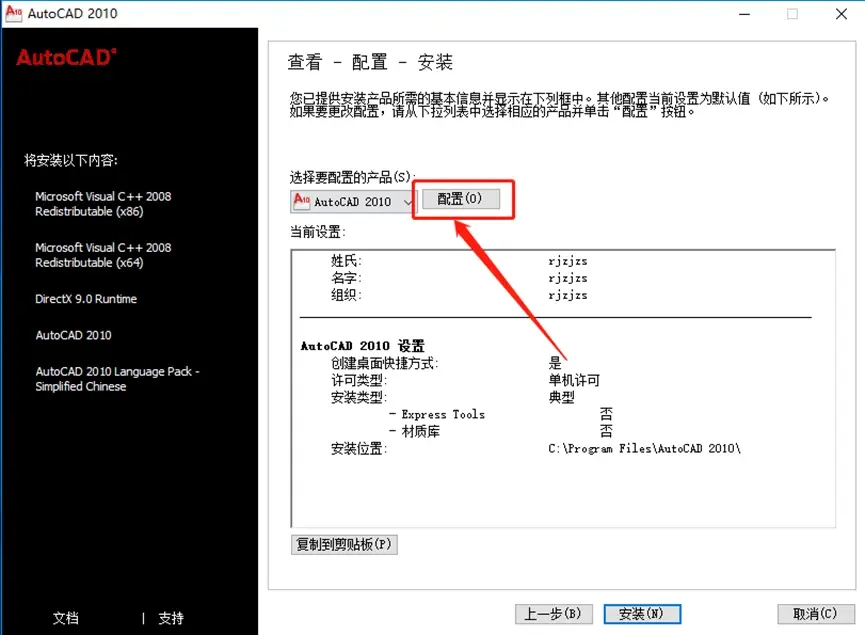
7、点击【配置】。
8、选择【单机许可】,然后点击【下一步】。
9、勾选【Express】和【材质库】后,点击【浏览】设置软件安装路径(安装路径文件夹名称中不要有中文),建议安装到除C盘以外的磁盘,教程中是直接选择安装到了D盘,设置好安装路径后点击【下一步】。
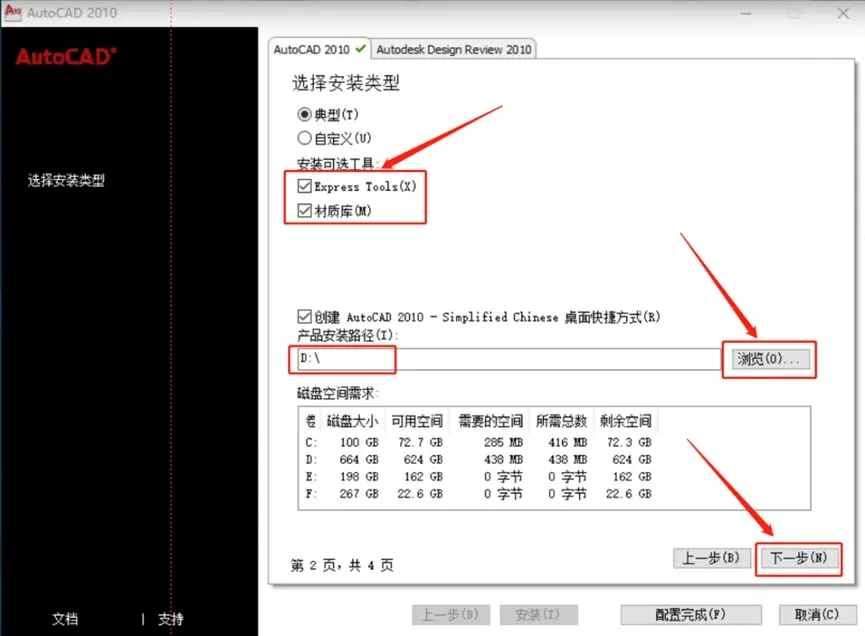
10、在弹出的窗口点击【是】。
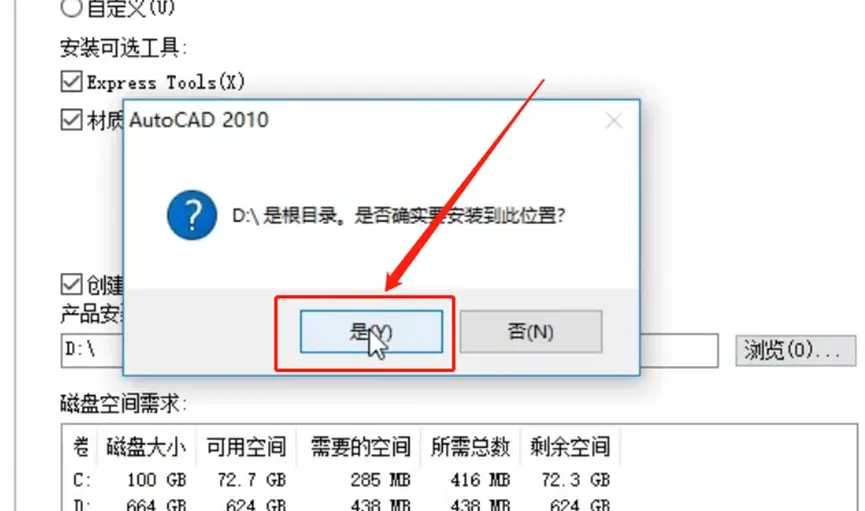
11、选择【不包含service pack】,然后点击【下一步】。
12、点击【配置完成】。
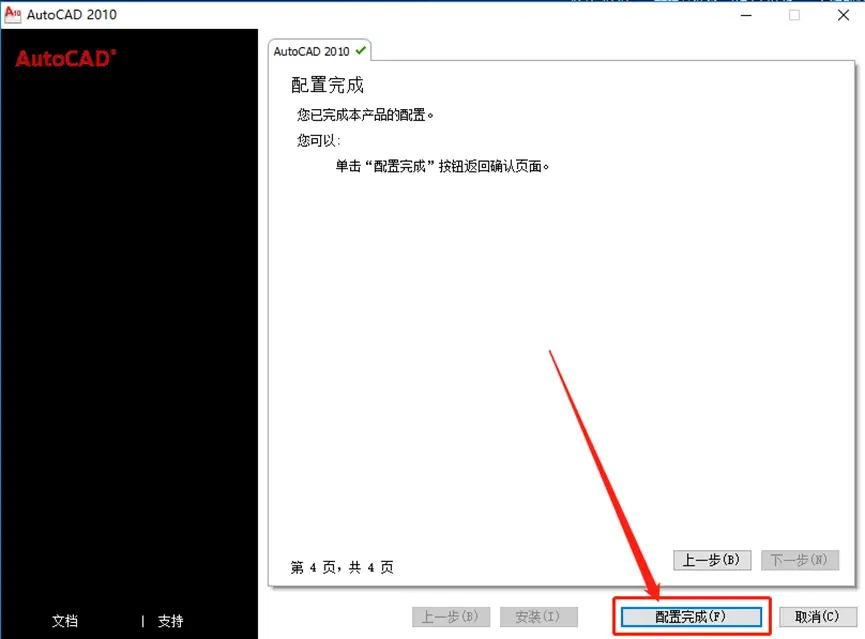
13、点击【安装】。
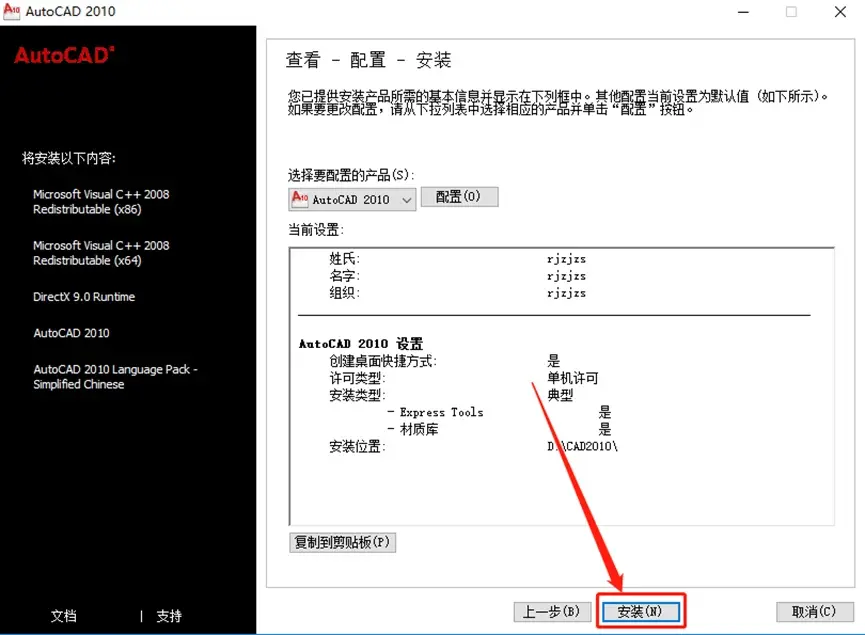
14、点击【是】。
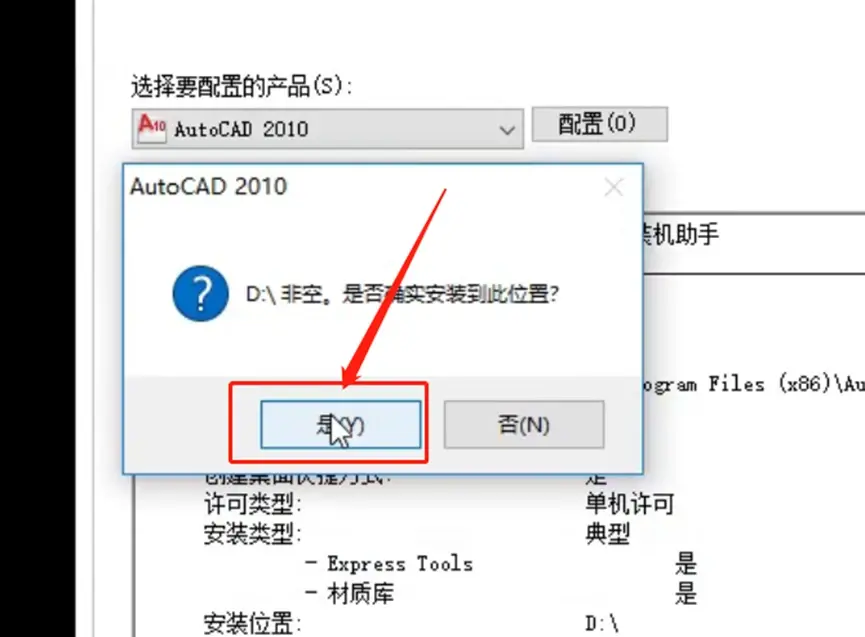
15、软件安装中,请耐心等待
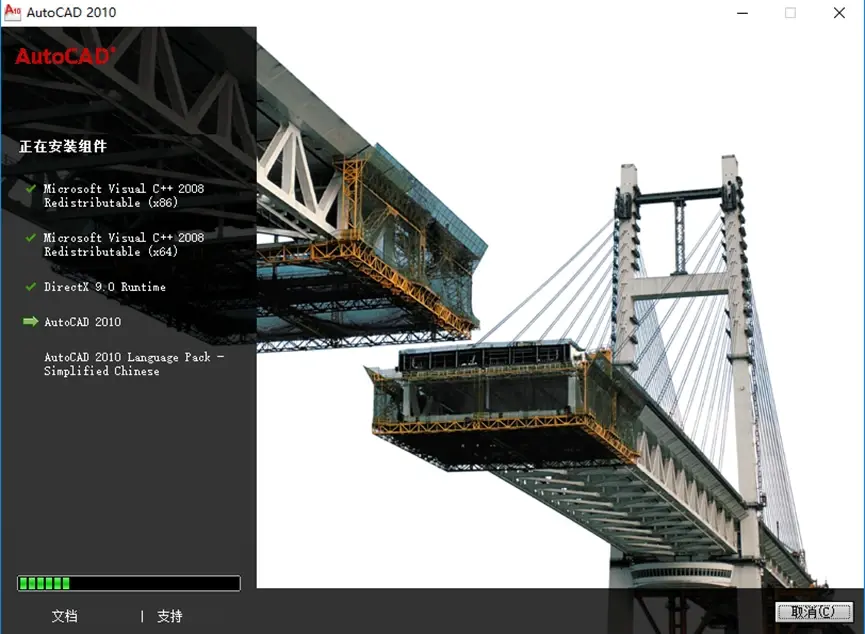
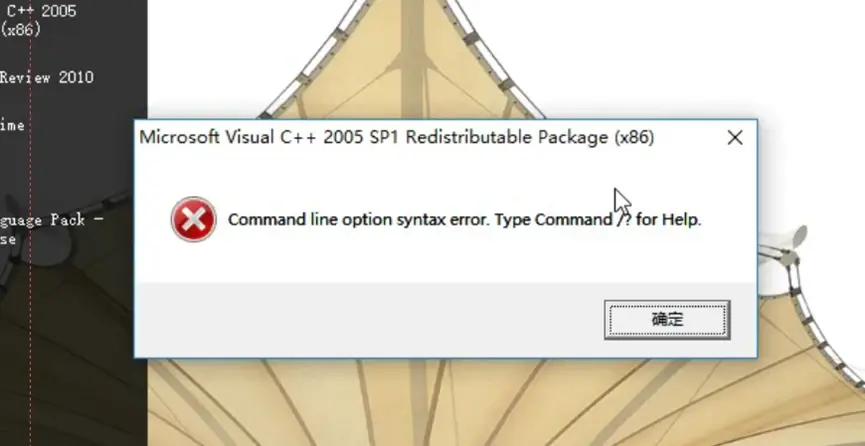
16,如果出现下图中的提示框,是因为系统中缺少此补丁,请继续看下面的步骤,如果没有出现下图中的提示框,就直接跳到步骤21。
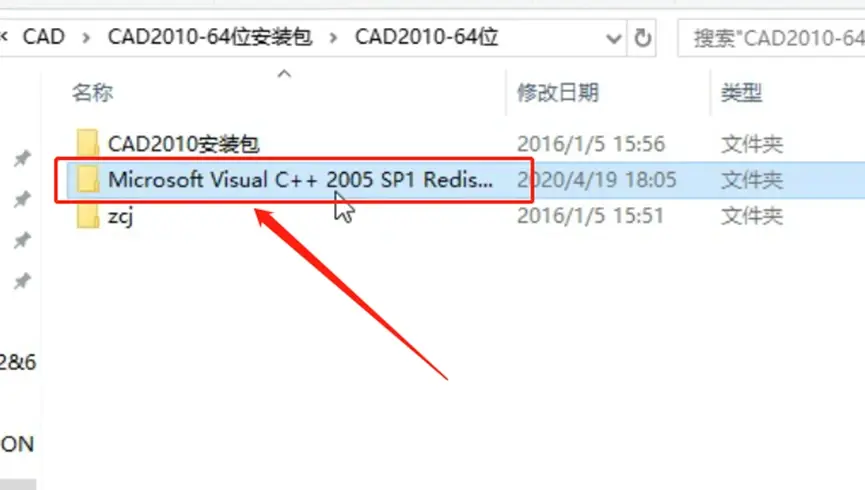
17、返回到之前解压的文件夹,打开【Microsoft Visual C++ 2005 SP1 Redistributable】文件夹。
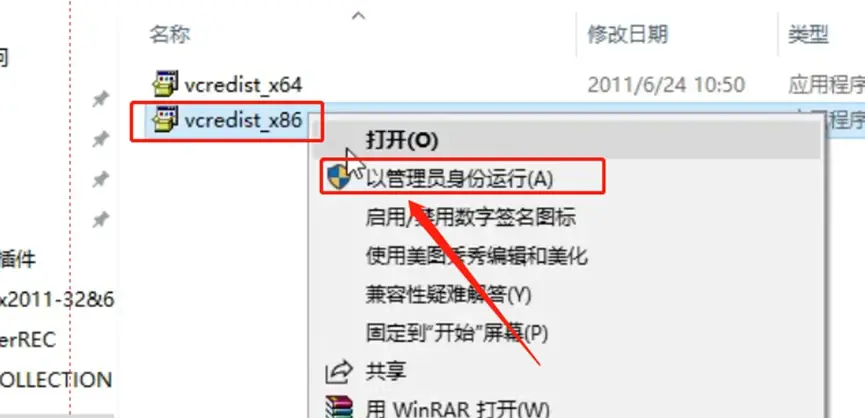
18、鼠标右击【vcredist_x86】程序,选择【以管理员身份运行】,这里需要确定好是x86还是x64,因为我的提示框中是X86,所以我选择第二个。
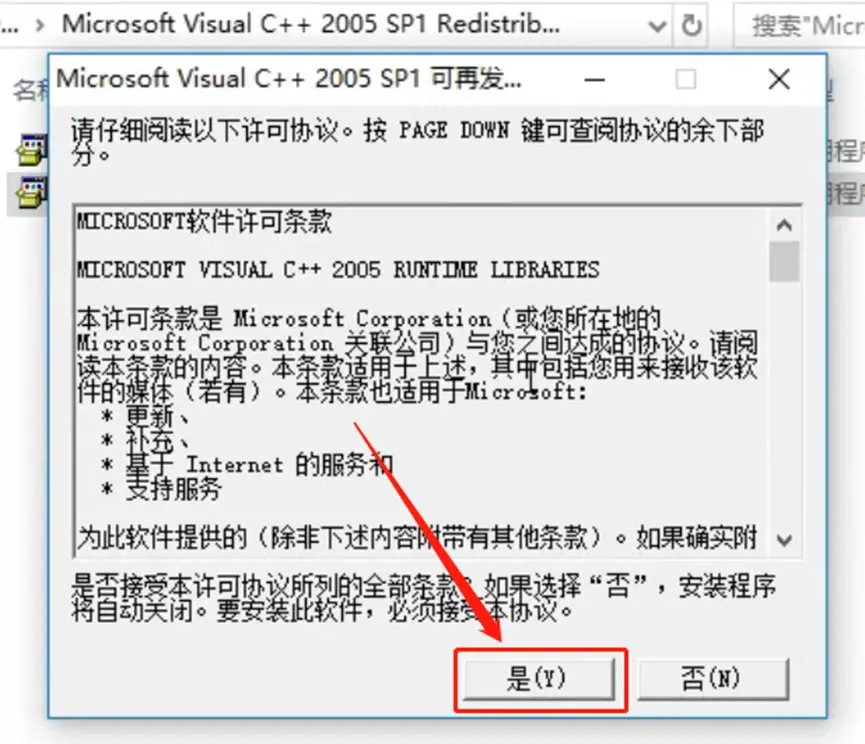
19、点击【是】,等待安装完成即可。
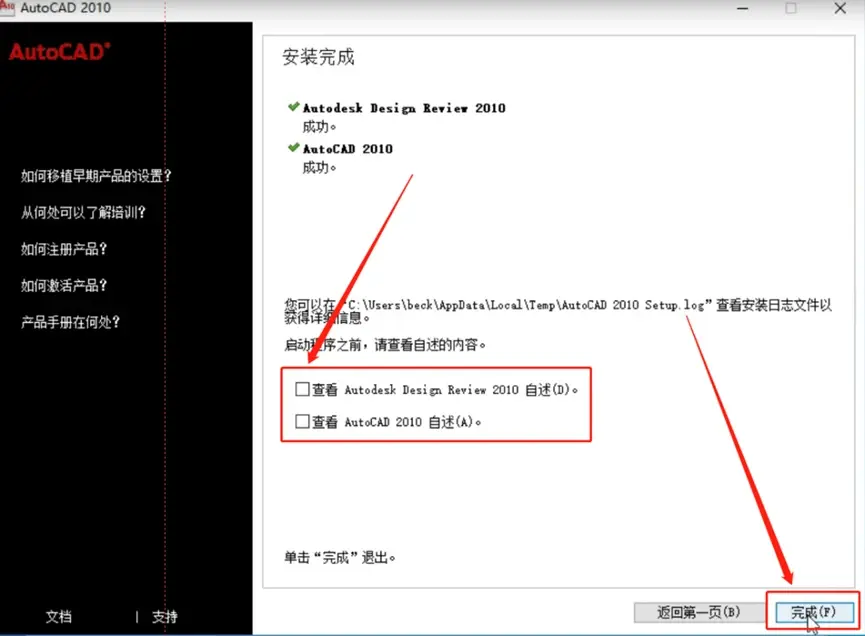
20、把查看前面的2个勾去掉,然后点击【完成】。
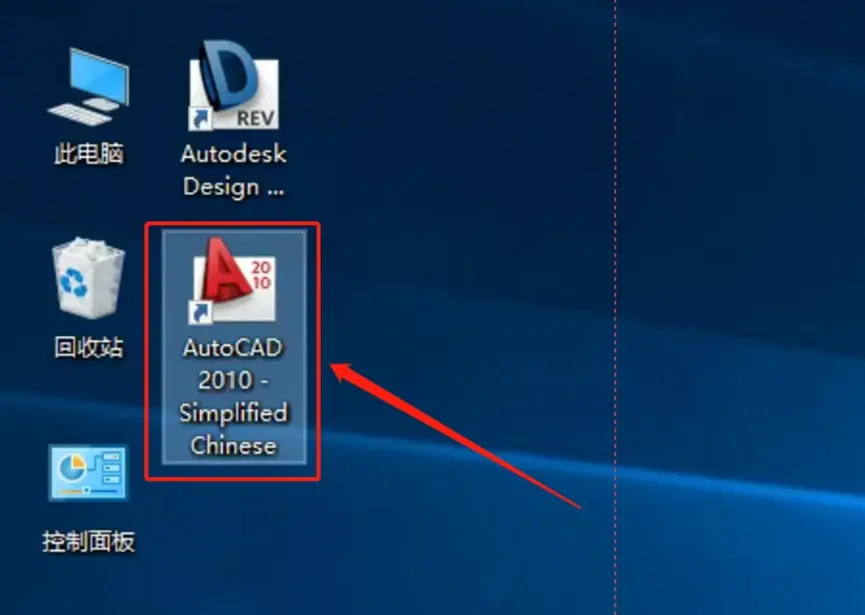
21、在电脑桌面上找到CAD软件图标后,双击打开。
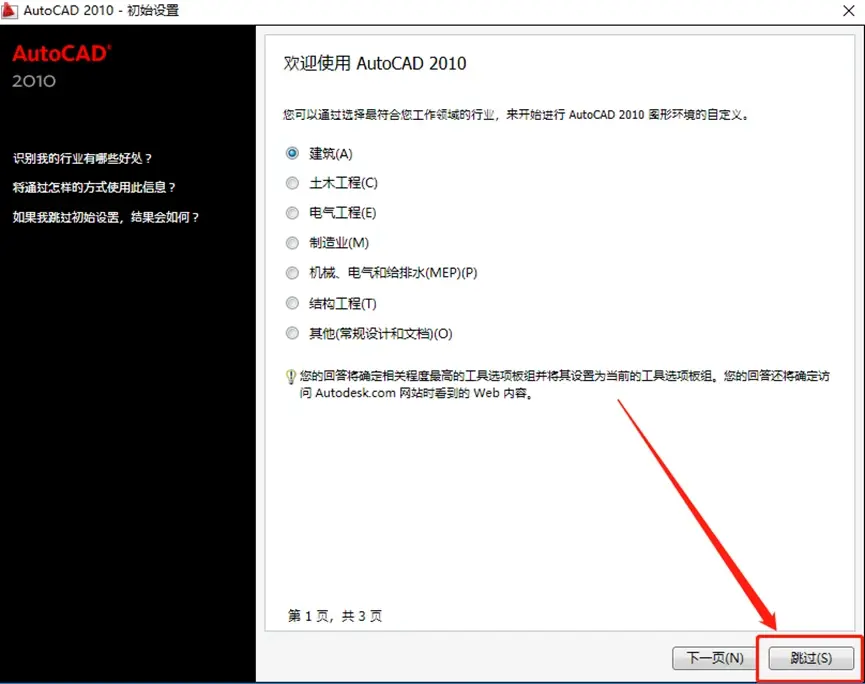
22、直接点击【跳过】。
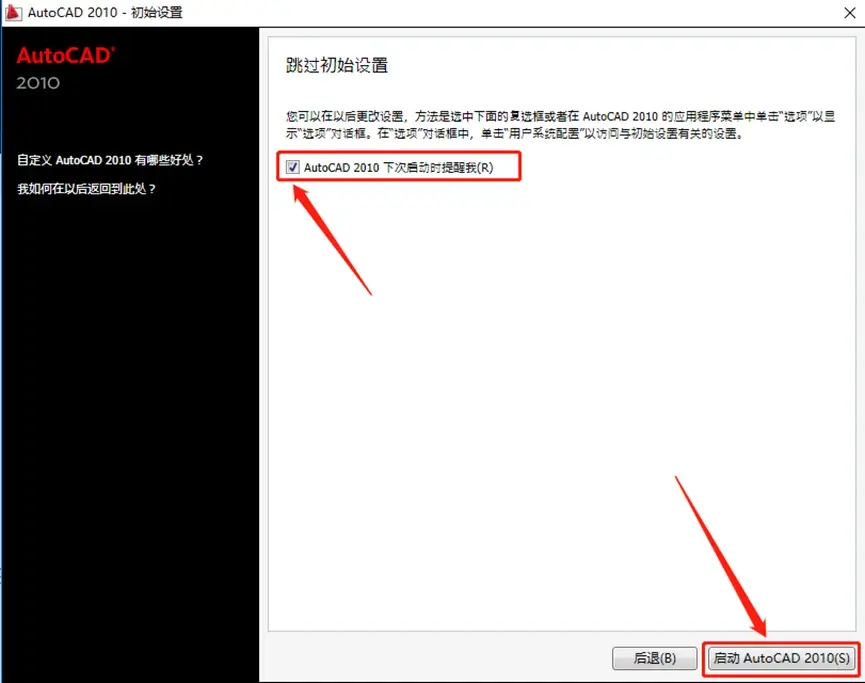
23、取消勾选【下次启动时提醒我】,然后点击【启动AutoCAD 2010】。
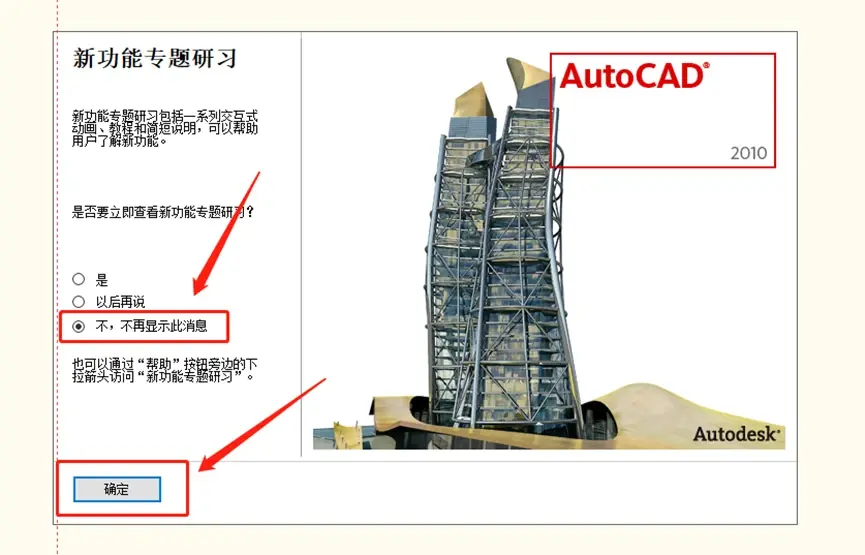
24、选择【不再显示此消息】,然后点击【确定】。
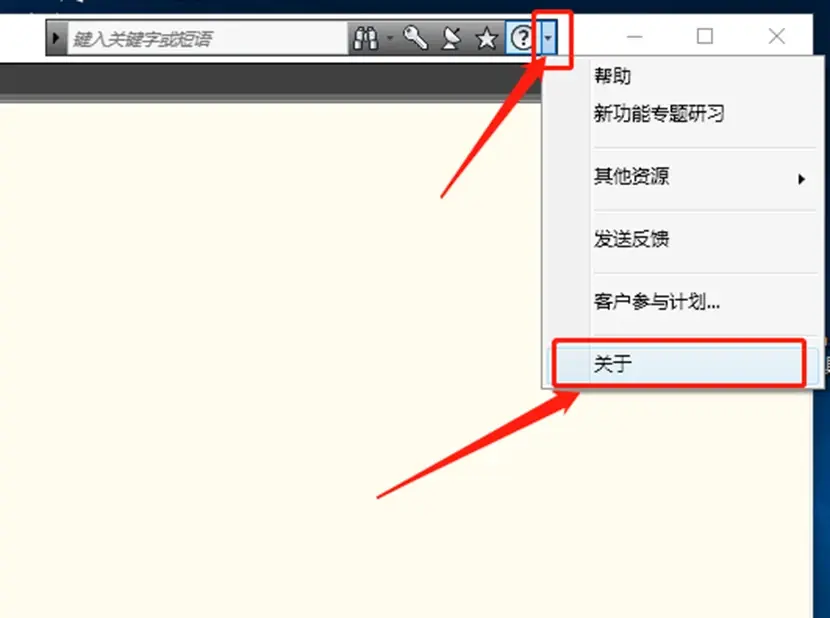
25、软件打开后,点击软件右上角的小三角图标,然后点击【关于】。
26、点击【产品信息】。
27、点击【激活】。
28、点击第一个【激活】。
29、选择【输入激活码】。
30、返回到解压的文件夹,打开【zcj】文件夹。
31、鼠标右击【xf-a2010】注册机,选择【以管理员身份运行】。
32、使用【Ctrl+C】键复制申请号,然后使用【Ctrl+V】键粘贴至注册机的Request方框中,然后点击【Mem Patch】。
33、弹出的方框中点击【确定】。
34、点击【Generate】。
35、使用【Ctrl+C】键或者鼠标右击复制激活码,然后使用【Ctrl+V】键粘贴至软件激活码方框中,粘贴好后点击【下一步】。
36、显示感谢您注册并激活产品,说明激活成功,点击【完成】即可。
37、软件打开界面如下图所示
CAD2010 32位可参照此步骤完成安装!
武汉格发信息技术有限公司,格发许可优化管理系统可以帮你评估贵公司软件许可的真实需求,再低成本合规性管理软件许可,帮助贵司提高软件投资回报率,为软件采购、使用提供科学决策依据。支持的软件有: CAD,CAE,PDM,PLM,Catia,Ugnx, AutoCAD, Pro/E, Solidworks 等。
 技术文档
技术文档
 推荐好文
推荐好文






 155-2731-8020




