




软件

产品


画完PCB不是结束,后面还有装配这道关。特别是手工焊板子的时候,没有丝印位号,元件往哪放全靠猜。
所以出装配图是必须的,而装配图的基础就是PCB上的丝印层。位号、极性标记、方向标识,这些东西生产时可以选择显示或隐藏,但装配图输出不受影响,该有的一个不少。
调丝印有个快办法。按L打开图层管理,先点全部关闭,把所有层关掉。然后单独勾上Top Overlay(顶层丝印)和对应的阻焊层,比如Top Solder。这样屏幕上就只剩丝印和阻焊,调起来干净利索,不会被走线和焊盘干扰。
底层丝印同理,勾Bottom Overlay就行。
有些公司装配图直接从PCB导出,有些是单独画一张。不管哪种,丝印位号必须清楚。我见过有的板子丝印被盖到元件底下了,装配的人拿着放大镜找,一天下来眼睛都花了。
丝印位号调整的原则及常规推荐尺寸
以下是丝印位号调整遵循的原则及常规推荐尺寸。
(1)丝印位号不上阻焊,放置丝印生产之后缺失。
(2)丝印位号清晰,字号推荐字宽/字高尺寸为4/25mil、5/30mil、6/45mil。
(3)保持方向统一性,一般一块PCB上不要超过两个方向摆放,推荐字母在左或在下,如图11-21所示。
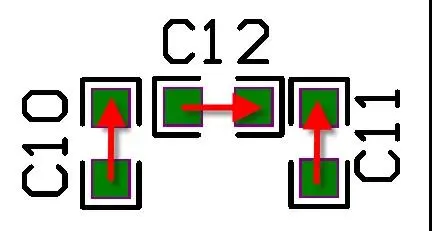
图11-21 丝印位号显示方向
(4)对于一些摆布下的丝印标识,可以用放置2D辅助线或者放置方块进行标记,方便读取,如图11-22所示。
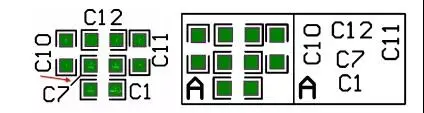
图11-22 辅助线及方块
丝印位号的调整方法
Altium Designer提供一个快速调整丝印的方法,即“元器件文本位置”功能,可以快速地把元件的丝印放置在元件的四周或者元件的中心。
(1)选中需要操作的元件。
(2)按快捷键“AP”,进入“元器件文本位置”对话框,如图11-23所示,该对话框中提供“标识符”和“注释”两种摆放方式,这里以“标识符”为例进行说明。
(3)“标识符”提供向上、向下、向右、向左、左上、左下、右上、右下几种方向,可以与小键盘上的数字键进行对应。通过对“元器件文本位置”命令设置快捷键的方法,想让其快速地把选中元件的丝印位号放置到元件的上方时,在小键盘上按数字键“5”和“2”就可以完成此操作,如图11-24所示。其他方向摆放类似,例如,按数字键“5”和“6”放置到元件的右方,按数字键“5”和“8”放置到元件的下方。

图11-23 “元器件文本位置”对话框
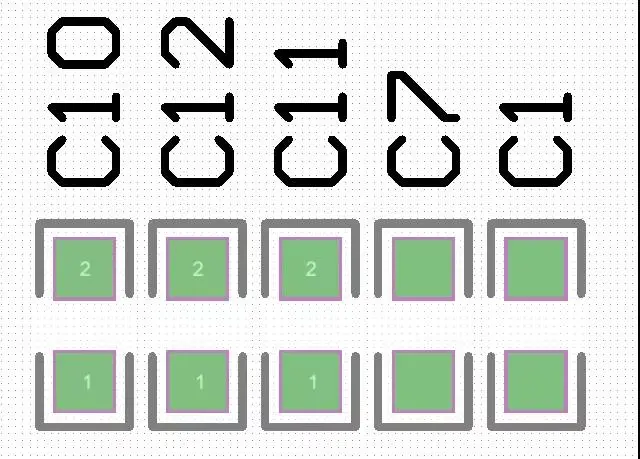
图11-24 丝印位号快速放置到元件的上方
免责声明:本文系网络转载或改编,未找到原创作者,版权归原作者所有。如涉及版权,请联系删
武汉格发信息技术有限公司,格发许可优化管理系统可以帮你评估贵公司软件许可的真实需求,再低成本合规性管理软件许可,帮助贵司提高软件投资回报率,为软件采购、使用提供科学决策依据。支持的软件有: CAD,CAE,PDM,PLM,Catia,Ugnx, AutoCAD, Pro/E, Solidworks 等。
 技术文档
技术文档
 推荐好文
推荐好文






 155-2731-8020




