




软件

产品


许可证管理器的正常运作是确保软件稳定运行的关键。一旦许可证管理器出现故障,不仅会影响CAD的使用,还导致项目进度延误。这里将详细介绍如何修复CAD许可证管理器,包括检查并重启对应许可服务、清理损坏的许可缓存文件以及必要时重装许可组件或单点登录组件等步骤。
一、操作原理及界面视觉指引
为什么这么做:CAD许可证管理器依赖特定的服务来处理许可证的验证与授权,重启服务解决服务异常导致的问题。
界面视觉指引:
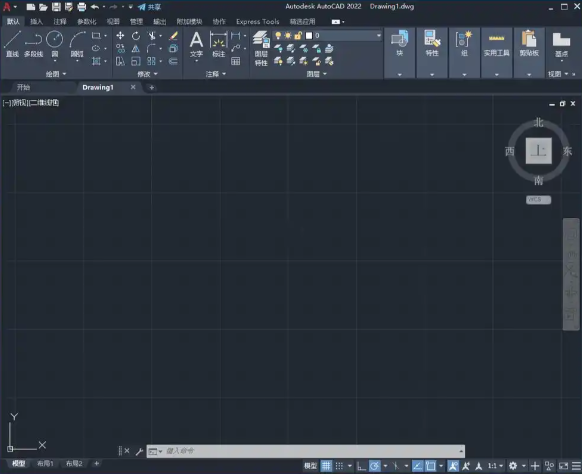
为什么这么做:损坏的缓存文件导致许可证验证失败,清理缓存文件解决这个问题。
界面视觉指引:
为什么这么做:当上述方法无效时,需要重装许可服务或单点登录组件来解决问题。
界面视觉指引:
二、常见失败原因对照表及解决路径
| 常见失败原因 | 错误现象 | 解决路径 |
| :----------: | :-----: | :-----: |
| 服务未启动 | CAD启动失败 | 检查并重启对应许可服务 |
| 缓存文件损坏 | 许可验证失败 | 清理损坏的许可缓存文件 |
| 许可组件损坏 | 许可验证失败 | 重装许可相关组件 |
| 杀毒软件干扰 | 许可验证失败 | 禁用杀毒软件/防火墙或加入白名单 |
| 系统时间错误 | 许可验证失败 | 检查并设置系统时间 |
| 虚拟显示适配器冲突 | 许可验证失败 | 禁用LogMeIn虚拟显示适配器 |
三、预防机制及配套工具/资源推荐
预防机制:
配套工具/资源推荐:
四、使用操作技巧
 技术文档
技术文档
 推荐好文
推荐好文






 155-2731-8020




