




软件

产品


说到CAD2020这个软件,那可是我们设计院里不可或缺的好帮手。可有时候,它也会闹个小脾气,比如“许可检出超时”这个提示,就让不少新手头疼不已。我就来给大家详细聊聊这个现象,让小白也能轻松看懂。
我们得抱怨CAD2020的运行环境。你看看,这软件一启动,就得跟远在云端的许可服务器打招呼,要是这个环节出了问题,那可就麻烦了。简单“许可检出超时”就是软件没能及时连上许可服务器,导致验证失败自动关闭。这就好比我们去银行取钱,却因为网络问题卡在了验证环节,等不到银行确认,钱就取不出来了。
为啥会出现的问题呢?主要是因为许可服务没正常跑起来,或者某些组件出了故障。从2020版开始,Autodesk Desktop Licensing Service就负责管理我们的许可激活了。是因为系统启动时服务加载太慢,还没连上就超时了。
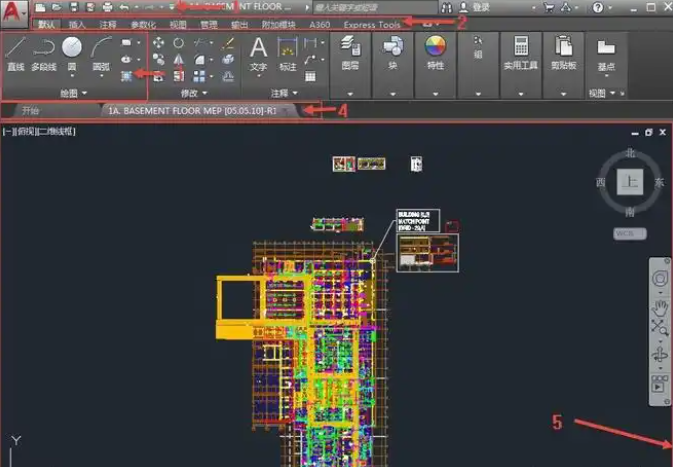
咱们聊聊怎么解决这个“许可检出超时”的问题。你得检查服务状态。按下Win+R,输入services.msc,找到Autodesk Desktop Licensing Service,看看它是不是“正在运行”。如果不是,那可就得赶紧重启了。
你尝试重装许可组件。找到C:\Program Files (x86)\Common Files\Autodesk Shared\AdskLicensing文件夹,右键点击uninstall.exe,以管理员身份运行。这个过程会让你清空一些数据,请确保你已经备份了重要文件。清空后,再提示重新安装最新版本的许可组件。
你还修改服务的启动类型。在服务管理器中,找到Autodesk Desktop Licensing Service,右键选择“属性”,将启动类型改为“自动(延迟启动)”,并将登录账户改为“本地系统账户”。
如果你觉得自己对注册表和系统文件比较陌生,这里我还要特别提醒你:在操作过程中,一定要以管理员身份运行,否则很因为权限不足而导致操作失败。
我给大家详细介绍如何修改注册表和替换系统文件的过程。
我们得打开注册表编辑器。按下Win+R,输入regedit,按下Enter。在注册表编辑器中,找到以下路径:
HKEYLOCALMACHINE\SYSTEM\CurrentControlSet\Services\Autodesk Desktop Licensing Service
在这个路径下,找到名为“Start”的键值,将其值从“4”(手动)改为“2”(自动)。找到名为“ImagePath”的键值,确保其值指向正确的Autodesk Desktop Licensing Service可执行文件路径。
我们需要替换系统文件。下载Autodesk提供的系统文件补丁。找到C:\Windows\System32文件夹,将下载的补丁文件复制进去,并替换原有的同名文件。
在整个操作过程中,一定要注意以下几点:
说完了这些,你会问:改完之后,CAD2020的速度会变快吗?答案是肯定的。经过上述操作,CAD2020启动速度将得到明显提升,而且不会再出现“许可检出超时”的提示。
 技术文档
技术文档
 推荐好文
推荐好文






 155-2731-8020




