




软件

产品


许可检出失败是一个让人头疼的问题。它是由于许可服务未运行、组件损坏,或者是由于其他原因导致的。别急,今天我们就来详细剖析CAD许可检出失败的原因,并提供一步步的修复步骤。让我们深入浅出,一步步解决这个难题。
这是最常见的许可检出失败原因。是服务未启动,或者启动类型设置不正确。
CAD软件的某些组件损坏,导致许可检出失败。
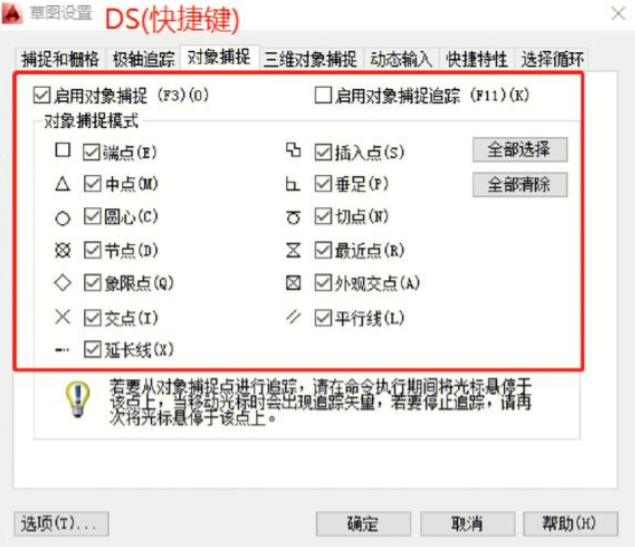
有些防病毒软件会误拦截CAD软件的许可服务,导致无法正常运行。
系统环境不兼容,或者某些系统设置不正确,也导致CAD许可检出失败。
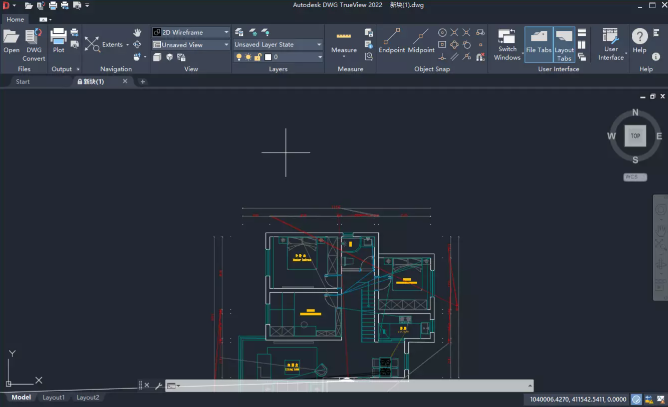
确保系统环境满足CAD软件的最低要求,包括操作系统、CPU、内存等。
更新显卡驱动程序,确保其与CAD软件兼容。
确保网络连接稳定,避免因网络问题导致许可检出失败。
(此处可提供一份常见CAD许可错误代码对照表,方便用户快速定位问题)
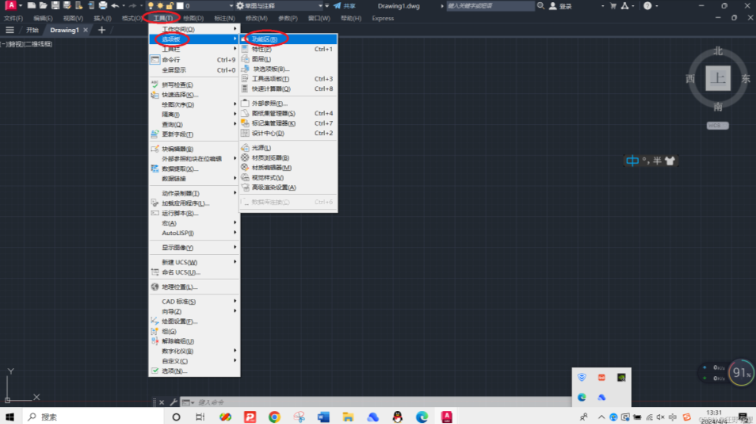
不同版本的CAD软件在许可检出方面存在差异。请根据实际情况调整操作步骤。
本教程适用于大多数CAD软件,但具体操作因软件版本和系统环境而有所不同。
提供CAD软件的最新版本、教程和常见问题解答。
在CAD论坛中,您找到许多关于CAD许可检出问题的解决方案。
 技术文档
技术文档
 推荐好文
推荐好文






 155-2731-8020




