一、问题发生场景
在安装或更新AutoCAD 2024后,用户在启动软件时会遇到“许可检出超时”的错误提示。此问题出现在系统启动过快、服务未就绪、杀毒软件拦截、许可组件损坏、旧版FLEXnet残留或时间不同步等情况下。
二、具体报错现象
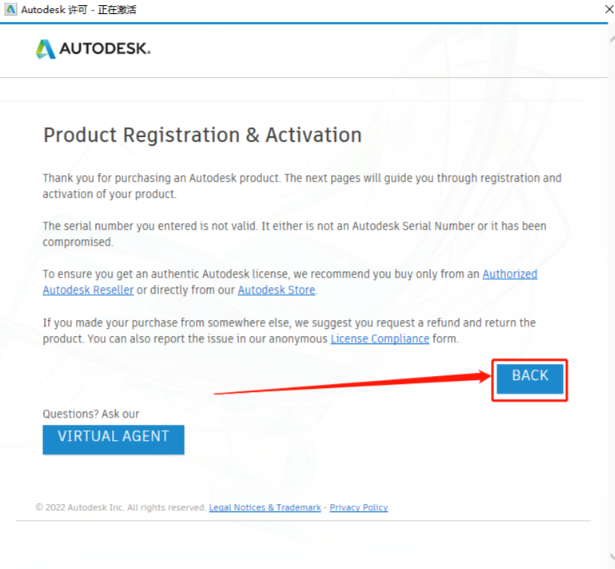
- 启动AutoCAD 2024时,弹出错误提示:“许可检出超时”。
- 软件无法进入工作界面,伴随“您要执行什么操作?”提示后关闭。
三、我尝试过的操作及结果
- 重启计算机,问题依旧。
- 检查网络连接,网络正常。
- 尝试卸载并重新安装AutoCAD 2024,问题依旧。
四、最终成功的解决步骤
- 检查Autodesk Desktop Licensing Service是否启动:
- 打开“服务”管理器(services.msc)。
- 查找“Autodesk Desktop Licensing Service”,确认其状态为“正在运行”。
- 若未启动,右键点击“Autodesk Desktop Licensing Service”,选择“属性”。
- 在“常规”选项卡中,将启动类型设置为“自动”或“自动(延迟启动)”。
- 点击“应用”和“确定”保存设置。
- 检查AdskLicensingService.data文件:
- 在C:\ProgramData\Autodesk\Adlm目录下查找AdskLicensingService.data文件。
- 如果文件损坏,尝试将其删除,并重启计算机。
- 检查防病毒软件:
- 确认防病毒软件没有拦截AutoCAD 2024的运行。
- 如果有,添加AutoCAD 2024到软件的例外列表。
- 检查SSO/Identity Manager组件:
- 确认SSO/Identity Manager组件为最新版本。
- 如果过旧,尝试更新至最新版本。
- 检查C:\ProgramData\Autodesk\Adlm目录权限:
- 以管理员身份打开“文件资源管理器”。
- 切换到C:\ProgramData\Autodesk\Adlm目录。
- 右键点击“AdskLicensingService.data”文件,选择“属性”。
- 在“安全”选项卡中,为当前用户添加完全控制权限。
五、我的环境信息
- 操作系统:Windows 10
- AutoCAD 2024版本:64位
- 许可类型:本地许可
六、的根本原因推测
- Autodesk Desktop Licensing Service未启动或损坏。
- AdskLicensingService.data文件损坏。
- 防病毒软件拦截。
- SSO/Identity Manager组件过旧。
- C:\ProgramData\Autodesk\Adlm目录权限异常。
七、预防
- 定期检查Autodesk Desktop Licensing Service状态,确保其正常运行。
- 保持AdskLicensingService.data文件完整性,避免损坏。
- 配置防病毒软件,避免拦截AutoCAD 2024运行。
- 及时更新SSO/Identity Manager组件,确保兼容性。
- 确保C:\ProgramData\Autodesk\Adlm目录权限正常。