引言
你是否曾在使用AutoCAD 2016时遇到过“许可无效”的困扰?这个问题让不少新手头疼不已。这里将深入剖析这一问题,并提供详尽的解决步骤、常见诱因排查和预防机制,让你的AutoCAD 2016使用无忧。
核心问题解析
Autodesk AutoCAD 2016提示“许可无效”的核心原因有以下几点:
- 许可服务未启动
- 激活数据损坏
- 许可类型(单机/网络)配置错误
我们将逐一解决这些问题。
解决步骤:保姆级操作指南
1. 重启许可服务
- 操作步骤:
- 按下“Win+R”键,输入
services.msc,回车打开服务管理器。
- 在服务列表中找到“FlexNet Licensing Service 64”,如果未运行,则右键点击“启动”。
- 将启动类型设置为“自动”。
- 界面细节:
- 服务管理器界面中的“FlexNet Licensing Service 64”项。
- 启动类型设置界面。
2. 清除激活缓存
- 操作步骤:
- 关闭CAD及所有Autodesk进程。
- 删除以下文件夹内容(若存在):
- C:\ProgramData\FLEXnet
- C:\ProgramData\Autodesk\CLMLGS
- C:\ProgramData\Autodesk\ADUTC
- %AppData%\Autodesk\Web Services\LoginState.xml
- 界面细节:
- 要删除的文件夹和文件列表。
- 文件夹和文件内容展示。
3. 重新激活软件
- 操作步骤:
- 重启电脑,以管理员身份运行AutoCAD 2016。
- 根据授权类型选择“登录Autodesk账户”或输入正确的序列号/产品密钥。
- (注意:2016版若为订阅制需登录,永久版需匹配安装介质的序列号。)
- 界面细节:
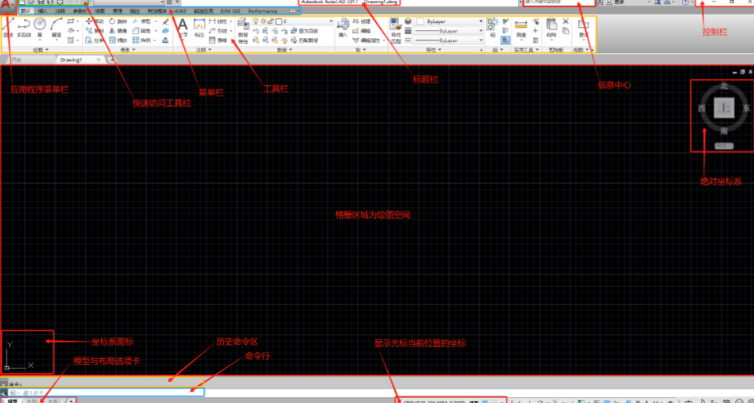
- AutoCAD 2016启动界面。
- 输入序列号/产品密钥界面。
进阶技巧
- 调整许可服务优先级:
- 将“FlexNet Licensing Service 64”的优先级调整为“高”。
- 启用调试日志:
- 在服务管理器中,右键点击“FlexNet Licensing Service 64”,选择“属性”。
- 在“常规”选项卡中,选择“启动类型”为“手动”。
- 在“登录”选项卡中,选择“身份验证级别”为“本地系统账户”。
常见问题FAQ
Q1:为什么我的服务被禁用了?A1:是系统优化软件导致的。在服务列表中手动启用即可。
Q2:为什么我的许可类型不匹配?A2:在安装时选错了许可模式。需要卸载重装并选择正确的许可模式。
Q3:为什么会有环境变量冲突?A3:检查系统变量中是否存在ACCORECONSOLE,若有,请重命名或删除该变量。
总结
你已经成功解决了AutoCAD 2016“许可无效”的问题。在今后的使用中,注意以下几点,以预防此类问题发生:
- 定期检查服务状态,确保FlexNet Licensing Service 64正常运行。
- 在安装过程中,仔细选择许可模式,确保与实际需求匹配。
- 保持系统环境变量干净,避免环境变量冲突。