




软件

产品


说起来AutoCAD 2020那个许可证错误,那可真是让我头疼不已。那天,我正准备在电脑上画个设计图,结果一打开AutoCAD,弹出来个“许可管理器不起作用或未正确安装”的提示,我当时就傻了眼。这可怎么办?我那设计图可等着呢!
说真的,这许可证错误问题,我遇到过不止一次。今天我就来跟大家分享我是怎么一步步解决这个问题的。
第一步:终止冲突进程。我打开任务管理器,看到有几个进程在运行,什么LUM.exe、AdskLicensingService.exe,还有个LogMeIn相关的。这玩意儿一看就不是什么好东西,我直接“干掉”它们。
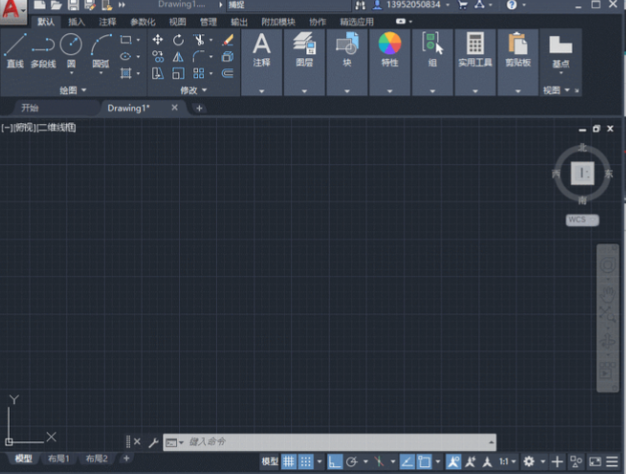
第二步:清理旧许可组件。这步得有点耐心,因为涉及到隐藏目录。我进了C:\Program Files (x86)\Common Files\Autodesk Shared\AdskLicensing,右键以管理员身份运行uninstall.exe,直到文件夹清空。我删掉了C:\ProgramData\Autodesk\AdskLicensingService文件夹。
关键来了,候有个坑等着你。你觉得把文件夹删了就完事了,其实不然。我还得检查C:\ProgramData\Autodesk\AdskLicensingService\AdskLicensingService.data文件,看看里面是不是写着“Addr":"127.0.0.1:63467","AutoPickFreePort":true”。如果是,那就没问题;如果不是,那可得重新来过。
第三步:安装最新许可服务。我从Autodesk官网下载了最新的Autodesk Desktop Licensing Service,安装完成后重启电脑。
第四步:修复单点登录组件。我进了控制面板,卸载了“Autodesk Single Sign-On Component”,下载了最新版的AdSSO.msi重新安装。这一步很重要,别用错版本了。
验证服务状态。我按Win+R输入services.msc,找到了Autodesk Desktop Licensing Service,确保启动类型为“自动(延迟启动)”且状态为“正在运行”。如果不行,那就得检查AdskLicensingService.data文件了。
说实话,这个过程挺折腾的,但我还是硬着头皮上。至于其他可行方案,我这里再给大家推荐一个:
其他可行方案:更改系统环境变量。有时候,许可证错误是因为系统环境变量设置不当。你尝试在系统属性中修改环境变量,将相关变量设置为正确的路径。
工具/资源推荐:
解决AutoCAD 2020许可证错误,得从细节入手。遇到问题一步步来,总能找到解决办法。别忘了备份注册表,别乱删文件
 技术文档
技术文档
 推荐好文
推荐好文






 155-2731-8020




