




软件

产品


CAD2017许可管理器使用攻略
CAD2017的许可管理器就像一艘迷航的小船,新手们稍不留神就迷失方向。就让我这个“过来人”带你避开这些坑,让你的设计之旅更加顺畅。
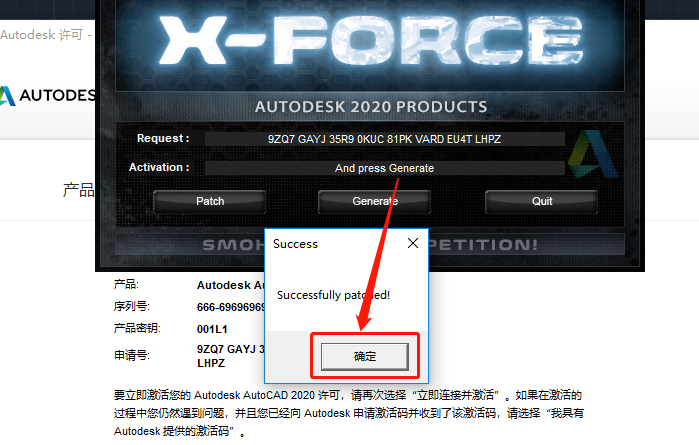
你正沉浸在CAD2017的世界里,准备大展身手。突然,屏幕上跳出一条提示:“许可管理器不起作用或未正确安装”,你手中的笔瞬间停在了空中。别急,学会这个功能后,你就能轻松应对这类问题,让设计工作继续进行。
🔍 先看看服务跑没跑
别直接跳进海里,先看看服务是否正常运行。按Win+R输入services.msc回车,在列表里找到“FlexNet Licensing 64”。如果状态不是“正在运行”,别急,这里是个陷阱,千万别这么选“启动”,而是要右键点击它,选“属性”,在“常规”标签页中将“启动类型”改为“自动”,确定。每次开机服务都会自动运行。
📂 清理损坏的许可文件
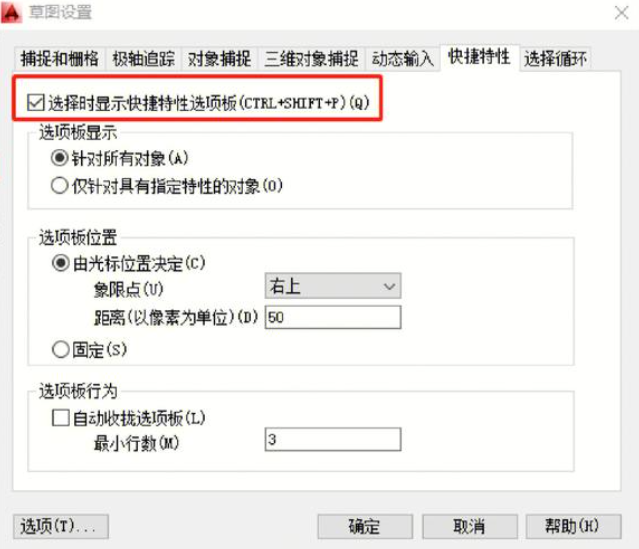
打开C:\ProgramData\Autodesk\CLM\GS(记得显示隐藏文件夹),找到对应2017版本的文件夹。这里没有海啸,只有损坏的文件。把里面的LGS.data文件删掉,新建一个同名文本文件,第一行写“_STANDALONE”,保存时别带.txt扩展名。做就像给文件做了个“消毒”,保证它们健康运行。
🔄 还不行就重装组件
如果以上步骤都没解决问题,别灰心,这里有个“重装大法”。去控制面板找到“Autodesk许可服务(x64)”,点击“更改”重新安装该组件。或者,把C:\ProgramData\Autodesk\CLM文件夹重命名为CLM.old,重启软件。这就像给船重新上了浆,让它重新起航。
你继续学习如何使用CAD2017的其他功能,提升你的设计能力。也关注一些设计论坛和社群,与其他设计师交流心得,共同进步。
 技术文档
技术文档
 推荐好文
推荐好文






 155-2731-8020




