




软件

产品


导语:CAD检出许可超时是许多用户在使用CAD软件时遇到的问题。这里将详细介绍如何解决这一问题,并提供详细的操作步骤和常见报错解决方案。
Q&A模块:
services.msc回车。C:\Program Files (x86)\Common Files\Autodesk Shared\ml-text[AdskLicensing]{text="AdskLicensing"}文件夹。uninstall.exe,以管理员身份运行卸载。Autodesk Identity Manager组件。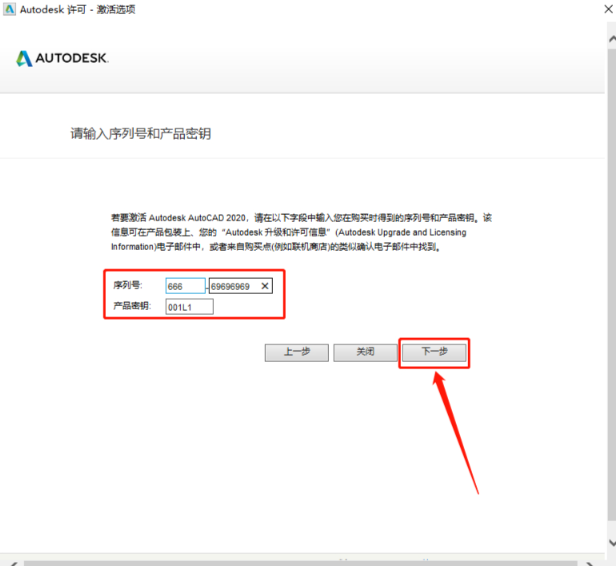
C:\ProgramData\Autodesk\ml-text[Adlm]{text="Adlm"}中的ProductInformation.pit文件具有正确权限。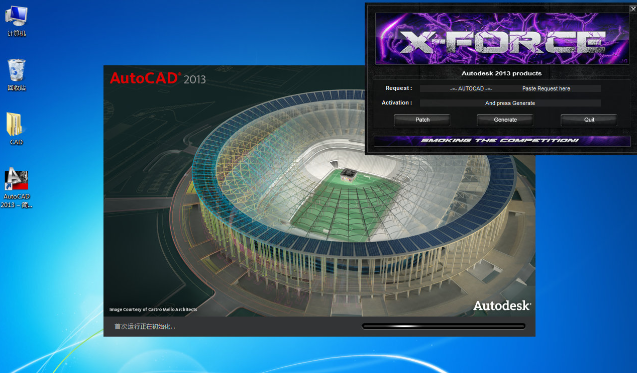
异常处理专区:
| 常见报错 | 修复方法 |
| --- | --- |
| 错误代码:00000002 | 检查网络连接是否稳定,尝试重启CAD软件或重新启动计算机。 |
| 错误代码:00000003 | 确保已安装正确的许可服务版本,并检查服务是否运行。 |
| 错误代码:00000004 | 检查CAD软件的许可文件是否损坏,尝试重新下载或联系许可服务提供商。 |
总结与延伸:
延伸阅读:
 技术文档
技术文档
 推荐好文
推荐好文






 155-2731-8020




