



亲爱的建模新手们,你是否遇到过CAD许可管理器不起作用的困扰?今天就来为大家详细解析这个问题,让你轻松解决!
🔍 新手常见错误:服务没启动正确操作演示:
- 打开运行窗口(Win+R),输入services.msc回车。
- 在列表里找到FlexNet Licensing 64(2017-2019版)或Autodesk Desktop Licensing Service(2020+版)。
- 检查状态是否为"正在运行",如果不是,右键选择启动并将启动类型改为自动。
🗑️ 新手常见错误:许可缓存未清理正确操作演示:
- 导航到C:\ProgramData\Autodesk。
- 将CLM文件夹重命名为CLM.old。
- 删除C:\ProgramData\FLEXnet中所有以adskflex开头的文件。
- 重启电脑后尝试打开软件。
🛠️ 新手常见错误:操作权限不足正确操作演示:
- 以管理员身份运行CAD程序。
- 检查系统时钟是否准确,自动同步时间。
- 禁用防病毒软件临时测试。
- 重新安装Autodesk许可服务组件。
新手推荐设置值:
- 服务启动类型:自动
- 系统时钟:自动同步
- 防病毒软件:暂时禁用
- 许可服务组件:重新安装
相关长尾搜索关键词:CAD许可管理器失效、CAD服务未启动、CAD许可缓存清理、CAD管理员权限、CAD系统时钟同步、CAD防病毒软件禁用、CAD许可服务组件安装、CAD许可证问题解决、CAD许可证故障代码对照表、CAD许可证修复教程
预防机制:
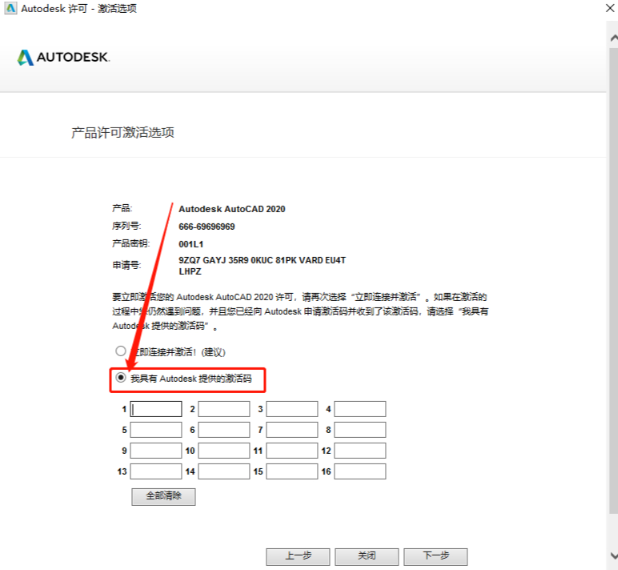
- 定期检查CAD许可管理器状态。
- 保持系统环境稳定,避免频繁重启。
- 及时更新CAD软件和许可服务组件。
前置知识铺垫:
- CAD许可管理器是管理CAD软件许可证的组件。
- 许可文件是CAD软件正常运行的关键。
- 服务状态和许可缓存对CAD软件运行至关重要。
结尾:
你已经学会了如何解决CAD许可管理器不起作用的问题。再为大家补充3个延伸小教程:
- 如何查看CAD许可证信息?
- 打开CAD软件,点击“帮助”菜单。
- 选择“关于AutoCAD”,即可查看许可证信息。
- 如何手动更新CAD许可证?
- 打开CAD软件,点击“文件”菜单。
- 选择“许可证管理器”,点击“更新许可证”。
- 如何备份CAD许可证?
- 打开CAD软件,点击“文件”菜单。
- 选择“许可证管理器”,点击“备份许可证”。





