




软件

产品


一、起因:CAD软件我们会遇到CAD打开显示许可错误的问题。这种情况是由于许可服务未运行、缓存文件损坏或者许可组件出现问题导致的。我们将详细介绍解决这一问题的方法。
二、工具/资源推荐:
三、步骤:
打开服务窗口,输入以下命令打开:``Win + Rservices.msc`
在服务窗口中,找到以下服务:
Autodesk Desktop Licensing ServiceFlexNet Licensing Service 64右键选择“启动”,并将启动类型改为“自动”。重启CAD软件。
清理许可缓存文件显示隐藏文件夹后,删除以下路径中的文件或文件夹:
`C:\ProgramData\FLEXnetC:\ProgramData\Autodesk\CLML\GSC:\Users\<用户名>\AppData\Local\Autodesk\Web Services\LoginState.xml`
重启CAD软件重新激活。
更新或重装许可组件从Autodesk官网下载最新许可服务更新,或以管理员身份运行以下路径中的UNINSTALL.EXE后重新安装许可组件:
`C:\Program Files (x86)\Common Files\Autodesk\Shared\AdskLicensing\UNINSTALL.EXE`
四、意外:在操作中,会遇到以下特殊情况:
系统权限不足:在执行某些操作时,会提示“您没有足够的权限”。请以管理员身份运行相应程序或命令提示符。硬件故障:在某些情况下,硬件故障也导致CAD打开显示许可错误。如遇到此类问题,请检查电脑硬件是否正常。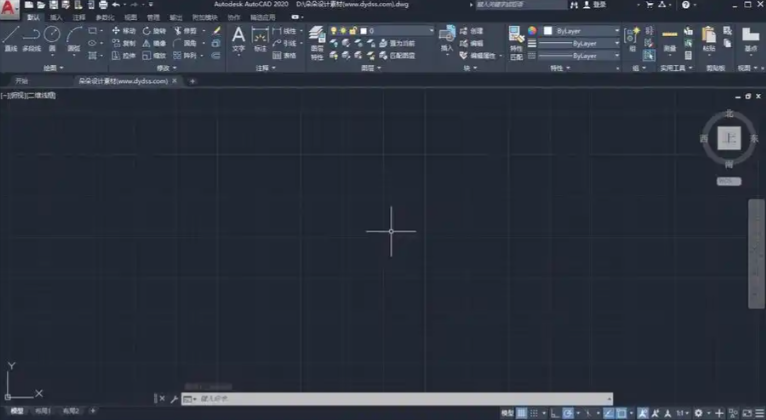
解决方法:
系统权限不足:以管理员身份运行相应程序或命令提示符。硬件故障:检查电脑硬件是否正常,如需更换硬件,请及时联系专业维修人员。五、语气:
在解决CAD打开显示许可错误的问题时,我们会遇到一些困难。但这个问题其实很简单,只要掌握了正确的方法,就能轻松解决。
六、格式:
命令示例:`Win + Rservices.msc`
文件路径示例:`C:\ProgramData\FLEXnetC:\ProgramData\Autodesk\CLML\GSC:\Users\<用户名>\AppData\Local\Autodesk\Web Services\LoginState.xmlC:\Program Files (x86)\Common Files\Autodesk\Shared\AdskLicensing\UNINSTALL.EXE``
七、总结:
CAD打开显示许可错误是一个常见问题,但以上方法,我们轻松解决。在操作过程中,请注意以下几点:
 技术文档
技术文档
 推荐好文
推荐好文






 155-2731-8020




