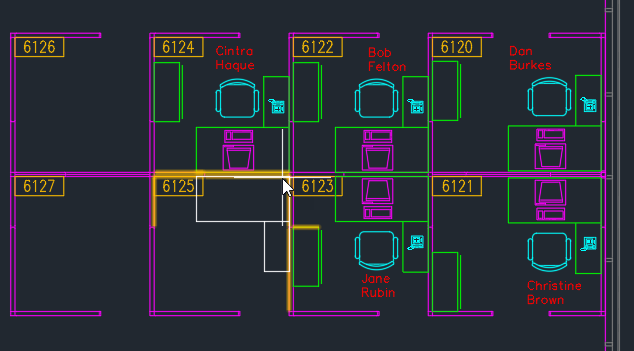
【问题发生场景】CAD(计算机辅助设计)软件是设计师和工程师们不可或缺的工具。CAD许可证过期问题时常困扰着用户。无论是续期还是重新激活,都需要一定的技巧和步骤。这里将详细介绍如何解决CAD许可证过期问题,包括续期与重新激活的指南。
【具体报错现象】当CAD许可证过期时,用户会遇到以下几种报错现象:
- 软件无法启动,显示许可证过期提示;
- 软件启动后,部分功能无法使用;
- 软件运行过程中,频繁出现许可证过期提示。
【我尝试过的操作及结果】在遇到CAD许可证过期问题时,以下是我尝试过的操作及结果:
- 检查账户信息,确认许可证到期时间;
- 尝试重新启动软件,但问题依旧;
- 在网上搜索解决方案,发现许多用户有相似问题。
【最终成功的解决步骤】以下是如何解决CAD许可证过期问题的具体步骤:
一、确认许可证是否真过期
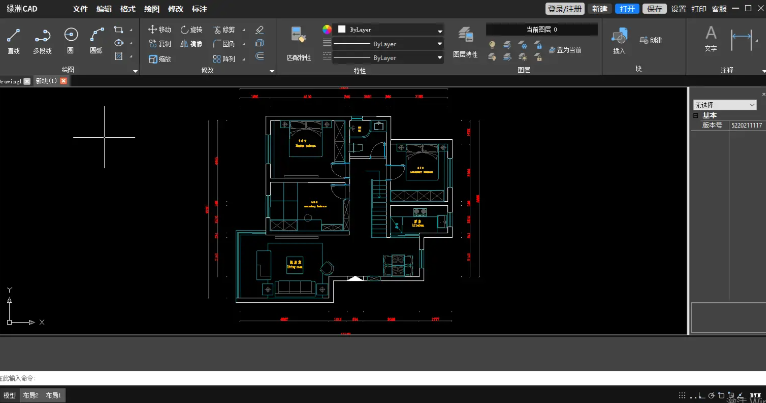
- 登录Autodesk账户官网,在“产品与服务”中检查订阅状态及到期日期;
- 核对分配情况,确认许可证是否已分配给当前登录的用户账户;
- 检查邮件通知,确认实际到期时间。
二、确实过期了如何恢复
- 办理续展手续:登录账户在“计费和订单”中选择续展,确保支付方式有效;
- 重新购买许可:若已过宽限期或无法续展,需新购不同期限的固定期限使用许可;
- 联系官方支持:遇到续展失败或价格疑问,可官网联系销售代表或授权经销商获取帮助。
三、没过期但报错怎么修
- 重置许可激活:使用Autodesk Licensing Installer Helper工具或命令重置本地许可缓存;
- 清理缓存文件:删除特定文件夹(如Windows下的C:ProgramDataFLEXnet中以adsk开头的文件)后重启软件;
- 更新或重装软件:下载并安装最新的软件更新程序,若无效则完全卸载后重新安装匹配许可版本的软件。
【我的环境信息】在解决CAD许可证过期问题的过程中,我的环境信息如下:
- 操作系统:Windows 10;
- CAD软件版本:AutoCAD 2020;
- 许可证类型:单机许可。
【的根本原因推测】
- 许可证到期;
- 许可证分配错误;
- 软件缓存文件损坏;
- 软件版本与许可证不匹配。
【预防】为了避免CAD许可证过期问题,以下是一些:
- 定期检查许可证到期时间,提前办理续展手续;
- 确保许可证分配给正确的用户账户;
- 定期清理软件缓存文件;
- 保持软件版本与许可证匹配。