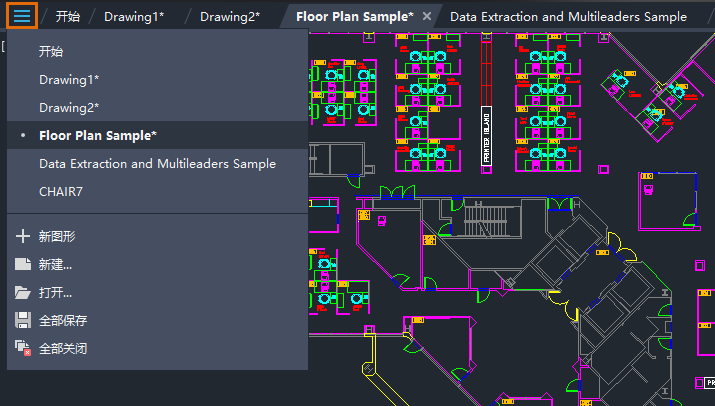
CAD许可检出超时问题是一个常见的许可服务错误。这一错误会影响用户在使用CAD软件时的正常操作,解决这一问题是确保软件稳定运行的关键环节。以下是一篇针对解决CAD许可检出超时问题的详细操作教程,帮助用户深入了解问题原因,并提供有效的解决办法。
背景铺垫
CAD许可检出超时问题出现这一步骤位于用户启动软件与软件进行许可验证之间。如果这一步骤出现问题,将直接影响用户对软件的使用。
操作步骤
步骤1:检查许可服务是否在运行
- 操作原理:确保Autodesk Desktop Licensing Service正在运行是解决许可检出超时的第一步,因为如果服务未启动,软件将无法进行正常的许可验证。
界面视觉指引:打开Windows开始菜单,输入“services.msc”,按Enter键打开服务管理器。
- 为什么这么做:服务管理器是Windows系统管理服务的工具,它我们查看和修改服务的状态。
执行:在服务列表中找到“Autodesk Desktop Licensing Service”,检查其状态是否为“正在运行”。如果未运行,右键点击“Autodesk Desktop Licensing Service”,选择“启动”。
步骤2:调整启动类型为“自动(延迟启动)”
- 操作原理:将启动类型设置为“自动(延迟启动)”避免系统启动时许可服务因响应延迟而出现问题。
界面视觉指引:在服务属性窗口中,点击“常规”标签页,找到“启动类型”下拉菜单。
- 为什么这么做:减少系统启动时的资源竞争,确保许可服务有足够的时间初始化。
执行:选择“自动(延迟启动)”,点击“应用”和“确定”保存设置。
步骤3:重新安装许可组件
- 操作原理:卸载并重新安装Autodesk Desktop Licensing Service修复存在的损坏文件或配置错误。
界面视觉指引:打开控制面板,选择“程序”和“程序和功能”,找到Autodesk Desktop Licensing Service。
- 为什么这么做:重新安装恢复软件的默认设置,有时也能解决一些复杂的配置问题。
执行:卸载Autodesk Desktop Licensing Service,从Autodesk官方网站下载最新版本进行安装。对于2024及以后版本,还需修复Autodesk Identity Manager。
步骤4:处理防病毒软件干扰
- 操作原理:某些防病毒软件会误报Autodesk相关文件夹,导致许可服务无法正常运行。
界面视觉指引:打开防病毒软件,找到设置或管理选项。
- 为什么这么做:添加Autodesk相关文件夹到例外列表防止防病毒软件干扰正常操作。
执行:将Autodesk安装目录和相关文件添加到防病毒软件的例外列表中。
常见失败原因对照表
| 错误现象 | 解决路径 |
| --- | --- |
| 许可服务未运行 | 检查服务管理器中的“Autodesk Desktop Licensing Service”状态,如未运行则启动服务 |
| 许可服务启动类型非“自动(延迟启动)” | 在服务属性中更改启动类型为“自动(延迟启动)” |
| 许可组件损坏 | 卸载并重新安装Autodesk Desktop Licensing Service及Autodesk Identity Manager(如有) |
| 防病毒软件干扰 | 将Autodesk安装目录和相关文件添加到防病毒软件的例外列表中 |
操作验证
完成上述步骤后,尝试重新启动Autodesk软件,并检查是否能够正常使用。如果CAD许可检出超时问题仍然存在,需要进一步检查网络连接或联系Autodesk技术支持。
关联问题延伸
除了CAD许可检出超时,用户还遇到其他与许可服务相关的问题,如许可证类型不匹配、许可证过期等。对于这些情况,用户查阅Autodesk官方文档或寻求技术支持。
工具/资源推荐
- Autodesk官方网站:提供最新的软件更新和官方文档,帮助用户解决常见问题。