




软件

产品


CAD许可证超时破解全攻略
一、踩坑复盘:许可证超时,工作受阻
你是否遇到过这种情况:CAD软件使用过程中,突然弹出一个许可证超时的提示,导致工作进度停滞?这就是我们今天要说的“许可证超时”问题。它是由许可服务没正常运行或网络受阻导致的,特别是“Autodesk Desktop Licensing Service”服务异常时,情况会更严重。我深有体会,下面就来分享我的踩坑经验和解决办法。
二、可复用的解决办法:一步步排查,轻松解决
按Win+R输入services.msc回车,在列表里找到"Autodesk Desktop Licensing Service",右键看状态是不是"正在运行"。如果发现它没有运行,就点"启动",并将启动类型改成"自动(延迟启动)"。
千万别这么选:有些新手不知道如何查看服务状态,误以为许可证问题与服务无关,延误了解决时间。
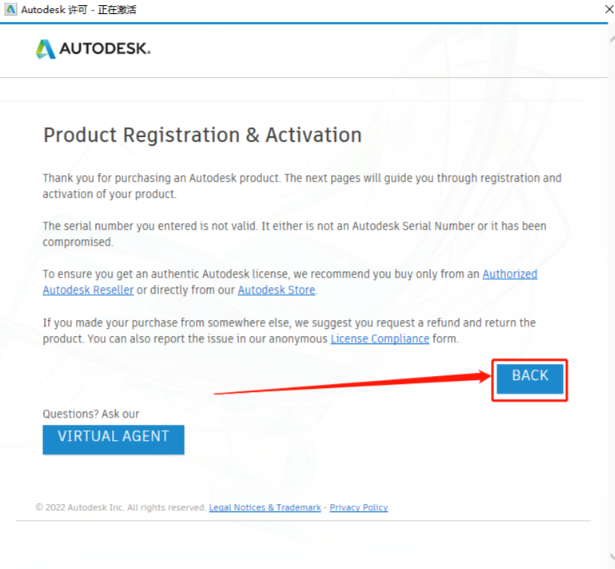
这里是个陷阱:有些人会忽略掉修改启动类型这一步骤,导致问题出现。
如果服务启动不了或报错,就去C:Program Files (x86)Common FilesAutodesk SharedAdskLicensing文件夹,右键uninstall.exe以管理员身份运行卸载,去官网下载最新版许可服务重新安装。
老手秘籍:在卸载许可服务前,记得备份原有文件,以防数据丢失。
关掉防病毒软件和防火墙试试,确保电脑能连上网。检查系统时间是否正确,有LogMeIn相关进程也关掉。
底层原理与机制科普:CAD软件在使用过程中,需要从服务器获取许可证。当服务器无法访问或许可证数量不足时,就会触发许可证超时。
多数情况下,以上步骤操作后,CAD许可证超时问题就能解决。
预防机制(以后如何避免):

常见误区 / 翻车实录:
版本差异 / 适用边界:
本文以2020版CAD为例,其他版本操作步骤略有差异。请根据实际情况进行调整。
总结升华:
作为一名CAD一线使用者,我深知许可证超时问题给工作带来的困扰。大家能够掌握解决方法,避免踩坑。在今后的工作中,不断积累经验,提高自身技能,大家都能游刃有余地应对各种挑战。
下一步的学习:
 技术文档
技术文档
 推荐好文
推荐好文






 155-2731-8020




