




软件

产品


引言
作为SolidWorks三维建模入门的初学者,你是否曾因文件导出后的字体显示异常而焦头烂额?当第一次尝试将工程图保存为PDF时,原本清晰的标注突然变成了乱码,这种心痛想必很多小伙伴都经历过。这种问题往往源于文件关联设置的细节失误——系统错误地将SolidWorks文件与打印功能绑定,导致导出时字体信息丢失。将带你一步步解决这一顽疾,并附上详细的拉伸操作教程,助你在三维建模的道路上少走弯路。
1.1 右键菜单修复法
打开任意一份SolidWorks文件(如sldprt/ sldasm/ slddrw),右键点击文件名 → 选择【打开方式】→ 【选择其他应用】。会弹出【选择程序】窗口,务必找到并勾选“SolidWorks Launcher”(该程序默认隐藏在系统应用列表中)。如果找不到,点击右下角【更多应用】,在弹出的窗口中搜索“SolidWorks”或切换到【所有程序】选项卡查看。勾选【始终使用此应用打开此类文件】后,点击【确定】。需要特别注意:每种文件类型都要单独设置一遍,才能确保PDF导出功能的稳定性。
1.2 手动路径指定法
若上述方法失效,手动指定程序路径。在【打开方式】选项中选择【浏览】,定位到C:\Program Files\SOLIDWORKS Corp\SOLIDWORKS目录下,找到swShellFileLauncher.exe程序。选中该exe文件作为默认程序后,在文件夹右键菜单中开启【记住此选择】功能,避免下次误触打印指令。此操作需要谨慎执行,切勿随意删除或重命名系统文件,否则引发其他软件异常。
1.3 注册表深度调整(慎用)
当常规方法无效时,可尝试注册表修正。打开【运行】窗口(Win+R),输入regedit进入注册表编辑器。导航至HKEY_CURRENT_USER\Software\Classes路径,找到.sldprt、.sldasm、.slddrw等文件类型对应的键值。在Default字段中修改为solidworks.file,并删除print子项。操作前创建系统还原点,若对注册表操作不熟悉,寻求专业人员协助,避免导致其他软件功能异常。
2.1 字体嵌入设置
在导出PDF时,勾选【嵌入字体】选项是关键。点击菜单栏【文件】→【另存为PDF】,在弹出的设置窗口中,字体嵌入模式选择“嵌入全部字体”,即使对方电脑缺少字体库,也能保证标注显示完整。对于工程图中使用特殊字体(如技术图纸专用符号),提前在SolidWorks中确认字体是否支持嵌入。
2.2 打印配置文件优化
进入【工具】→【选项】→【系统选项】,在【打印】设置中,选择【高级】选项卡。将默认打印驱动程序切换为“SolidWorks PDF 驱动程序”,并保存当前配置文件。做可避免其他打印机设置干扰导出过程,适用于需要频繁导出的三维建模场景。
2.3 跨平台兼容性处理
若需在不同操作系统间共享PDF文件,在导出时勾选【适用于跨平台】选项。此设置会自动适配常用字体库,减少因系统差异导致的显示异常。对于使用中文操作系统的新手,还需注意将字体文件转换为TrueType格式,再【字体管理器】工具进行统一替换。
Q1:为什么导出的PDF字体依然乱码?
❌ 检查是否勾选了【嵌入字体】选项
❌ 验证序号是否导出为PDF(而非其他格式)
❌ 确认文件是否被其他程序损坏(如“打印”操作被强制转换)
✅ 可尝试新建一个工程图文件,测试是否能正常导出
Q2:如何避免CAD文件关联混乱?
在系统设置中禁用默认打印机的“自动打开文件”功能,为SolidWorks文件类型单独设置打开程序。
Q3:打开方式设置后为什么PDF导出依然异常?
故障点在于软件版本与系统兼容性。请确认SolidWorks安装路径无误,并更新至最新版本。
Q4:如何备份当前导出设置?
可使用SolidWorks的【导出设置】功能,将参数保存为“.sldpdf”配置文件。此操作适合需要在多个项目间复用设置的三维建模入门者。
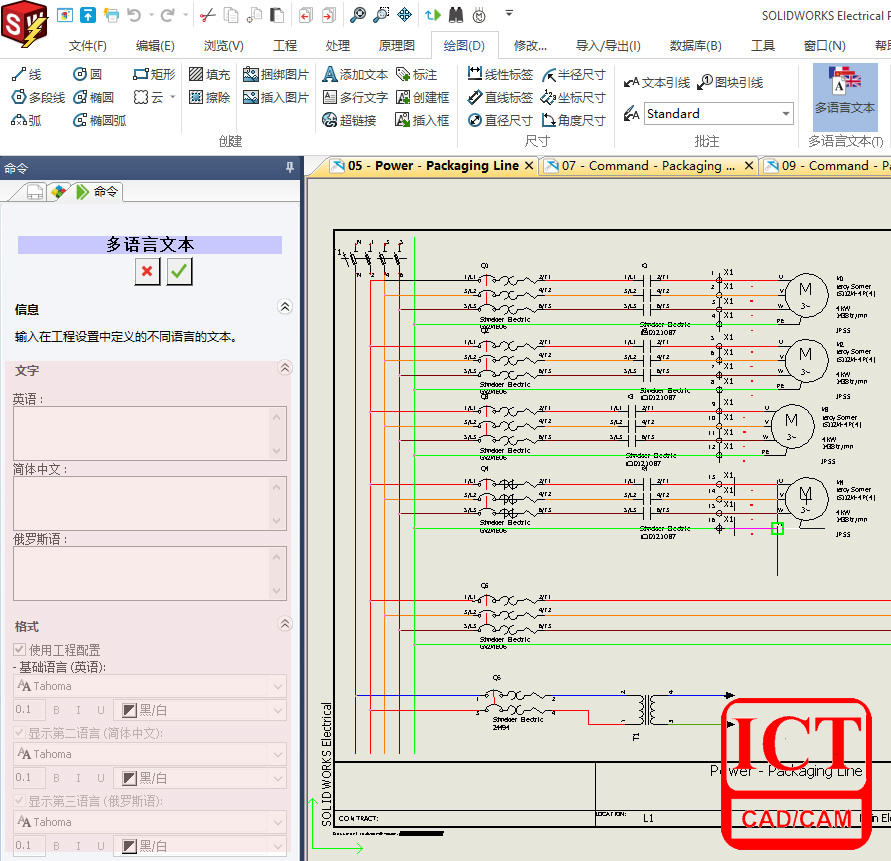
在SolidWorks的使用过程中,PDF导出字体问题看似简单,实则暗藏玄机。上述方法,新手彻底告别草图不封闭、信息丢失的困扰。在实际操作中,先右键菜单修复文件关联,再结合字体嵌入和打印设置优化,最终保障三维建模成果的准确传递。记住,在SolidWorks的世界里,细节决定成败——一个正确的导出设置,往往能省去数小时的重做时间。现在,不妨步骤,亲手为你的工程图打造一份清晰无误的PDF文档吧!
 技术文档
技术文档
 推荐好文
推荐好文






 155-2731-8020




