




软件

产品


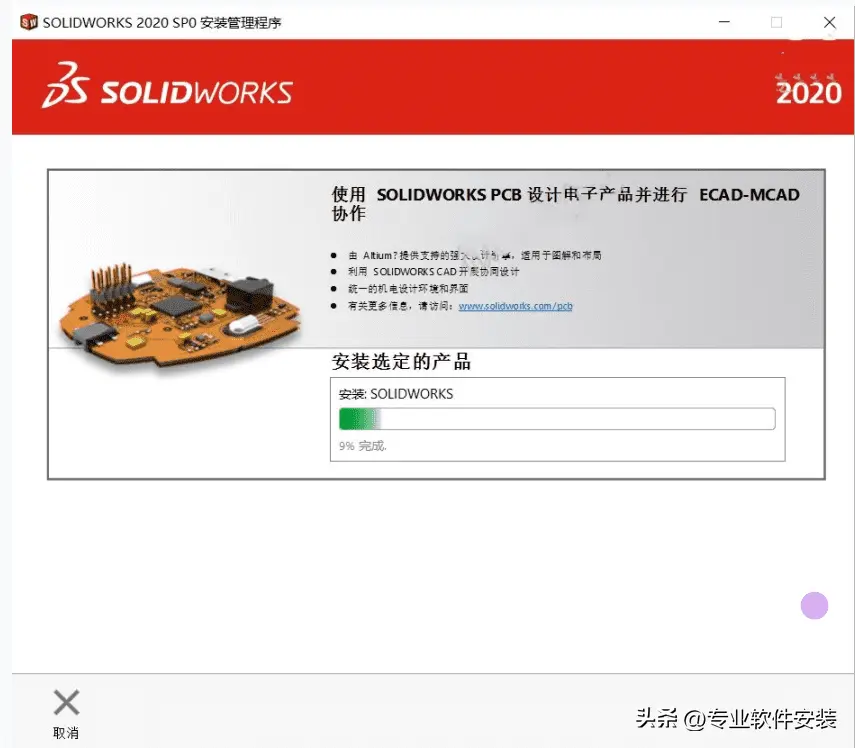
开篇:各位机械设计和工程制图的大侠们,是不是在SolidWorks的世界里也曾经迷失过方向?是不是也遇到过设计到一半突然卡壳,或者图纸做出来却不符合要求的尴尬时刻?别急,今天我就要来给大家揭秘SolidWorks,让你从入门到精通,避开那些设计陷阱!
痛点引入:想象一下,你正在为一个精密的医疗设备进行设计,时间紧迫,客户要求又高。你小心翼翼地打开SolidWorks,开始绘制零件,可是一不小心,就发现设计出了问题,要么是尺寸不对,要么是装配不上去。这时候,你的心情是不是比设计出来的零件还要复杂?
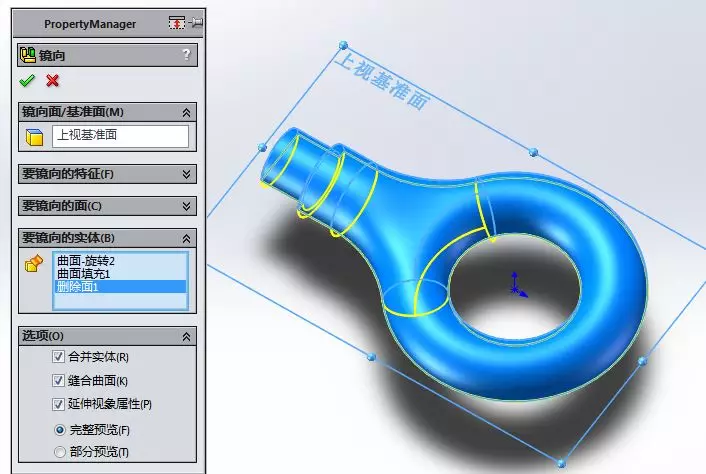
保姆级实操:好的,咱们开始实操。首先,打开SolidWorks,新建一个零件文件。其实,这很简单,点击“文件”菜单,然后选择“新建”,接着选择“零件”模板,最后点击“确定”。接下来,我们要绘制一个简单的圆柱体。首先,选择“草图”工具,然后在绘图区域拖动鼠标,绘制一个圆形。绘制好圆形后,点击“特征”工具,选择“拉伸”,输入拉伸深度,然后点击“确定”。一个圆柱体就完成了。
翻车实录:讲真,我刚开始用SolidWorks的时候,也踩过不少坑。比如说,有一次我在做装配体设计的时候,不小心选错了配合类型,结果装配的时候出了大问题。所以,千万别选错这个选项,要仔细阅读配合的类型说明。再比如,有时候会遇到报错“无法创建特征”,别慌,其实是因为你的草图有问题,比如尺寸有误或者有重叠部分。这时候,仔细检查草图,修正错误即可。
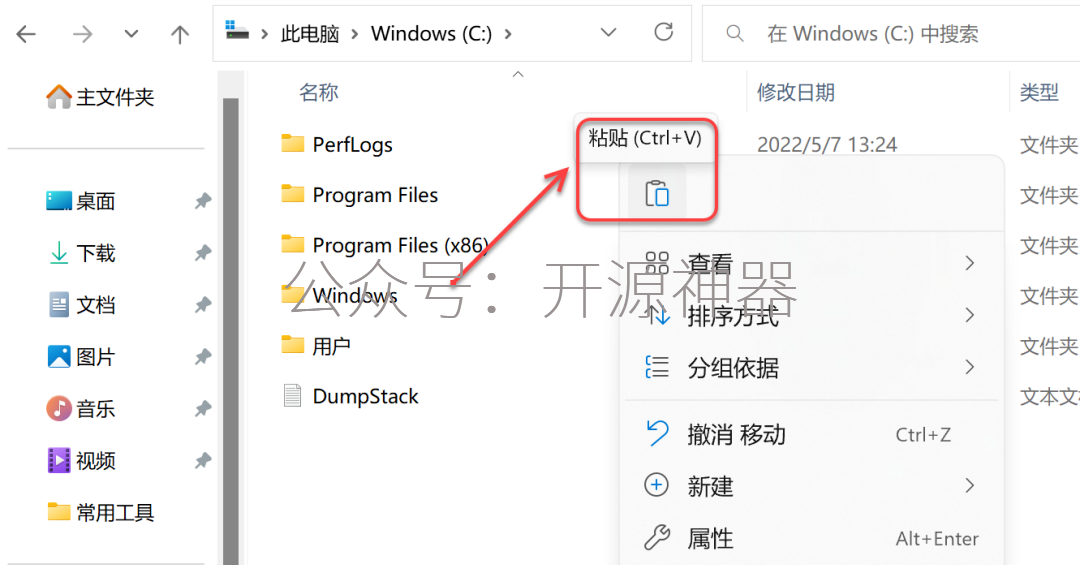
版本差异/进阶建议:SolidWorks的版本更新很快,每个版本都有新的功能和改进。比如,SolidWorks 2025版本就引入了云服务和AI辅助设计。如果你是刚入门,可以从SolidWorks 2019或2020版本开始学习,这些版本相对稳定,功能也比较全面。至于进阶,你可以尝试使用高级仿真工具,或者学习如何使用API进行自动化设计。
常见误区 / 翻车实录:误区一:以为SolidWorks只能用来画零件,其实它还能做装配体和工程图。误区二:认为SolidWorks很复杂,其实只要掌握了基本的操作,就能轻松应对各种设计。
底层原理与机制科普:SolidWorks的核心是参数化设计,这意味着你可以通过修改参数来快速改变设计。而它的底层原理则是基于Windows平台,利用图形用户界面进行交互。
结语:好了,今天关于SolidWorks的介绍就到这里。希望这篇文章能帮到你,让你在设计路上少走弯路,更快地成为SolidWorks的高手。如果你有任何问题,欢迎在评论区留言,我会尽力为你解答。记得点赞关注哦,我们一起进步!
 技术文档
技术文档
 推荐好文
推荐好文






 155-2731-8020




