




软件

产品


应用场景导入:在机械设计、产品研发和工程制造等领域,SolidWorks作为一款功能强大的三维CAD软件,被广泛应用于各类零件的设计和制造。然而,在实际操作中,用户可能会遇到零件图显示不出来或无法正常查看的问题,这可能会影响设计工作的效率和准确性。本指南旨在为SolidWorks用户详细解析零件图显示问题的原因,并提供相应的解决方法。
一、问题现象及原因分析
二、解决方法
常见误操作:按F键时,如果模型已经处于居中状态,重复按F键可能导致模型放大或缩小。
解决方法:在确认模型未居中时,使用F键进行聚焦。
常见误操作:误将“显示”选项理解为隐藏操作,导致零部件被误隐藏。
解决方法:在确认零部件被隐藏时,在FeatureManager设计树中右键选择“显示”。
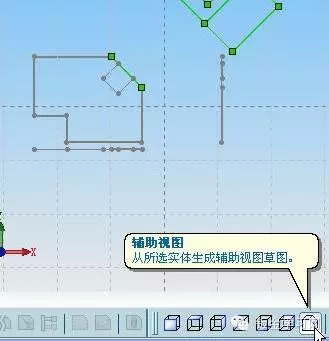
常见误操作:选择错误的零件文件,导致问题未得到解决。
解决方法:仔细核对文件路径,确保选择正确的零件文件。
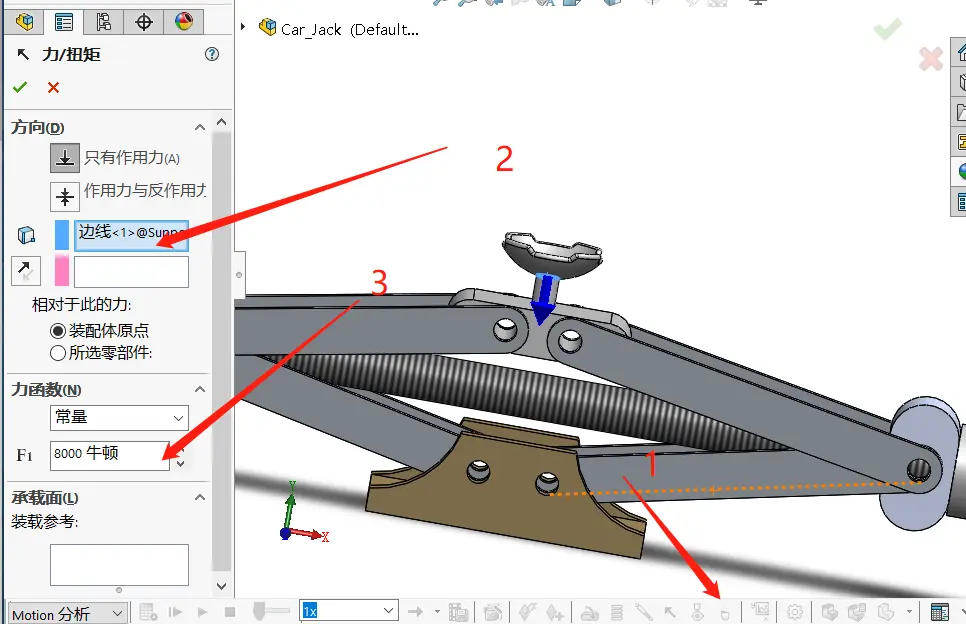
常见误操作:误将隐藏特征理解为显示特征,导致问题未得到解决。
解决方法:在确认特征被隐藏时,在FeatureManager设计树中右键选择“显示”。
常见误操作:误操作“隐藏/显示零部件”标签,导致零部件显示异常。
解决方法:仔细检查“隐藏/显示零部件”标签,确保未误删显示项。
常见误操作:未正确设置装配体为重型,导致零件无法正常显示。
解决方法:在确认装配体为轻化状态时,将其设置为重型。
常见误操作:未正确更新显卡驱动或关闭硬件加速,导致问题未得到解决。
解决方法:确保显卡驱动为最新版本,并尝试关闭硬件加速。
三、前置知识铺垫
在解决SolidWorks零件图显示问题时,用户需要具备以下基本概念:
四、延伸思考
在解决SolidWorks零件图显示问题时,除了上述方法外,用户还可以尝试以下变体:
通过不断尝试和总结,用户可以找到最适合自己的解决方法,提高SolidWorks的使用效率。
 技术文档
技术文档
 推荐好文
推荐好文






 155-2731-8020




