




软件

产品


打开你的SOLIDWORKS软件,找到要替换的零件。在设计树中,你会看到所有组件的列表。右键点击你要替换的零件,这是开始替换过程的第一个关键步骤。
在右键菜单中,你会看到“替换零部件”的选项。如果你发现这个选项没有显示,不用担心,是因为菜单被折叠了。你点击菜单底部的向下箭头“∨”来展开它,找到并选择“替换零部件”。
在弹出的“替换零部件”PropertyManager中,你需要确认被替换的零件已经在“替换这些零部件”列表中。如果不在,你需要点击“浏览”按钮,从你的文件系统中选择新的零件文件(.sldprt或.sldasm)。
在“重新附加配合”选项中,如果你发现新旧零件的几何形状或命名一致,勾选这个选项来保留原配合关系。但要注意,如果两者不匹配,就需要手动调整配合。
点击PropertyManager中认按钮“√”,完成替换操作。如果出现配合错误(如悬空实体),系统会弹出“配合的实体”对话框,你需要手动重新指定参考几何。
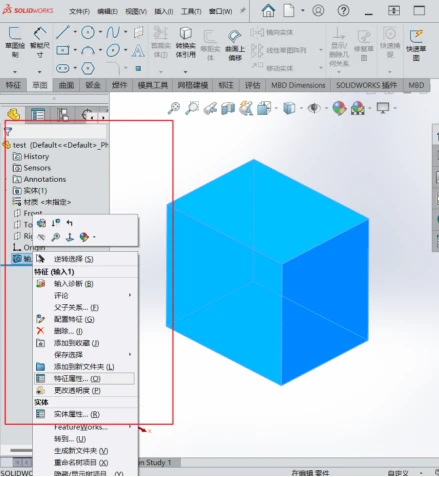
如果你在尝试替换零件时遇到了“草图不封闭”的提示,这意味着你的零件草图中有缺口。在SOLIDWORKS中,你检查草图来快速找到缺口位置。具体做法是:打开草图,选择“检查草图”命令,软件会自动标记出草图中的问题区域。
在“浏览”新零件文件时,你使用文件夹快速查找功能来提高效率。在浏览窗口的左侧,你展开文件夹来快速定位到你需要的零件文件。
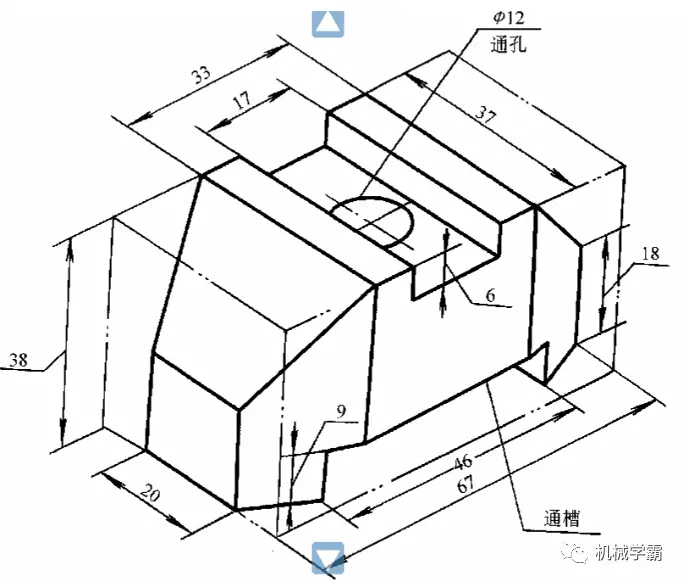
在替换零件时,如果新旧零件的几何形状或命名一致,尝试使用“匹配名称”配置选项。大大减少手动调整的时间。
如果你发现配合错误,不要慌张。在SOLIDWORKS中,你手动选择参考几何来重新指定配合。
如果你只是需要替换一个零件的个别副本,你尝试使用“复制/粘贴”功能来代替“替换零部件”命令。做更精确地控制你想要替换的部分。
如果“替换零部件”命令不适用于你的情况,你也尝试手动修改装配体。这包括重新设计零件、手动添加或删除组件等。
SOLIDWORKS官网提供了丰富的教程资源,帮助你更好地理解软件的使用方法。你访问[SOLIDWORKS官方教程](https://www.solidworks.com/learn/)
如果你在操作过程中遇到了问题,尝试在SOLIDWORKS的用户论坛和社区中寻求帮助。这里有很多经验丰富的用户提供帮助。[SOLIDWORKS论坛](https://www.solidworks.com/communities/)
上面详细步骤和实用技巧,你已经对如何在SOLIDWORKS装配体中替换零件有了更深入的了解。多加练习,不断总结经验,你会越来越熟练地掌握这项技能。
 技术文档
技术文档
 推荐好文
推荐好文






 155-2731-8020




