




软件

产品


你是否曾在使用SW(SolidWorks)软件时,遇到过需要批量替换零件模板的难题?有时候,软件的界面设计让我们觉得操作起来有些繁琐。其实换模板并不复杂,只要掌握了正确的方法,几步就能轻松搞定。为你详细讲解SW零件模板批量替换的高效方法,让你在软件操作中更加得心应手。
在SW中,模板是创建零件的基础。更换模板,我们快速改变零件的尺寸、单位、视图样式等属性。直接在零件中更换模板并不方便,需要“新建 + 插入”的方式来完成。
使用你想要的模板,新建一个什么也不画的空零件文件。确保你选择的模板是正确的,因为这将影响后续的尺寸和单位。
在菜单栏中找到“插入”,选择“零件”,选择你想要替换的旧零件文件。会弹出一个窗口。
在弹出的窗口中,一定要勾选“断开与原有零件的链接”。做的目的是防止修改新文件时影响到旧文件。
导入旧模型后,设计树里会出现多个文件夹。右键点击这些文件夹,选择“删除”,保存覆盖即可。
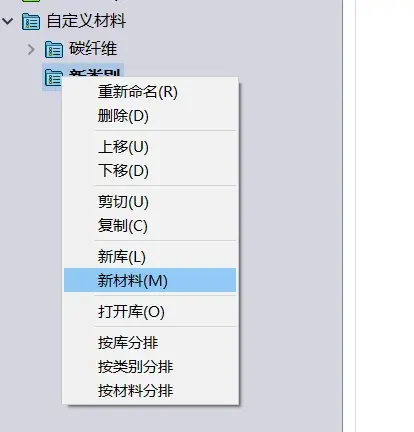
在弹窗中,当询问“单位”时,如果你想继承旧单位,就选择“否”;如果你想使用新模板的单位,就选择“是”。否则,尺寸会发生变化。
如果这个零件已经在装配体中使用过,换完模板后,装配体中的配合关系需要重新设置。
换好后,零件中的材料、自定义属性会变成新模板中预设的内容。
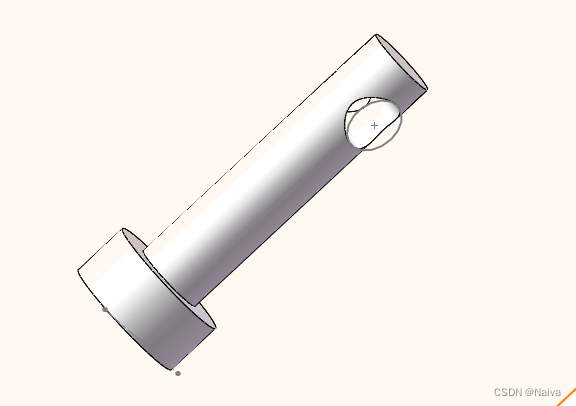
解决方案:检查是否已经断开了与原有零件的链接。如果没有,请重新导入并勾选“断开与原有零件的链接”。
解决方案:确保你选择的模板是正确的,并且单位设置无误。
解决方案:检查导入的旧模型是否正确,以及设计树是否已清理干净。
本文的讲解,你已经掌握了SW零件模板批量替换的高效方法。在实际操作中,一定要细心检查每个步骤,避免出现错误。注意备份你的文件,以防插件或其他操作导致数据丢失。
除了本文介绍的方法,你还使用一些插件,如“大工程师”,它们提供了批量替换功能,大大提高效率。
如果你只有少数几个零件需要替换模板,手动替换也是一个可行的方案。只需本文的步骤逐一操作即可。
误区:认为直接在零件中更换模板即可,无需断开链接。
翻车实录:一位用户在更换模板时没有断开链接,导致修改新文件时影响了旧文件,最终不得不重新创建零件。
在使用SW进行零件设计时,还会遇到以下问题:
这些问题都需要我们在实际操作中不断学习和积累经验。本文能够帮助你解决一些实际问题。
 技术文档
技术文档
 推荐好文
推荐好文






 155-2731-8020




