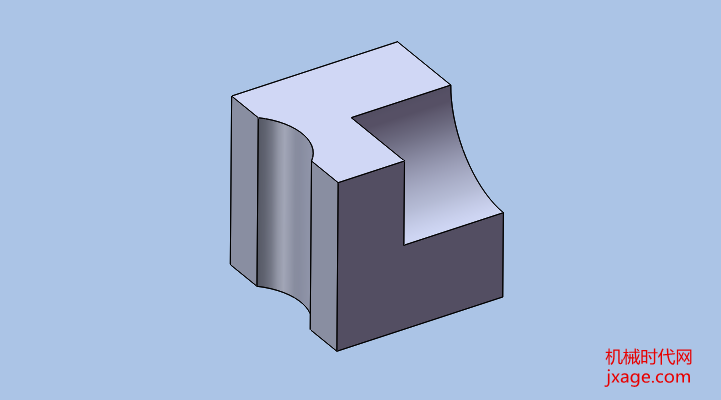
在SolidWorks中进行工程图设计,三视图投影的设置与调整是基础中的基础。掌握这一环节,等于掌握了建模逻辑的一半。我们将深入剖析这一过程,提供高效、专业的操作步骤,以及避坑指南。
建模逻辑核心:三视图投影设置
- 配置文件识别路径
- 步骤:进入系统选项,点击“工具”>“选项”>“系统选项”。
- 快捷键:使用快捷键
Ctrl+Alt+S 直接打开系统选项。
- 定位文件位置:在左侧列表选择“文件位置”,在右侧下拉菜单中选择“图纸格式”。
- 添加文件夹:点击“添加”,浏览并选中存放图纸格式的文件夹,点击“确定”保存设置。
- 准备图纸格式文件
- 确认文件后缀:确保文件扩展名为
.slddrt,若不是,需手动修改。
- 放入默认目录:若不设置路径,直接将文件复制到软件默认的图纸格式文件夹中。
- 取消显示限制:在图纸格式选择对话框中,确保未勾选“只显示标准格式”。
避坑注意事项
- 草图不封闭的排查方法:仔细检查草图线条,确保所有线条均封闭,否则导致投影错误。
- 后果:若草图不封闭,导致整个工程图无法正确显示三视图,影响设计结果。
- 预防机制:在绘制草图前,务必确认所有线条封闭,并定期检查草图完整性。
高阶参数解析
- 成形到下一面:适用于设计需要与相邻面贴合的实体。设计一个箱体时,将侧面设计为“成形到下一面”,可确保侧面与底面无缝贴合。
- 成形到一顶点:适用于设计需要精确对齐的实体。设计一个支架时,将支架底部的支撑点设计为“成形到一顶点”,可确保支架底部稳固。
效率口诀
“路径设置记心间,格式确认勿忘延。草图封闭要检查,参数应用要精研。”
上面步骤和技巧,将能够高效地进行SolidWorks三视图投影设置与调整,避免常见错误,提升建模效率。这里能为你提供实实在在的帮助。