




软件

产品


一、痛点共鸣
你是否曾遇到过在使用SolidWorks进行绘图时,软件运行缓慢、功能无法正常使用,甚至出现崩溃的情况?这些问题给我们的工作效率带来了极大的困扰。就让我们一起来揭开SolidWorks选项设置背后的神秘面纱,帮助你轻松解决这些问题。
二、原因剖析
导致SolidWorks选项设置出现问题的原因有很多,以下列举三个常见底层原因:
三、分步排查
为什么这么做:系统选项设置对软件的整体性能影响较大,检查系统选项有助于快速定位问题。
为什么这么做:文档属性设置直接影响当前打开的文件,检查文档属性有助于解决绘图效果问题。
为什么这么做:继承关系设置混乱导致部分用户使用错误的设置,检查继承关系有助于确保所有用户使用正确的设置。
四、预防机制
为什么这么做:定期备份设置防止设置丢失,方便在出现问题时快速恢复。
为什么这么做:软件更新包含bug修复和性能优化,更新软件提升软件稳定性。
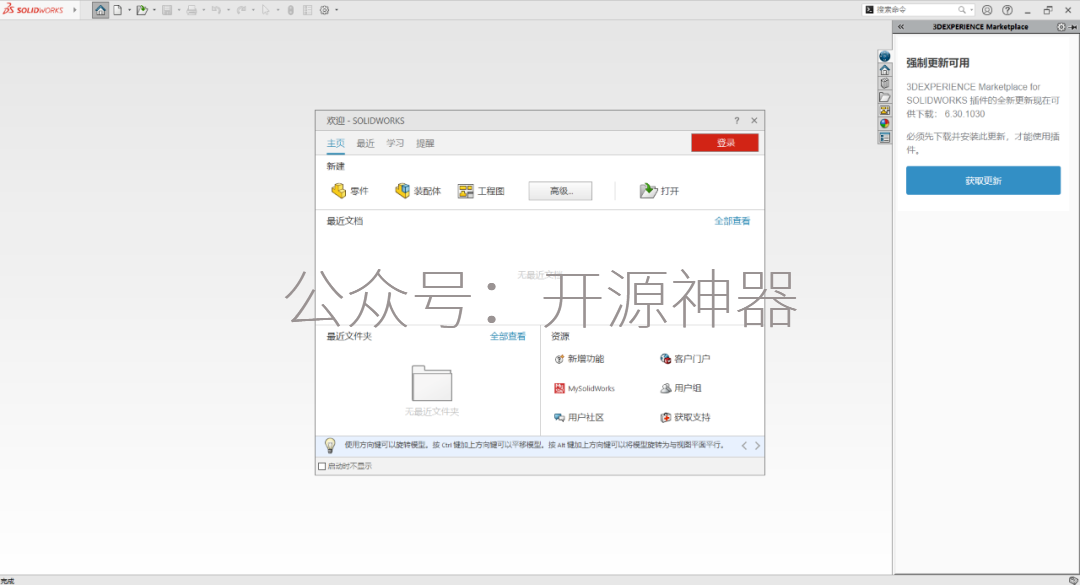
为什么这么做:硬件配置不足导致软件运行缓慢,优化硬件配置提高软件性能。
五、总结
以上保姆级排错指南,你已经能够轻松解决SolidWorks选项设置问题。在今后的使用过程中,请务必注意以下几点:
这份指南能够帮助你解决实际问题。
 技术文档
技术文档
 推荐好文
推荐好文






 155-2731-8020




