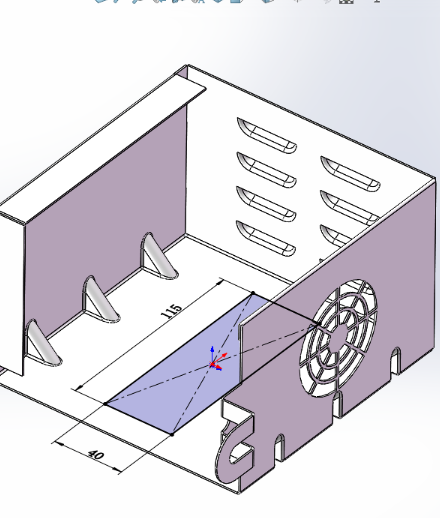
基准特征的大小调整是确保设计准确性和视图清晰度的关键步骤。这一操作在完成零件的基本设计之后,进入详细设计阶段时进行。以下是详细的调整教程,帮助用户避免常见问题。
背景铺垫
基准特征是SolidWorks中用于建立零件和装配体参考的基础元素,包括基准面、基准轴和基准点。基准面的大小调整对于确保视图中的尺寸和形状正确显示至关重要。这一操作位于软件的“图形区域”,拖动边角控标来实现。
操作步骤
- 选中基准面:
- 在SolidWorks的主界面中,切换到“图形区域”。
- 点击并选中需要调整大小的基准面。
- 拖动边角控标:
- 在选中的基准面上,你会看到四个边角控标。
- 按住鼠标左键,拖动这些控标,即可放大或缩小基准面。
- 为什么这么做:调整控标,改变基准面在视图中的显示尺寸,而不影响实际的几何形状。
- 调整显示尺寸:
- 在左侧的设计树或图中点击基准面名称,边角会出现小方块控标。
- 按住鼠标拖动这些控标,放大或缩小基准面的显示范围。
- 界面视觉指引:在设计树中,基准面名称下方会显示当前的尺寸数值。
- 修改基准面位置距离:
- 如果需要调整基准面的实际位置距离,双击尺寸数值或右键选择“编辑特征”。
- 在弹出的对话框中,修改参数值。
- 为什么这么做:基准面的位置距离直接影响到零件和装配体的设计精度。
参数变体
- 基准面大小:调整基准面的大小主要是为了在视图中获得更好的显示效果。情况下,保持基准面大小与实际尺寸一致是最佳选择。
- 基准面方向:调整基准面方向时,应考虑其在设计中的应用。在创建复杂零件时,需要调整基准面的方向以优化设计流程。
常见失败原因对照表
| 错误现象 | 解决路径 |
| --- | --- |
| 基准面无法调整大小 | 确保已切换到“图形区域”,且选中的是基准面而不是其他元素。 |
| 调整后基准面位置不正确 | 重新检查并调整基准面的位置距离参数。 |
| 调整大小后视图不清晰 | 调整基准面大小需要多次尝试,以找到最佳显示效果。 |
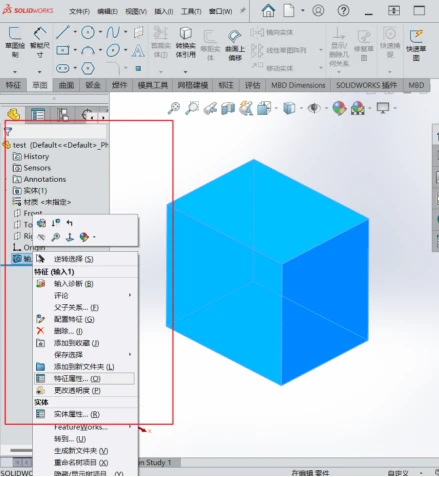
其他可行方案
- 使用“视图”菜单中的“缩放”工具,鼠标滚轮或点击视图来放大或缩小基准面。
- 在“视图”菜单中选择“重绘视图”,确保所有更改都得到更新。
关联问题延伸
- 如何创建和编辑基准面?
- 如何使用基准面进行零件和装配体的设计?
工具/资源推荐
- SolidWorks官方帮助文档:提供详细的操作指南和教程,地址:https://www.solidworks.com/support/
- SolidWorks社区论坛:与全球SolidWorks用户交流,获取解决方案,地址:https://forum.solidworks.com/
底层原理与机制科普
SolidWorks的基准特征调整功能基于软件的几何建模原理。调整基准面的大小和位置,优化视图中的显示效果,提高设计效率和准确性。这一功能的实现依赖于软件内部的几何约束和引用机制。