



背景:虚拟机中的SolidWorks,一场许可与权限的较量
虚拟机中的SolidWorks就像是一台精密的仪器,需要细心调试和优化。在折腾这款软件时,我遇到了一个让人头疼的问题——SolidWorks的工具箱突然为空了。这不仅仅是一个功能失效的问题,更像是硬件与软件之间的一场许可与权限的较量。
痛点:工具箱为空,生态不友好,报错信息让人摸不着头脑
那天,当我打开SolidWorks,准备开始我的设计工作时,发现工具箱里空空如也,那些常用的标准件和工具都消失了。我心中一紧,这可不是一个好兆头。查看报错信息,显示的是“无法加载工具箱内容”,这让我更加困惑。SolidWorks的生态似乎并不友好,连个清晰的错误提示都没有,真是让人抓狂。
排查过程:从共享文件夹到网络适配器,我“折腾”了一整天
面对这个问题,我开始了我的排查之旅。我怀疑是虚拟机共享文件夹的问题,尝试了各种权限设置,甚至将共享文件夹删除再重新创建,但问题依旧。我考虑是不是网络适配器出了问题,更换了网络连接,结果还是一样。
在尝试了无数无效的方法后,我开始怀疑是权限问题。我检查了SolidWorks的安装路径,发现的某些文件权限确实有限制。但当我尝试修改权限时,又遇到了新的问题——权限修改失败。这让我更加坚信,问题出在权限上,但具体是哪里出了问题,我依旧一头雾水。
解决方案:一步步解决,硬核技巧让你摆脱工具箱为空的困扰
在经历了长达半小时的“卡壳”后,我终于找到了解决方法。以下是我一步步的解决步骤:
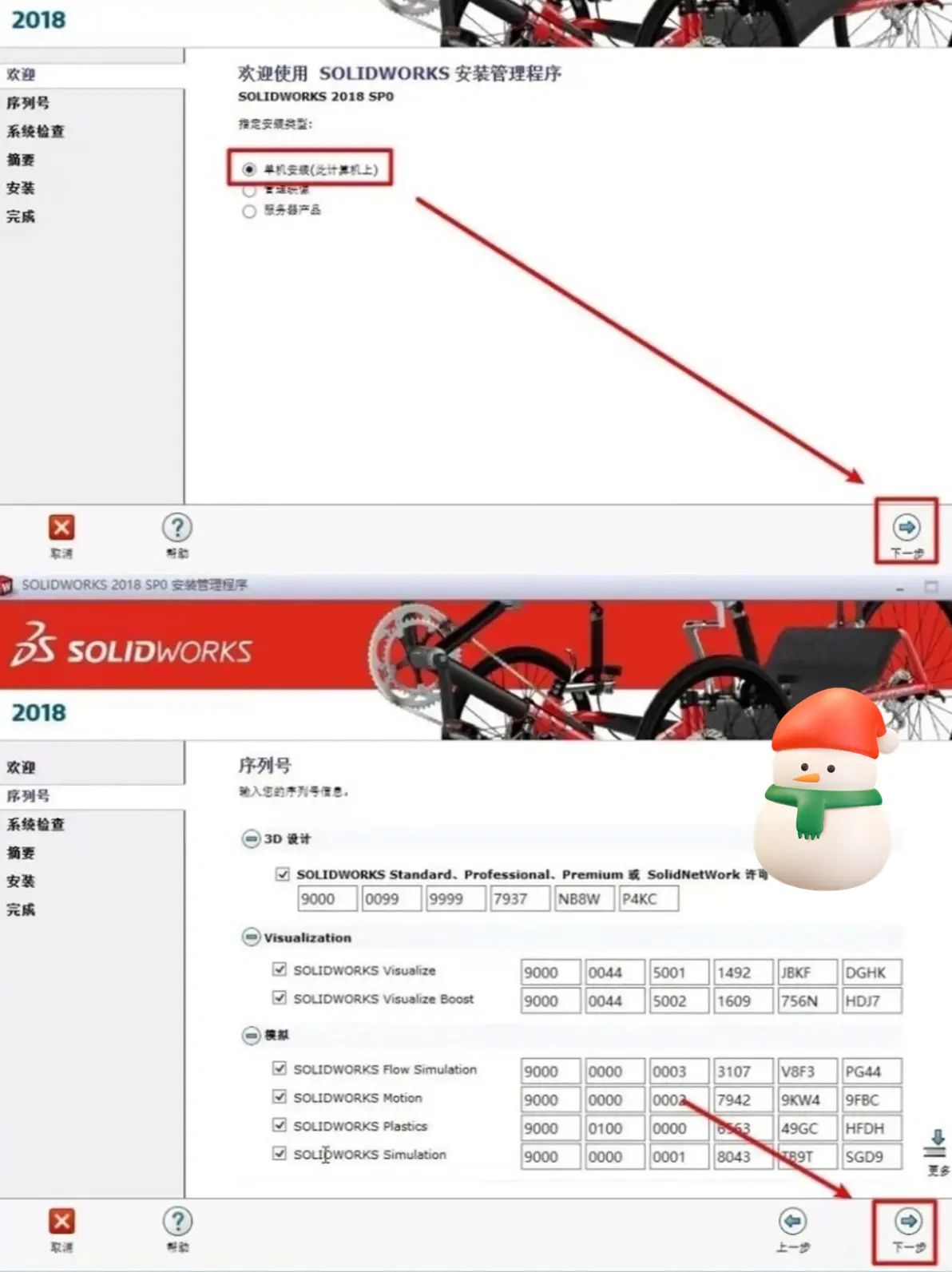
- 确认是否安装了 Toolbox:我进入控制面板 → 程序和功能,找到了SolidWorks,右键选择“更改”。在弹出的窗口中,我确保“SOLIDWORKS Toolbox”和“SOLIDWORKS Toolbox Browser”已勾选安装。若未安装,我执行了修复安装,并勾选了它们。
- 启用 Toolbox 插件:打开 SolidWorks,点击顶部菜单工具 → 插件,勾选 SOLIDWORKS Toolbox 和 SOLIDWORKS Toolbox Browser。
- 检查 Toolbox 路径设置:进入工具 → 选项 → 系统选项 → 异形孔向导/Toolbox,点击“浏览”确认 Toolbox 文件夹路径(默认如 C:\Program Files\SOLIDWORKS Corp\SOLIDWORKSToolbox)存在且非只读。若路径错误或文件夹为空,我手动指定了路径,并修复了安装。
- 以管理员身份运行 SolidWorks:我右键 SolidWorks 快捷方式 → 属性 → 兼容性 → 勾选“以管理员身份运行此程序”。在 Win10/Win11 系统中,避免权限不足导致库无法加载。
- 验证许可与网络:部分 Toolbox 内容需有效许可或访问达索服务器(如在线标准件)。若离线或许可受限,显示为空。我尝试在 Toolbox 设置中点击“登录”或检查是否有更新提示。
- 运行数据修复工具:进入 Toolbox 安装目录下的 data utilities 文件夹,运行 sldsetdocprop.exe,按提示设置 Toolbox 文件夹属性(非只读、指定存储位置)。
- 修复安装:若以上步骤仍无法解决问题,我用 SolidWorks 安装程序执行“修复”。如为公司网络版,联系管理员确认 Toolbox 服务是否部署到位。
- 注意第三方 Toolbox:第三方“工具箱”(如沐风网)非官方 Toolbox,需单独安装且常需管理员权限。
版本差异 / 适用边界:了解你的SolidWorks版本,避免不必要的麻烦
在解决过程中,我还发现了一个版本差异的问题。我的SolidWorks版本是2019,而在一些论坛上,我发现有些用户在使用更高版本时遇到了类似的问题。这说明,不同版本的SolidWorks在配置和使用上存在差异。在安装和使用SolidWorks时,了解你的版本和适用边界是非常重要的。
前置知识铺垫:理解基本概念,轻松应对SolidWorks Toolbox问题
在解决SolidWorks Toolbox为空的问题之前,我们需要了解一些基本概念:
- Toolbox:SolidWorks Toolbox是一个内置的库,包含了大量的标准件和工具,帮助用户快速进行设计。
- 插件:插件是SolidWorks中的一种扩展功能,为软件提供额外的功能。
- 权限:权限是指用户对计算机资源的访问权限,包括文件、文件夹和应用程序。
- 虚拟机:虚拟机是一种模拟计算机硬件的软件,在一台物理计算机上运行多个操作系统。
了解这些基本概念,我们更好地理解SolidWorks Toolbox为空的原因,并采取相应的措施进行解决。
总结:硬核用户的经验分享,让你轻松应对SolidWorks Toolbox问题





