今儿给大家唠唠SolidWorks中“提取曲面实体”那点事儿。这事儿说难不难,说简单不简单,但就是有些小细节得特别注意,不然容易掉坑里。
你得知道,这“提取曲面实体”其实就是把一个实体中的曲面或者曲面的一部分单独拿出来,弄个副本。咱们一般用这招来方便后续的编辑或者分析。
咱先说下常用的方法,老样子,我以2021版本的SolidWorks为例,因为这是我现在用的,也比较新。
第一步:使用【等距曲面】(偏移距离 = 0)。这步其实挺简单,但你得注意细节。
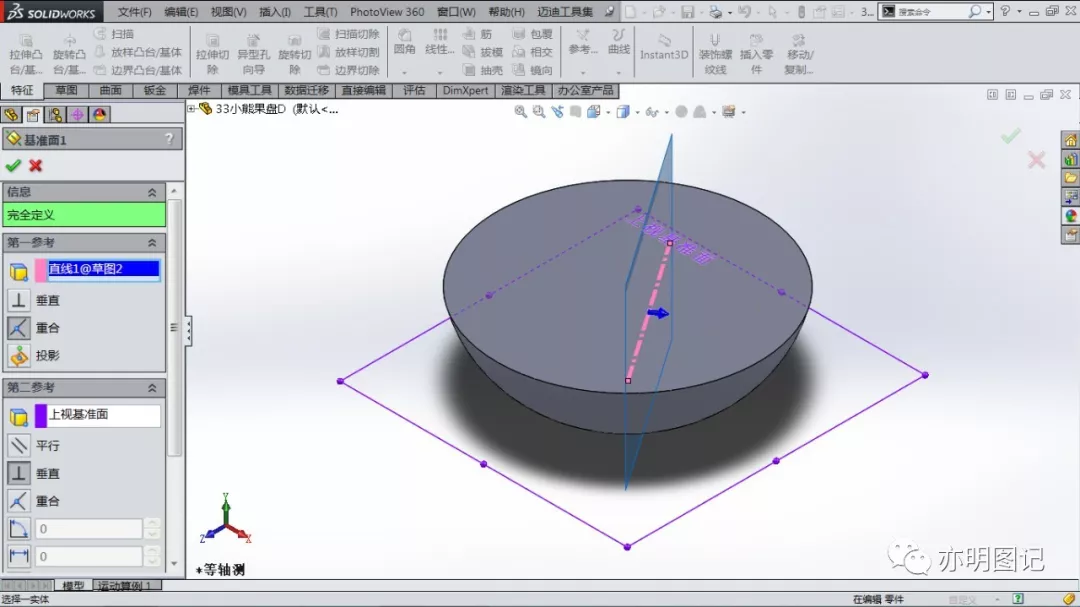
- 我当时就是选错了面,把实体表面选错了,导致等距曲面出不来。第一步你得选对实体表面。
- 插入,找到曲面,再找到等距曲面,设置偏移距离为0,注意,一定要勾选“创建实体”保持关闭(默认生成曲面)。
第二步:缝合曲面并创建实体(若需封闭)。这步一般是用在已经分割好的多片曲面上。
- 我记得有一次,有个新手朋友直接勾选了“尝试创建实体”,结果曲面包围成一个封闭体,但表面还是不平滑的。其实这步不用勾选,保留曲面状态就行。
第三步:复制到新零件。这步其实是为了方便管理,把曲面实体独立出来。
- 在原多体零件中,你先得选中提取的曲面,我一般是按F6切换为“曲面实体”过滤,插入,选择零件,勾选“曲面实体”,插入到新零件文件里。
- 注意,你得断开外部参考,不然你的曲面实体还是和原文件绑在一起的。我一般是右键,找到“列出外部参考”,断开。
第四步:直接选择与保存。这步其实是为了方便后续操作。
- 我记得有一次,有个朋友直接删除了曲面实体,结果发现,在FeatureManager树里,这个曲面实体不见了。提取本质是复制/生成新曲面,非单纯显示。你右键“隐藏”或“删除”管理,但要注意,提取不是删除原实体。
注意事项:
- 提取不是删除原实体,而是生成独立曲面副本。如果目标是仅保留曲面、删除实体,需用【删除面】+【填充】或【删除面】+【删除】后缝合为封闭曲面体。
- 从装配体中提取某零件的曲面,先将其插入为新零件,再在新上下文中用等距曲面或删除面操作。
隐藏坑:
- 实体表面选择错误,导致等距曲面出不来。
- 缝合曲面时,勾选了“尝试创建实体”,导致曲面不平滑。
- 直接删除了曲面实体,导致在FeatureManager树里找不到。
工具/资源推荐:
- 官方SolidWorks教程:https://www.solidworks.com/support/tutorials/video-tutorials.html
- SolidWorks社区论坛:https://www.solidworks.com/communities/
底层原理与机制科普:
SolidWorks中的“提取曲面实体”其实就是利用了曲面的数学模型,将实体中的曲面独立出来,形成一个独立的曲面实体。这涉及到曲面的参数化表示和曲面建模的基本原理。
全程操作细节:
- 背景环境:SolidWorks 2021,Windows 10操作系统。
- 踩过的隐藏坑:实体表面选择错误、缝合曲面时勾选“尝试创建实体”、直接删除曲面实体。
- 具体文件夹路径:无特殊路径,操作均在SolidWorks软件内部完成。
- 私藏小技巧:使用F6切换为“曲面实体”过滤,方便快速选中曲面实体。