



SolidWorks保存文档失败通常由许可问题、文件被占用、系统资源不足或软件冲突等原因引起,可按以下步骤排查解决。
常见原因与快速排查
许可与服务问题:FlexNet许可服务未运行或环境变量设置错误可能导致保存失败。
文件状态异常:文件被其他程序(如杀毒软件、云同步工具)或用户占用,或文件自身损坏。
系统资源不足:内存不足、磁盘空间不够或图形驱动问题会影响保存操作。
软件配置冲突:插件(如SolidWorks CAM)冲突、模板配置错误或API事件处理不当可能引发保存失败。
系统化解决方法
按从简单到复杂的顺序尝试以下步骤:基础检查与重启
关闭所有不相关的程序以释放内存。
重启SolidWorks和计算机,清除临时文件。
检查文件是否被设置为“只读”,并确保保存路径有写入权限。
检查许可与插件
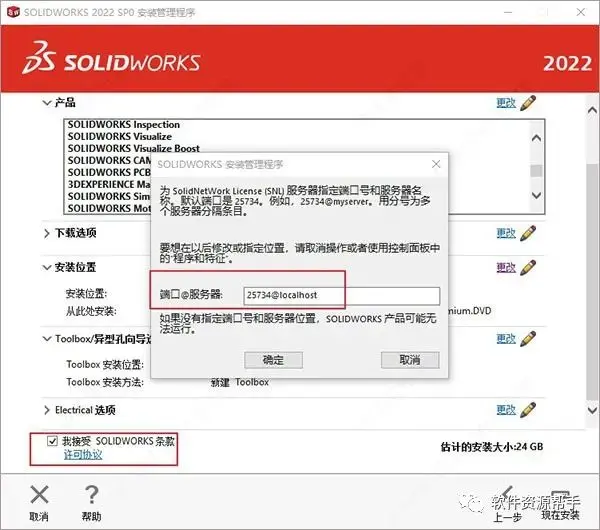
在Windows服务中确认“FlexNet Licensing Service”处于运行状态,并检查系统环境变量SPLM_LICENSE_SERVER设置是否正确。
在SolidWorks中禁用所有插件(“工具”菜单→“插件”),然后重启软件测试。
处理文件与配置
对于装配体或工程图,尝试切换到其他配置,或压缩后解压特征/零部件。
若文件存储在网络位置,请复制到本地磁盘操作。
使用SolidWorks的“修复”功能(“文件”→“打开”时勾选“尝试恢复”)处理可能损坏的文档。
系统与软件优化
更新显卡和硬盘驱动至最新版本。
在任务管理器中将sldworks.exe进程优先级设置为“高”。
确保虚拟内存充足,并清理系统临时文件。
高级故障排除
以安全模式(启动时按住Ctrl键)启动SolidWorks,排除其他软件干扰。
修复或重新安装SolidWorks(通过控制面板的“修复”功能或完整重装)。
如问题持续,联系SolidWorks技术支持获取帮助。
预防与建议
定期备份重要文件,并启用SolidWorks的自动恢复功能。
避免在保存过程中强制终止软件,防止文件损坏。
对于大型装配体,使用简化配置或拆分为子装配体以提升性能。





