



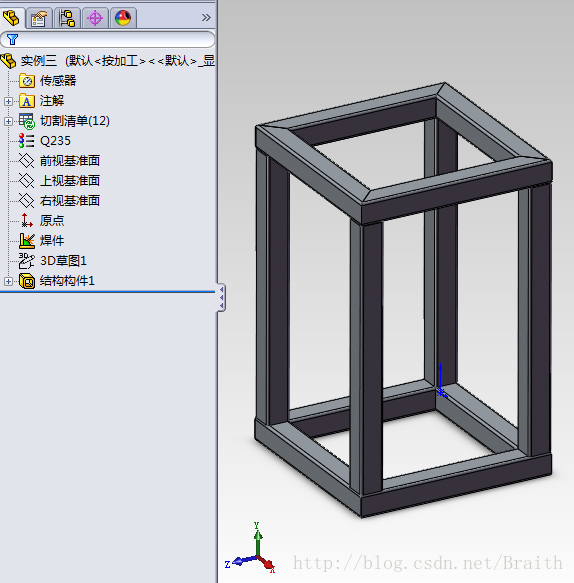
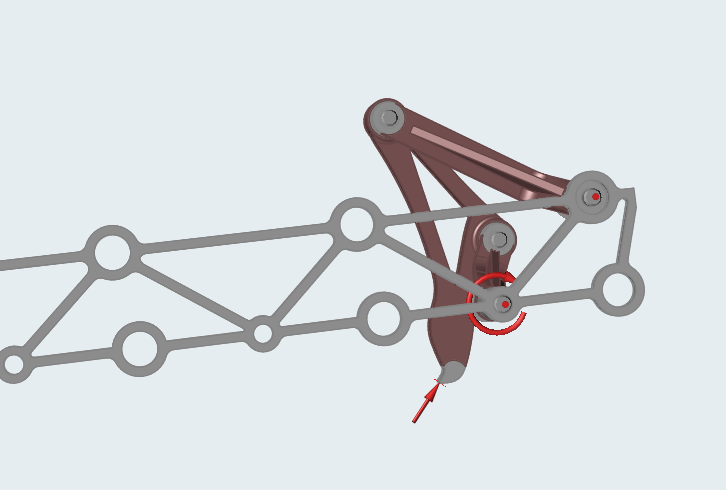
在SolidWorks中移动实体需根据操作环境选择命令:零件设计环境使用“移动/复制实体”功能,草图环境使用“移动实体”工具。以下是具体操作步骤:零件设计环境中移动实体
适用于多实体零件或特征的整体移动:打开命令:点击顶部菜单栏的“插入”>“特征”>“移动/复制实体”。
或直接点击“特征”工具栏中的“移动/复制实体”图标(如齿轮状图标)。
选择实体:在图形区域单击需移动的实体(支持多选),未选实体保持固定。
设置移动参数:在PropertyManager的“平移/旋转”选项卡中:勾选“复制”可创建副本(否则仅移动)。
输入X/Y/Z轴移动距离(如Delta X=10mm)或拖动三重轴调整位置。
确认操作:点击“√”完成移动。
草图环境中移动实体
适用于草图绘制时的图形调整:激活草图:双击草图进入编辑状态。
打开命令:点击“草图”工具栏的“移动实体”图标。
或选择“工具”>“草图工具”>“移动”。
选择实体:单击需移动的草图线段、点或图形。
设置移动方式:自由拖动:点击“起点”指定基点,鼠标拖动到目标位置。
精确移动:切换至“X/Y”模式,输入Delta X和Delta Y数值。
确认操作:按Enter或点击“√”结束。
快捷操作补充
零件环境:按住Shift键+鼠标左键拖动实体可快速移动。
草图环境:按住Alt键+鼠标左键拖动实体实现自由移动。





