



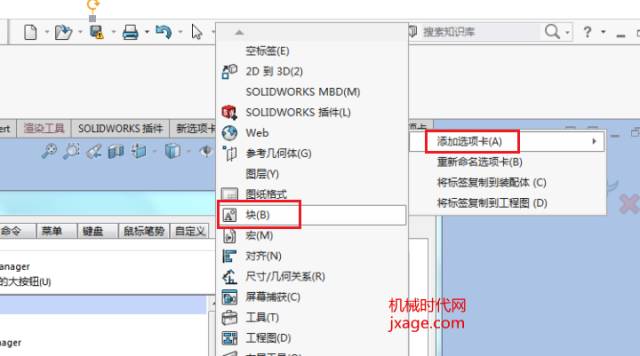
在 SolidWorks(简称 SW)中启用鼠标笔势,需通过 【工具】→【自定义】 进行设置。以下是具体操作步骤:启用鼠标笔势的方法
打开任意文档(零件、装配体、工程图或草图均可)。
点击顶部菜单栏的 【工具】。
选择 【自定义】,打开“自定义”对话框。
切换到 【鼠标笔势】 选项卡。
勾选【启用鼠标笔势】 选项。
(可选)在下方选择笔丽数量:2、3、4、8 或 12(默认为 4)。
点击 【确定】 完成设置。
✅ 设置完成后,在图形区域按住 鼠标右键并拖动,即可调出鼠标笔势指南,根据方向快速执行对应命令。
补充说明
鼠标笔势在 零件、装配体、工程图和草图 环境中分别独立配置,可为不同模式分配不同命令
若未看到笔势,确认是否已启用,并确保在 图形区域(非菜单栏)操作
可通过拖拽命令来自定义每个笔势位置的功能
如需进一步自定义或查看默认映射,可参考官方帮助文档:SolidWorks 鼠标笔势帮助





