



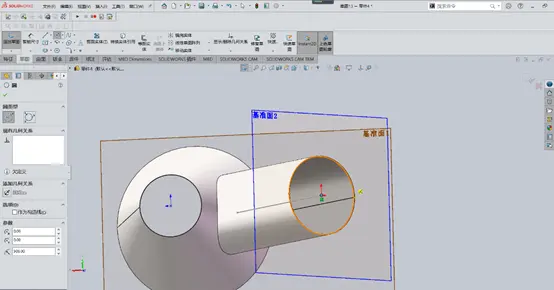
在 SolidWorks(SW)中打印工程图的指定区域,可通过以下步骤实现:操作步骤
打开工程图文件,进入要打印的图纸界面。
点击顶部菜单栏 “文件” → “打印”(或直接点击标准工具栏中的打印图标)
在打印对话框中:找到 “打印范围” 选项。
选择 “所选区域”(Print Selection)
此时图纸上会显示一个选择框,反映当前打印机设定的纸张大小和方向
可根据需要:拖动选择框定位要打印的区域;
缩放或平移视图以调整显示内容
设置比例因子(如模型比例 1:1、图纸比例、或自定义比例)
确认设置无误后,点击 “确定” 开始打印
补充说明
若需打印局部放大区域,可先在工程图中放大目标区域,再使用“所选区域”选项,并勾选 “当前屏幕图像” 选项(适用于某些版本)
建议先点击 “打印预览” 检查效果,避免输出错误
注意:不同 SolidWorks 版本(如 2024、2025、2026)界面略有差异,但核心功能一致。上面操作适用于 SW 2024 及之后版本





