



在 SolidWorks 中实现弹簧的柔性仿真,主要通过 “柔性零部件” 功能结合 装配体配合 或 Motion Simulation(运动仿真) 来完成。以下是关键方法和步骤:一、使用柔性零部件实现弹簧动态伸缩
适用于 装配体上下文驱动弹簧几何变形 的场景(如压缩/拉伸时弹簧长度自动变化)。
前提条件:弹簧为 扫描特征 创建的实体或曲面。
弹簧模型包含 外部参考(如圆柱面、轴、草图圆等)
使用 SOLIDWORKS 2020 及上面版本(柔性功能更完善)
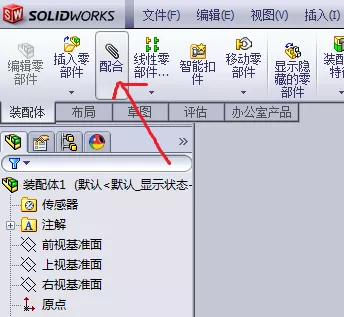
操作步骤:在装配体中插入弹簧零件,并与上下结构(如压板、导向柱)建立 同心配合 和 重合配合。
在 FeatureManager 设计树 中,右键点击弹簧零件 → 选择 “使零件为柔性”
弹簧将根据装配体几何关系 自动调整长度和位置,实现柔性伸缩效果。
⚠️ 注意:柔性零件的外部参考必须是支持的几何类型(如圆柱面、轴、草图圆等)
二、使用 Motion Simulation 进行物理仿真
适用于 模拟弹簧受力、阻尼、振动等动力学行为。
操作路径:打开 Motion Study → 点击 “弹簧”(位于 MotionManager 工具栏)
关键参数设置:弹簧类型:线性弹簧 或 扭转弹簧。
弹簧常数 (K):定义刚度。
自由长度 (Xo):无作用力时的自然长度。
阻尼系数:模拟能量耗散(可选)。
力表达式:支持非线性形式,如 -K*(X - Xo)^n + Fo,其中 n 可取 -4 至 4 的整数(不含 0)
适用算例:基本运动分析、运动分析(不支持非线性动力学)
三、使用接头-常规弹簧(Simulation 专业版)
适用于 结构仿真中的弹簧连接行为建模(如静态、频率、线性动态分析)
支持算例类型:静态、频率、线性动态、屈曲(不支持非线性或大型位移)
定义方式:在仿真算例树中 → 右键 “连接” → 选择 “常规弹簧”。
选择两个零部件的面(平面、圆柱面等)。
设置 轴向/横向刚度、抗弯刚度、扭转刚度 等最多六个参数
四、推荐学习资源
SolidWorks 官方帮助:柔性零部件
B站教程:柔性弹簧动画仿真
百度经验:柔性弹簧全攻略
💡 提示:若仅需 视觉上的伸缩动画,使用柔性零件 + 配合即可;若需 真实力学响应,建议结合 Motion Study 或 Simulation 仿真。





