



在 SolidWorks(SW)中标注时无法捕捉线条,通常是因为草图捕捉功能未正确启用或设置不当。根据最新官方资料和常见问题,以下是可能原因及解决方法:常见原因与解决方法
草图捕捉选项未启用
默认情况下,除“网格线”外,其他捕捉功能应已激活。若无法捕捉线条端点、中点或中心点,请检查是否误关闭了相关捕捉类型。
未使用正确的捕捉模式
标注时需根据目标点类型启用对应捕捉:端点:捕捉直线、圆弧等的起点/终点。
中点:捕捉直线、中心线等的中点(标注时常用)。
中心点:仅适用于圆、圆弧等曲线实体。
操作方式不正确
在线条附近移动光标时,右键单击并选择“中点”(或所需捕捉类型)可强制激活捕捉
操作步骤(以 SW 2024 为例)
打开草图捕捉设置
进入菜单栏:工具 → 选项 → 系统选项 → 草图绘制。
确保 “几何关系/捕捉” 已启用
启用所需捕捉类型
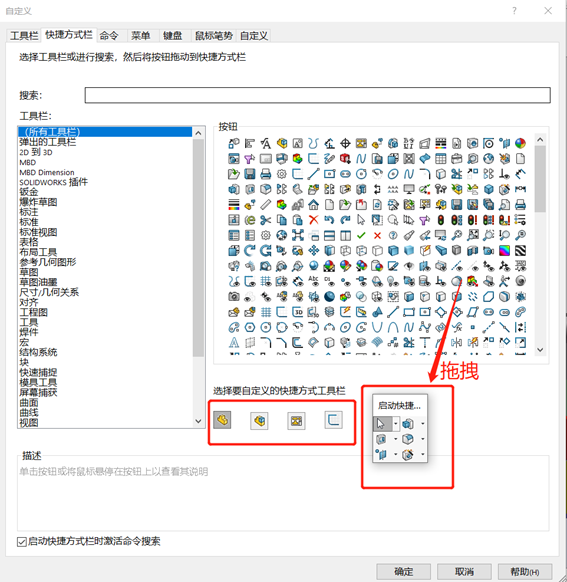
在草图状态下,查看状态栏或通过 “草图工具栏 → 快速捕捉” 弹出菜单。
确保勾选了 “端点”、“中点”、“中心点” 等所需选项
手动触发捕捉
将光标移至目标线条附近,右键 → 选择“中点”(或其他所需捕捉点)
检查是否在工程图中使用“查找交叉点”
若标注的是两条不相交线的虚拟交点,可按住 Ctrl 键,同时选中两条线,点击 【点】 命令生成虚拟交点
⚠️ 注意:螺旋线、样条曲线等复杂曲线可能无法直接捕捉,需转换为样条曲线或使用实体引用
如仍无法解决,可参考官方帮助文档:SolidWorks 草图捕捉设置





