



SolidWorks(SW)在做工程图时卡死,通常不会持续“几天”。正常情况下,卡死属于临时性无响应,多数由软件设置、硬件性能或文件复杂度引起,通过优化可在几分钟到几小时内恢复。若真的卡死超过数小时未响应,可能已进入“假死”状态,建议强制关闭后排查原因。
工程图卡死的常见原因与解决方法
显卡未启用高性能模式:笔记本等设备默认使用集成显卡,导致图形渲染卡顿。
解决:在 NVIDIA/AMD 控制面板中为 sldworks.exe 指定独立显卡运行
工程图过于复杂:包含大量视图、自定义属性、OLE 对象(如嵌入 Excel 表格)或高分辨率图像。
解决:使用“轻化工程图”模式,或在“出详图模式”下仅进行标注等轻量操作
显卡驱动不兼容或 OpenGL 设置错误:尤其 Intel 集成显卡易与 SolidWorks 冲突。
解决:更新显卡驱动至 SolidWorks 认证版本
在注册表中添加 Workarounds 键值(适用于 Intel 显卡)
尝试开启/关闭“使用软件 OpenGL”选项
保存或导出时卡死(如另存为 DWG):常因图层映射、OLE 对象过多或 VC++ 运行库缺失导致。
解决:导出时取消勾选“保留图层和线型”“导出为块”;
先导出为 DXF,再用 AutoCAD 转换
安装 Microsoft Visual C++ 2015–2022 Redistributable
系统资源不足:内存 ≤16GB、使用机械硬盘(HDD)而非 SSD。
解决:升级至 ≥32GB 内存,确保软件和项目文件存储在 NVMe SSD 上
防病毒软件干扰:实时扫描拖慢文件读写。
解决:将 SolidWorks 安装目录和模板路径加入杀毒软件白名单
若已卡死,可尝试以下操作
等待 5–10 分钟:部分大型工程图生成或保存需较长时间。
按 Ctrl + Alt + Del 打开任务管理器,查看 sldworks.exe 是否占用 100% CPU 或磁盘。
若无响应超过 30 分钟,可强制结束任务,重启后:尝试打开“轻化工程图”;
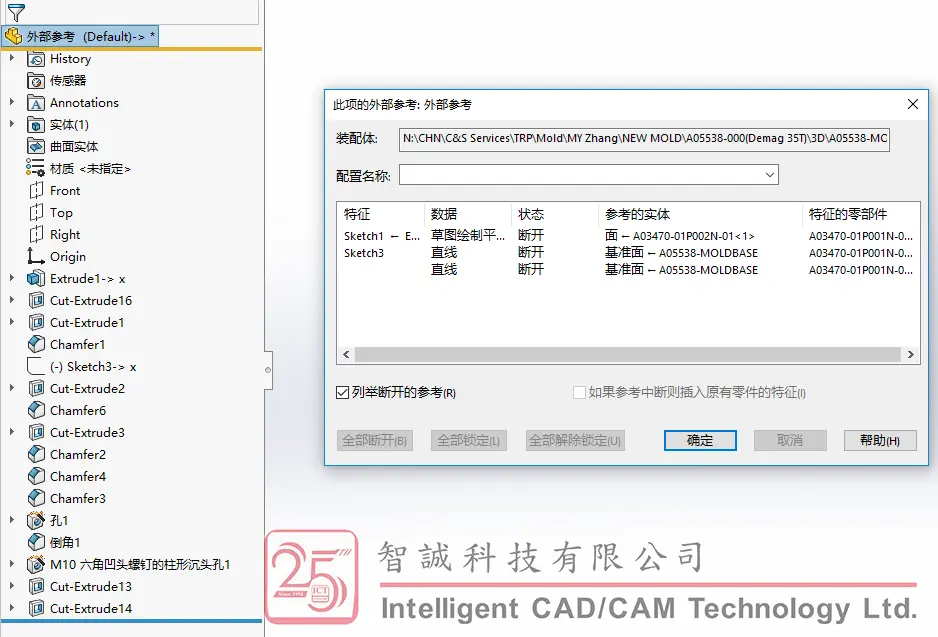
检查是否有断开链接的参考模型;
使用“修复”功能(通过 SolidWorks 安装程序)
⚠️ 注意:工程图卡死“几天”在正常操作中几乎不可能发生。若出现长期无响应,极可能是软件崩溃、文件损坏或硬件故障,需联系 SolidWorks 技术支持或专业工程师处理。
如需进一步诊断,可参考官方资源:SolidWorks 支持中心。





