



为避免手动删除 SolidWorks 残留文件,最有效的方法是使用官方或经过验证的自动化工具,结合规范卸载流程,减少人为操作风险。以下是基于权威公开资料整理的推荐做法:核心策略:优先使用官方卸载工具
SolidWorks 官方提供了专用卸载工具,可自动清理主程序、插件、注册表及服务,无需手动干预,大幅降低残留风险。
下载并运行 SolidWorks Clean Uninstall Utility(需访问官网支持页面获取最新版本)
按向导操作,选择“完全卸载”或“删除所有组件”,工具会自动处理:主程序及插件(如 Toolbox、Simulation)
注册表项(包括 HKEY_LOCAL_MACHINE 和 HKEY_CURRENT_USER 下的 SolidWorks 相关键)
FlexNet 许可证服务及配置文件
⚠️ 使用前建议:备份重要设计文件(默认路径:C:\Users\你的用户名\Documents\SolidWorks)
关闭杀毒软件、防火墙等可能拦截卸载的程序
辅助措施(若无官方工具)
若无法使用官方工具,可采用以下半自动化方案,减少手动操作:使用第三方专业卸载工具:Geek Uninstaller:卸载后自动扫描并清理残留文件与注册表
Revo Uninstaller:支持深度扫描残留项
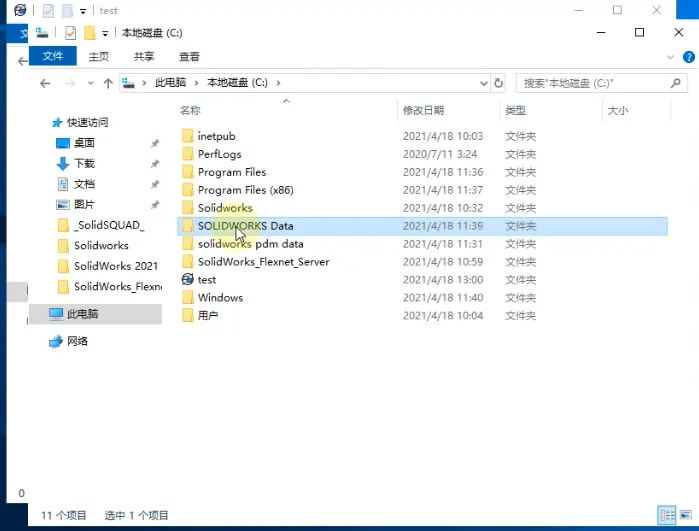
配合脚本清理关键残留(适用于高级用户):运行 SolidWorks_Flexnet_Server\serverremove.bat(以管理员身份)停止并删除许可证服务
手动删除以下文件夹(若存在)
C:\Program Files\SolidWorks
C:\Program Files\Common Files\SolidWorks Shared
C:\ProgramData\SolidWorks(需显示隐藏文件)
C:\Users\你的用户名\AppData\Local\Temp\SolidWorks
注意事项
不要直接手动删除注册表:SolidWorks 在注册表中可能创建上万个键值,误删易导致系统不稳定
卸载后务必重启电脑:确保所有进程释放,残留文件可被完全删除
避免使用“强力卸载”类工具:如 360 等可能无法处理 FlexNet 服务,反而导致卸载失败
通过上述方法,可基本避免手动删除残留文件,实现安全、彻底的卸载。





